
Tryb jednej ręki w Androidzie – jak go włączyć i realnie używać
Duże ekrany smartfonów są wygodne do oglądania treści, ale utrudniają obsługę jedną ręką. Właśnie dlatego Android oferuje tryb jednej ręki, który zmniejsza obszar roboczy ekranu i ułatwia korzystanie z telefonu w ruchu.
To funkcja często pomijana, a w praktyce bardzo użyteczna na co dzień.
Czym jest tryb jednej ręki w Androidzie
Tryb jednej ręki:
- zmniejsza ekran do dolnej części wyświetlacza
- przesuwa interfejs bliżej kciuka
- ułatwia obsługę dużych telefonów
👉 Dzięki temu możesz sięgnąć do wszystkich elementów bez zmiany chwytu.
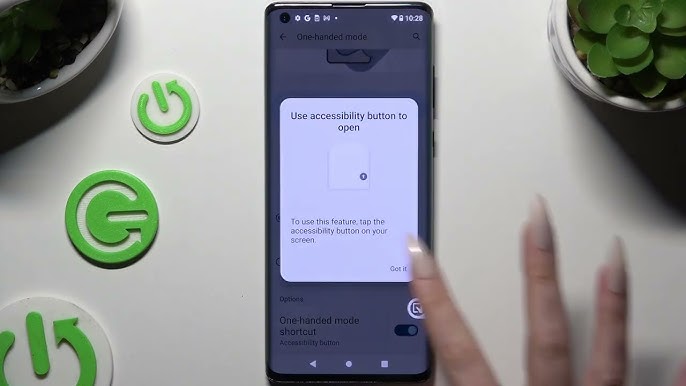
Jak włączyć tryb jednoręczny krok po kroku
W większości urządzeń:
- Wejdź w Ustawienia
- Przejdź do System → Gesty
- Wybierz Tryb jednej ręki
- Włącz funkcję
W niektórych modelach opcja może być w:
- Ułatwieniach dostępu
- ustawieniach producenta (np. Samsung, Xiaomi)
Jak zmniejszyć ekran do obsługi jedną ręką
Po aktywacji możesz użyć gestu:
- przeciągnięcie w dół od dolnej krawędzi ekranu
- szybkie „ściągnięcie” interfejsu w dół
- ekran zmniejsza się do dostępnego obszaru
👉 To działa natychmiast i można to powtarzać w dowolnym momencie.
Jak ustawić gesty aktywujące tryb jednej ręki
Możliwe metody aktywacji:
- gest na dolnej krawędzi (najczęstszy)
- podwójne stuknięcie przycisku Home (w starszych modelach)
- dedykowany skrót w panelu szybkich ustawień
Niektóre nakładki pozwalają:
- ustawić czułość gestu
- zmienić sposób aktywacji
Kiedy tryb jednej ręki jest najbardziej przydatny
Największą różnicę odczujesz:
- podczas pisania jedną ręką
- w komunikatorach
- podczas korzystania w ruchu (np. spacer, autobus)
- przy obsłudze dużych ekranów (6.5”+)
👉 To także świetne rozwiązanie dla osób z mniejszymi dłońmi.
Jak efektywnie korzystać z trybu jednej ręki
Łącz z gestami systemowymi
- szybkie przełączanie aplikacji
- powrót gestem bez sięgania do góry
Używaj z klawiaturą jednoręczną
- wiele klawiatur ma tryb zmniejszony
- jeszcze większa wygoda pisania
Skracaj czas aktywacji
- używaj gestów zamiast menu
- dodaj skrót do szybkiego panelu
Jak wyłączyć tryb jednej ręki
Aby wrócić do normalnego widoku:
- przeciągnij ekran do góry
- kliknij poza obszarem aktywnym
- lub wyłącz funkcję w ustawieniach
Podsumowanie
Tryb jednej ręki w Android pozwala:
- wygodnie obsługiwać duże smartfony
- zwiększyć szybkość korzystania z urządzenia
- ograniczyć potrzebę używania dwóch rąk
- poprawić ergonomię
Najlepsze efekty osiągniesz, gdy połączysz:
- tryb jednoręczny
- gesty systemowe
- zoptymalizowaną klawiaturę
To prosty, ale bardzo skuteczny trik, który realnie poprawia komfort codziennego korzystania ze smartfona.

Tryb ciemny na Androidzie – Jak włączyć i skonfigurować, oraz dostosować jasność ekranu Wstęp Tryb ciemny to funkcja, która zdobyła Czytaj dalej

Kopia zapasowa i przywracanie danych w Androidzie – jak zabezpieczyć swoje pliki? Wstęp Smartfony przechowują ogromną ilość danych – kontakty, Czytaj dalej


