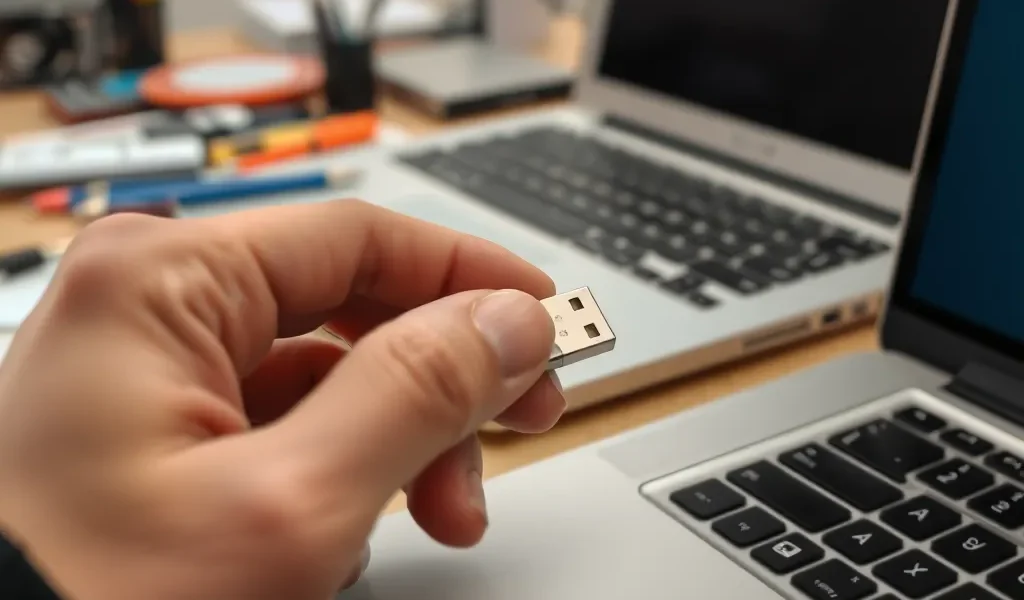

Dlaczego system nie wykrywa urządzeń USB po podłączeniu
Brak wykrywania urządzeń USB w Windows 11 to częsty problem, który może dotyczyć zarówno pendrive’ów, dysków zewnętrznych, jak i akcesoriów takich jak klawiatury czy myszki. W wielu przypadkach urządzenie fizycznie działa poprawnie, ale system operacyjny nie inicjalizuje go prawidłowo.
Poniżej przedstawiono najczęstsze przyczyny oraz metody diagnozy i naprawy tego problemu.
Dlaczego USB nie jest wykrywane przez system
Urządzenie USB może nie zostać wykryte, gdy:
- system nie przypisze mu sterownika
- port USB nie działa prawidłowo
- występuje konflikt sprzętowy lub programowy
- system napotyka błąd podczas inicjalizacji urządzenia
Proces wykrywania USB obejmuje komunikację między urządzeniem, kontrolerem USB oraz systemem operacyjnym. Jeśli jeden z tych elementów zawiedzie, urządzenie może pozostać niewidoczne.
Najczęstsze przyczyny problemów z USB
Uszkodzony lub wadliwy port USB
Port USB może być fizycznie uszkodzony lub zużyty:
- brak reakcji po podłączeniu urządzenia
- przerywane połączenie
- brak zasilania w porcie
W takim przypadku warto sprawdzić inne porty w komputerze.
Problemy ze sterownikami USB
Sterowniki odpowiadają za komunikację między systemem a urządzeniem:
- brak odpowiedniego sterownika
- uszkodzony sterownik
- nieaktualna wersja sterownika
System może nie rozpoznać urządzenia bez poprawnego sterownika.
Konflikty systemowe lub błędy konfiguracji
- problemy po aktualizacji systemu
- konflikty między urządzeniami
- błędna konfiguracja kontrolera USB
Uszkodzone urządzenie USB
Nie zawsze problem leży po stronie komputera:
- uszkodzony pendrive
- awaria elektroniki w dysku zewnętrznym
- problemy z kablem USB
Czy sterowniki USB mogą powodować brak wykrycia urządzenia
Tak — sterowniki są kluczowym elementem komunikacji.
Objawy problemów ze sterownikami:
- urządzenie pojawia się i znika
- brak reakcji po podłączeniu
- komunikaty o nieznanym urządzeniu
W systemie Windows 11 sterowniki USB są zarządzane automatycznie, ale mogą ulec uszkodzeniu lub konfliktowi po aktualizacjach.
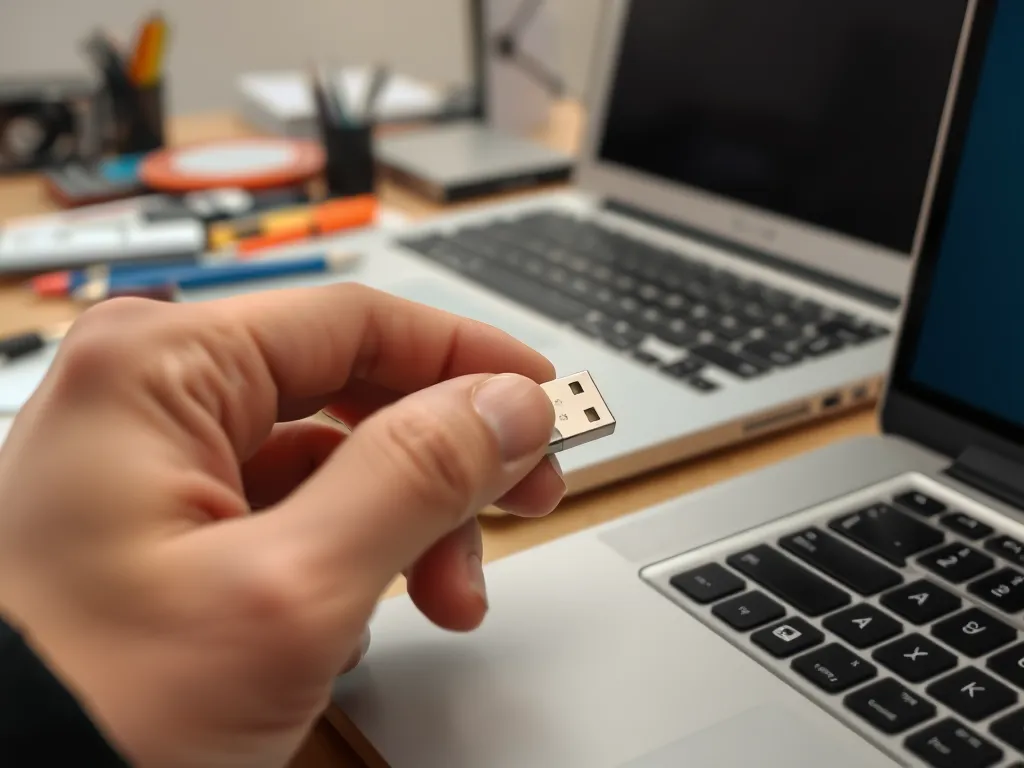
Jak sprawdzić port USB i urządzenie
Testowanie na innym porcie
- podłączenie do innego portu USB
- sprawdzenie portów z przodu i z tyłu obudowy
- test portów USB 2.0 i USB 3.0
Test na innym komputerze
- sprawdzenie, czy urządzenie działa na innym systemie
- eliminacja problemu sprzętowego urządzenia
Sprawdzenie menedżera urządzeń
- czy urządzenie jest widoczne jako nieznane
- czy pojawiają się błędy sterowników
- czy kontrolery USB działają poprawnie
Jak naprawić problem z niewykrywaniem USB
Aktualizacja lub reinstalacja sterowników
- aktualizacja sterowników kontrolera USB
- usunięcie i ponowna instalacja urządzenia
- instalacja sterowników producenta płyty głównej
Restart kontrolerów USB
- wyłączenie i ponowne włączenie urządzeń USB w systemie
- reset kontrolera poprzez restart systemu
- odświeżenie konfiguracji sprzętowej
Sprawdzenie ustawień zasilania
- wyłączenie oszczędzania energii dla portów USB
- zapobieganie automatycznemu wyłączaniu urządzeń
- poprawa stabilności połączenia
Diagnostyka sprzętowa
- sprawdzenie kabli USB
- test urządzenia na innym komputerze
- weryfikacja stanu fizycznego portów
Podsumowanie
Problem z niewykrywaniem urządzeń USB w Windows 11 może wynikać z wielu czynników, takich jak:
- uszkodzone porty USB
- błędne lub brakujące sterowniki
- konflikty systemowe
- uszkodzone urządzenie lub kabel
- problemy z kontrolerem USB
Skuteczna diagnoza polega na stopniowym wykluczaniu potencjalnych przyczyn — od prostych testów sprzętowych po analizę sterowników i konfiguracji systemu. W większości przypadków problem można rozwiązać bez wymiany sprzętu, jeśli zostanie poprawnie zidentyfikowane jego źródło.

🧠 Najlepsze sztuczki rejestru systemu Windows pozwalające odkryć ukryte funkcje Rejestr systemu Windows to potężne narzędzie konfiguracyjne, które ukrywa wiele Czytaj dalej

Polscy specjaliści od cyberbezpieczeństwa zakończyli 2015 rok na drugim miejscu w klasyfikacji generalnej międzynarodowych zawodów z zakresu bezpieczeństwa teleinformatycznego „Capture the Flag”. Polska drużyna Czytaj dalej