Dlaczego system uruchamia się w trybie awaryjnym zamiast normalnym

Dlaczego system uruchamia się w trybie awaryjnym zamiast normalnym
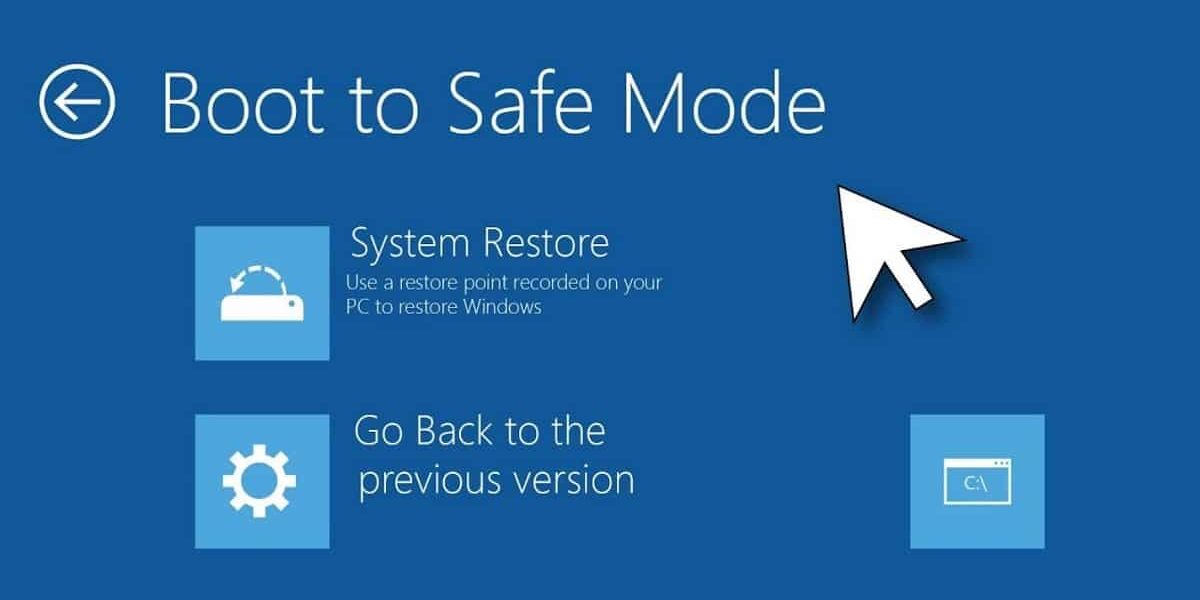
Automatyczne uruchamianie systemu w trybie awaryjnym w Windows 11 to sygnał, że system wykrył problem podczas startu i przełączył się w tryb diagnostyczny. Tryb awaryjny ładuje minimalny zestaw sterowników i usług, aby umożliwić naprawę systemu lub identyfikację błędów.
W tym artykule omawiamy, dlaczego system uruchamia się w trybie awaryjnym, jakie są najczęstsze przyczyny oraz jak rozwiązać ten problem.
Czym jest tryb awaryjny i kiedy się uruchamia
Tryb awaryjny to specjalny tryb działania systemu operacyjnego, w którym ładowane są tylko podstawowe komponenty.
Minimalny zestaw sterowników
W trybie awaryjnym system korzysta wyłącznie z:
- podstawowych sterowników graficznych
- kluczowych sterowników wejścia/wyjścia
- minimalnych usług systemowych
Dzięki temu możliwe jest uruchomienie systemu nawet w przypadku błędów w dodatkowych komponentach.
Diagnostyczny tryb działania systemu
Tryb awaryjny służy do:
- diagnozowania problemów
- usuwania błędnych sterowników
- naprawy systemu plików
- cofania nieudanych zmian
Najczęstsze przyczyny automatycznego wejścia w tryb awaryjny
Błędy sterowników
Nieprawidłowe lub uszkodzone sterowniki mogą uniemożliwić normalny start:
- sterownik GPU
- sterowniki chipsetu
- sterowniki urządzeń peryferyjnych
System może automatycznie przejść w tryb awaryjny, jeśli wykryje konflikt.
Uszkodzone pliki systemowe
Jeśli kluczowe pliki systemowe są uszkodzone:
- proces bootowania może się nie powieść
- system nie przejdzie do normalnego trybu
- uruchamiany jest tryb awaryjny jako fallback
Problemy z aktualizacjami
Nieudane aktualizacje mogą powodować:
- błędy podczas inicjalizacji systemu
- konflikty wersji plików
- niekompatybilność sterowników
Konflikty sprzętowe
Problemy sprzętowe również mogą wymusić tryb awaryjny:
- uszkodzona pamięć RAM
- problemy z dyskiem
- niekompatybilne urządzenia
Jak sprawdzić co wymusiło tryb awaryjny
Analiza logów systemowych
Logi systemowe zawierają informacje o błędach:
- błędy bootowania
- problemy ze sterownikami
- zdarzenia krytyczne
Można je analizować w narzędziach diagnostycznych systemu Windows 11.
Ostatnie zmiany w systemie
Warto sprawdzić:
- czy były instalowane nowe sterowniki
- czy wykonano aktualizacje systemu
- czy dodano nowe urządzenia
Diagnostyka uruchamiania
System może wskazać:
- przyczynę problemu
- komponent, który nie załadował się poprawnie
- moment wystąpienia błędu
Jak naprawić problem i wrócić do normalnego trybu
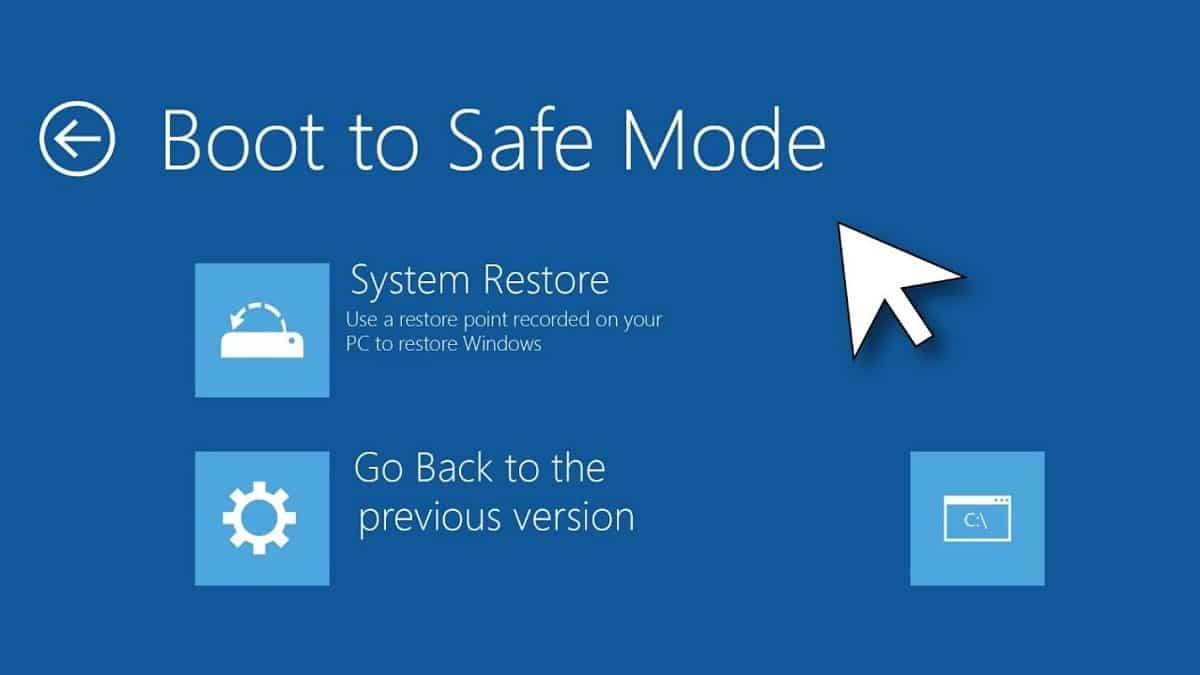
Przywracanie systemu
- cofnięcie systemu do wcześniejszego punktu
- przywrócenie stabilnej konfiguracji
- usunięcie problematycznych zmian
Naprawa plików systemowych
W przypadku uszkodzeń:
- skanowanie integralności plików systemowych
- automatyczna naprawa błędów
- odbudowa komponentów systemowych
Aktualizacja lub rollback sterowników
- instalacja najnowszych wersji sterowników
- cofnięcie do wcześniejszej, stabilnej wersji
- usunięcie konfliktowych sterowników
Podsumowanie
System uruchamia się w trybie awaryjnym najczęściej z powodu:
- błędów sterowników
- uszkodzonych plików systemowych
- nieudanych aktualizacji
- konfliktów sprzętowych
- problemów wykrytych podczas procesu bootowania
Tryb awaryjny pełni funkcję diagnostyczną i pozwala użytkownikowi przywrócić system do działania poprzez identyfikację i eliminację źródła problemu. Regularna aktualizacja sterowników oraz monitorowanie zmian w systemie znacząco zmniejsza ryzyko wystąpienia takich sytuacji.

Sztuczna inteligencja to dziedzina informatyki, która zyskała na popularności w ostatnich latach. Jest to dziedzina, która zajmuje się tworzeniem systemów Czytaj dalej

Przekierowanie Delta-Homes.com jest związane z niechcianym oprogramowaniem typu adware lub potencjalnie niebezpiecznym narzędziem do przeglądania stron internetowych. Delta-Homes.com jest adresem Czytaj dalej