Dlaczego porty w systemie są otwarte mimo braku aplikacji – analiza połączeń sieciowych (Windows 11 + bezpieczeństwo)

Dlaczego porty w systemie są otwarte mimo braku aplikacji – analiza połączeń sieciowych (Windows 11 + bezpieczeństwo)
Jedno z najczęstszych i najbardziej „niepokojących” odkryć użytkownika:
👉 odpalasz netstat, widzisz otwarte porty… mimo że nic nie uruchamiałeś
👉 pojawiają się adresy IP, nasłuchujące procesy, aktywne połączenia
Pierwsza myśl:
„Czy ktoś łączy się z moim komputerem?”
Spokojnie — w większości przypadków to normalne zachowanie systemu.
Ale… czasami to może być realny problem.
W tym artykule robimy pełną, techniczną analizę:
- czym są porty i dlaczego są otwarte
- jakie procesy działają „w tle”
- jak analizować połączenia (netstat / PowerShell)
- kiedy jest OK, a kiedy masz zagrożenie
👉 To będzie połączenie: networking + security + diagnostyka
🌐 Czym właściwie jest „otwarty port”?
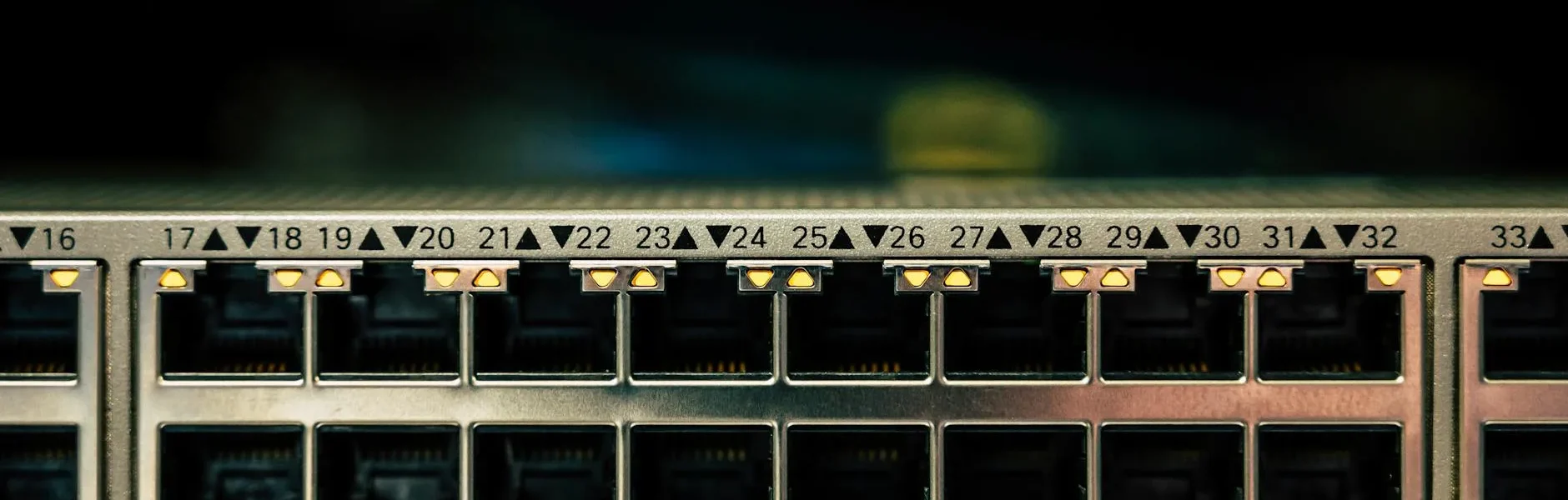
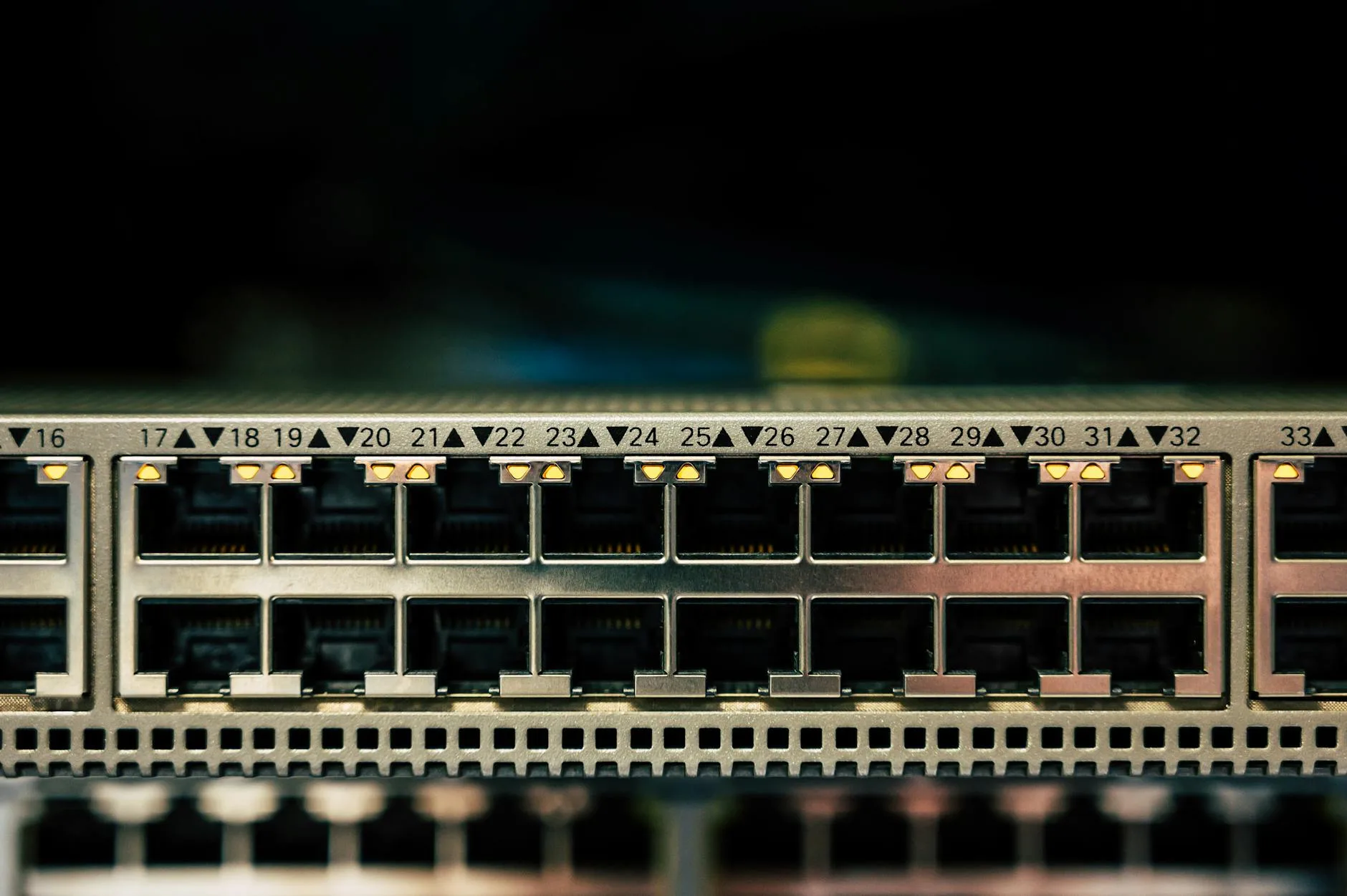
Port to logiczny punkt komunikacji w systemie sieciowym.
Każde połączenie sieciowe wygląda tak:
IP + PORT ↔ IP + PORT
Typy portów:
- Listening (nasłuchujący) → czeka na połączenie
- Established (aktywny) → połączenie trwa
- Time_WAIT / Close_WAIT → zamykanie połączenia
👉 Najważniejsze:
Otwarty port ≠ ktoś się włamał
🧠 Dlaczego porty są otwarte „bez aplikacji”?
Bo aplikacje to nie tylko to, co widzisz.
Windows 11 uruchamia dziesiątki usług w tle, które:
- nasłuchują na portach
- komunikują się z siecią
- reagują na zdarzenia
🔧 Porty systemowe (Windows 11)
System sam otwiera wiele portów — nawet „na czysto”.
Przykłady:
- 135 → RPC (Remote Procedure Call)
- 445 → SMB (udostępnianie plików)
- 1900 → UPnP
- 5355 → LLMNR
- 3389 → RDP (jeśli aktywny)
👉 Te porty są używane przez system, nie przez „aplikacje”.
⚙️ Usługi działające w tle
Najczęstszy powód otwartych portów:
👉 Windows Services
Przykłady usług:
- Windows Update
- DHCP Client
- DNS Client
- SSDP Discovery
- Windows Defender
- Print Spooler
Każda z nich może:
- otworzyć port
- nasłuchiwać
- inicjować połączenie
⚡ Trigger-based networking (dynamiczne porty)
Windows dynamicznie otwiera porty tylko wtedy, gdy są potrzebne.
Przykład:
- podłączasz Wi-Fi → otwierają się porty DHCP
- uruchamiasz drukarkę → porty spoolera
- korzystasz z sieci → porty DNS
👉 Po zakończeniu działania — port znika.
🔄 Porty efemeryczne (ephemeral ports)
To bardzo ważny temat.
Co to jest?
Porty tymczasowe używane do komunikacji wychodzącej.
Zakres w Windows:
49152–65535
Przykład:
- otwierasz stronę → system losuje port (np. 52341)
- łączy się z serwerem (np. 443 HTTPS)
👉 Połączenie znika → port się zamyka
📊 Jak sprawdzić otwarte porty?
1. netstat (klasyka)
netstat -ano
Pokazuje:
- porty
- adresy IP
- PID procesu
2. PowerShell (lepsza analiza)
Get-NetTCPConnection
Lub:
Get-NetTCPConnection | Where-Object {$_.State -eq "Listen"}
3. Mapowanie PID → proces
tasklist | findstr PID
Lub:
Get-Process -Id PID
🔍 Przykład analizy
Masz:
0.0.0.0:135 LISTENING PID 1000
Sprawdzasz:
tasklist → svchost.exe
👉 To normalne — usługa systemowa.
🧩 Dlaczego widzisz „dziwne adresy IP”?
Często użytkownicy panikują, bo widzą:
- adresy z internetu
- wiele połączeń
- dziwne domeny
Najczęstsze źródła:
✔ przeglądarka (dziesiątki połączeń naraz)
✔ Windows Update
✔ CDN (Cloudflare, Akamai)
✔ telemetria systemu
✔ aplikacje w tle
👉 To NIE oznacza ataku.
🛡️ Kiedy otwarty port jest zagrożeniem?
Teraz najważniejsze.
🚨 Podejrzane sytuacje:
❌ port nasłuchuje i nie wiesz dlaczego
- nieznany proces
- brak podpisu cyfrowego
❌ port otwarty na świat (0.0.0.0)
- szczególnie:
- 3389 (RDP)
- 445 (SMB)
❌ dziwne połączenia wychodzące
- do podejrzanych krajów/IP
- ciągłe aktywności
❌ proces ukryty lub o dziwnej nazwie
np:
svch0st.exe (zero zamiast o)
🔥 Najczęstsze błędy interpretacji
❌ „Mam otwarty port = ktoś mnie atakuje”
Nie.
Port może być:
- lokalny
- zablokowany przez firewall
- używany tylko wewnętrznie
❌ „0.0.0.0 = dostęp z internetu”
Nie zawsze.
To oznacza:
- nasłuchiwanie na wszystkich interfejsach
- ale firewall może blokować dostęp
❌ „Brak aplikacji = brak ruchu”
Błąd.
System działa nawet bez GUI.
🧪 Zaawansowana diagnostyka
1. Sprawdzenie kto otworzył port
Get-NetTCPConnection | Select LocalAddress,LocalPort,State,OwningProcess
2. Szczegóły procesu
Get-Process -Id XXXX
3. Sprawdzenie podpisu pliku
Get-AuthenticodeSignature "ścieżka.exe"
4. Monitorowanie w czasie rzeczywistym
netstat -b -f
📡 Firewall – kluczowy element
Windows Defender Firewall:
- kontroluje ruch
- blokuje nieautoryzowane połączenia
- filtruje porty
👉 Nawet jeśli port jest otwarty:
✔ nie musi być dostępny z internetu
🔐 Kiedy naprawdę masz problem?
Sygnały ostrzegawcze:
🚨 nagły wzrost ruchu sieciowego
🚨 nieznane procesy
🚨 porty otwarte mimo wyłączenia usług
🚨 antywirus coś wykrywa
🚨 komputer zwalnia
🧠 Jak się zabezpieczyć?
Podstawy:
✔ firewall włączony
✔ aktualizacje systemu
✔ brak otwartego RDP na świat
✔ wyłączone niepotrzebne usługi
✔ monitorowanie netstat
⚙️ Hardening (dla zaawansowanych)
- blokowanie portów przez firewall
- ograniczenie zakresu IP
- wyłączenie SMBv1
- segmentacja sieci
- monitoring logów
🧩 Realny scenariusz (praktyka)
Użytkownik widzi:
TCP 192.168.1.10:52341 → 172.217.x.x:443
Panika: „Google mnie śledzi!”
👉 rzeczywistość:
- to połączenie HTTPS
- przeglądarka lub system
- całkowicie normalne
🧠 Najważniejszy wniosek
Windows 11:
- cały czas komunikuje się z siecią
- dynamicznie otwiera porty
- działa w tle
👉 brak „otwartych aplikacji” ≠ brak aktywności sieciowej
📊 Podsumowanie
Dlaczego porty są otwarte mimo braku aplikacji?
✔ usługi systemowe
✔ procesy w tle
✔ porty efemeryczne
✔ trigger-based networking
✔ aktualizacje i komunikacja systemowa
🚨 TL;DR (dla użytkownika)
👉 To normalne jeśli:
- porty są systemowe
- proces to svchost.exe
- brak błędów
👉 To podejrzane jeśli:
- nieznany proces
- otwarte porty publiczne
- dziwny ruch sieciowy
🔗 Pro tip (SEO / praktyka)
Najlepsze narzędzia:
- netstat
- PowerShell
- Resource Monitor
- Wireshark (dla hardcore)
👉 Naucz się analizować, zamiast zgadywać.

🖥️ Konfiguracja Wirtualnych Pulpitów w Windows 11 dla lepszej organizacji pracy Windows 11 wprowadza ulepszoną funkcję Wirtualnych Pulpitów, która pozwala Czytaj dalej
🚀 Windows 11 – Problemy z wydajnością: Kompletny przewodnik optymalizacji systemu Windows 11 wprowadził nowoczesny interfejs, lepsze zarządzanie zasobami i Czytaj dalej