Poradnik dla początkujących: Automatyzacja zadań w Windows 11 i Linux

Poradnik dla początkujących: Automatyzacja zadań w Windows 11 i Linux
Automatyzacja zadań pozwala oszczędzić czas, zmniejszyć liczbę błędów i zwiększyć niezawodność systemu. Zarówno Windows 11, jak i Linux oferują potężne, wbudowane mechanizmy do automatycznego wykonywania operacji takich jak kopie zapasowe, czyszczenie systemu, monitorowanie zasobów czy wysyłanie raportów. W tym poradniku pokażemy jak zacząć z automatyzacją krok po kroku.
Dlaczego warto automatyzować zadania?
Najczęściej automatyzowane czynności:
- Tworzenie kopii zapasowych
- Czyszczenie plików tymczasowych
- Monitorowanie obciążenia systemu
- Restart usług i aplikacji
- Generowanie raportów
Korzyści:
- Oszczędność czasu
- Powtarzalność
- Mniejsza liczba błędów ludzkich
- Stabilniejszy system
Task Scheduler w Windows 11
Czym jest Harmonogram zadań?
Task Scheduler umożliwia uruchamianie programów i skryptów:
- o określonej godzinie
- po starcie systemu
- po wystąpieniu zdarzenia
Tworzenie prostego zadania:
- Otwórz Harmonogram zadań
- Utwórz nowe zadanie
- Wybierz wyzwalacz (czas, zdarzenie)
- Określ akcję (skrypt, program)
- Zapisz i przetestuj
Dobre praktyki:
- Uruchamiaj zadania z odpowiednimi uprawnieniami
- Loguj wyniki działania
- Testuj ręcznie przed automatyzacją

Cron w Linux
Czym jest Cron?
Cron to demon systemowy odpowiedzialny za wykonywanie zadań cyklicznych.
Podstawowa składnia crontab:
min godz dzien mies dzien_tyg polecenie
Przykład:
- Codzienny backup o 2:00 w nocy
- Czyszczenie logów raz w tygodniu
Wskazówki:
- Używaj pełnych ścieżek
- Przekierowuj wyjście do plików logów
- Testuj polecenia ręcznie
Skrypty PowerShell i Bash
PowerShell (Windows)
Zastosowanie:
- Zarządzanie plikami
- Administracja systemem
- Monitorowanie zasobów
Przykłady:
- Automatyczne czyszczenie katalogów
- Backup danych użytkownika
- Sprawdzanie stanu dysku
Bash (Linux)
Zastosowanie:
- Backup systemu
- Monitorowanie usług
- Automatyczne aktualizacje
Dobre praktyki:
- Sprawdzaj kody wyjścia
- Obsługuj błędy
- Komentuj skrypty
Praktyczne przykłady automatyzacji
Automatyczny backup (Windows i Linux)
- Codzienny backup danych użytkownika
- Tygodniowy backup systemu
- Kopia na dysk zewnętrzny lub NAS
Czyszczenie systemu
- Usuwanie plików tymczasowych
- Rotacja logów
- Czyszczenie cache aplikacji
Monitorowanie zasobów
- Sprawdzanie użycia CPU i RAM
- Wykrywanie braku miejsca na dysku
- Restart usług przy awarii
Monitorowanie i raportowanie działań
Dlaczego logowanie jest ważne?
Bez logów nie wiesz, czy zadanie się wykonało poprawnie.
Co warto logować?
- Czas wykonania
- Status zadania
- Błędy
- Zużycie zasobów
Narzędzia:
- Windows Event Viewer
- Logi PowerShell
- syslog
- Pliki logów cron
Dodatkowo:
- Wysyłanie raportów e-mail
- Alerty przy błędach
- Dashboardy monitorujące
Najczęstsze błędy początkujących
- Brak testów skryptów
- Zadania bez logowania
- Brak uprawnień
- Twardo zakodowane ścieżki
- Brak kopii zapasowych skryptów
Podsumowanie
Automatyzacja w Windows 11 i Linux nie wymaga zaawansowanej wiedzy – wystarczy zrozumienie podstawowych narzędzi i dobrych praktyk. Task Scheduler, Cron, PowerShell i Bash to fundamenty, na których możesz budować coraz bardziej zaawansowane procesy automatyczne.
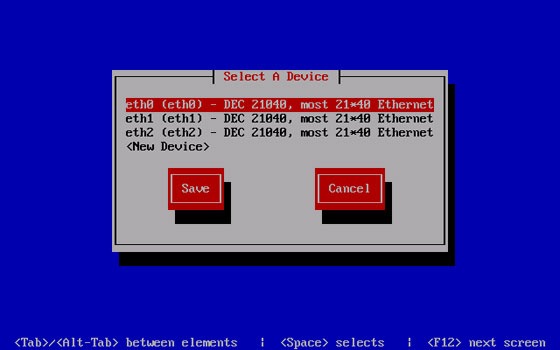
Omówienie konfiguracji interfejsów sieciowych, adresów IP, masek podsieci i bram domyślnych w systemie Linux System Linux jest znany z elastyczności Czytaj dalej

⚙️ Zarządzanie usługami systemowymi w Windows 11: które można bezpiecznie wyłączyć? W Windows 11 istnieje wiele usług systemowych, które są Czytaj dalej