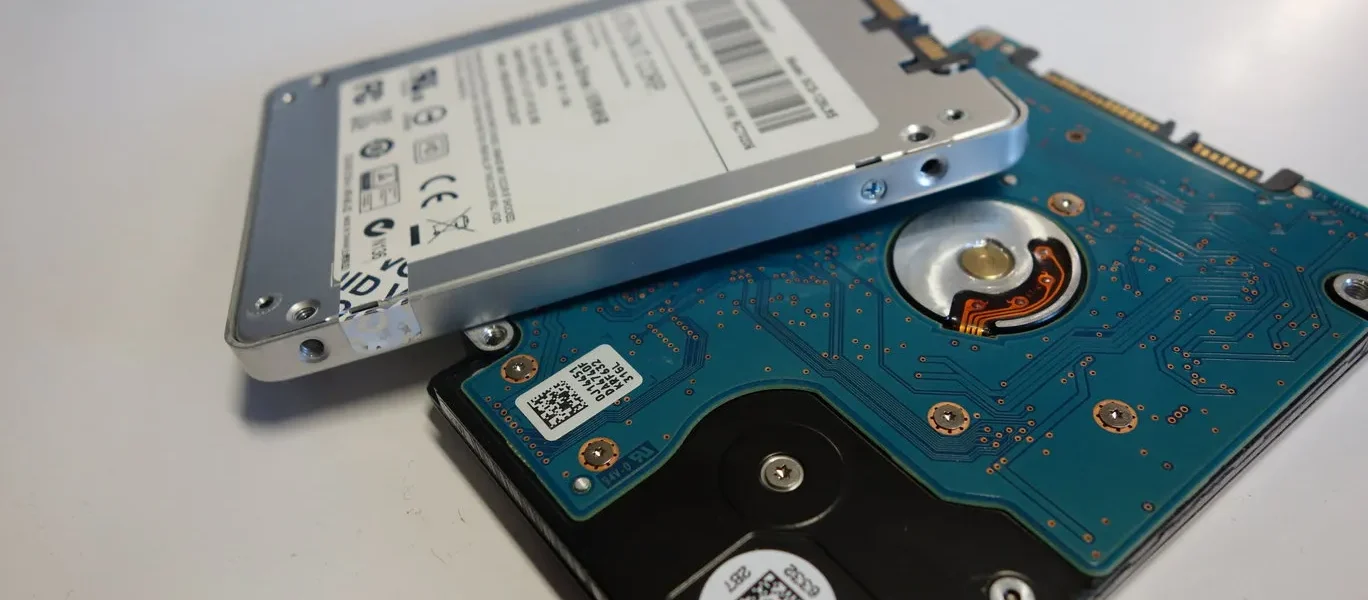

Najczęstsze problemy z dyskami SSD i HDD – diagnostyka i naprawa
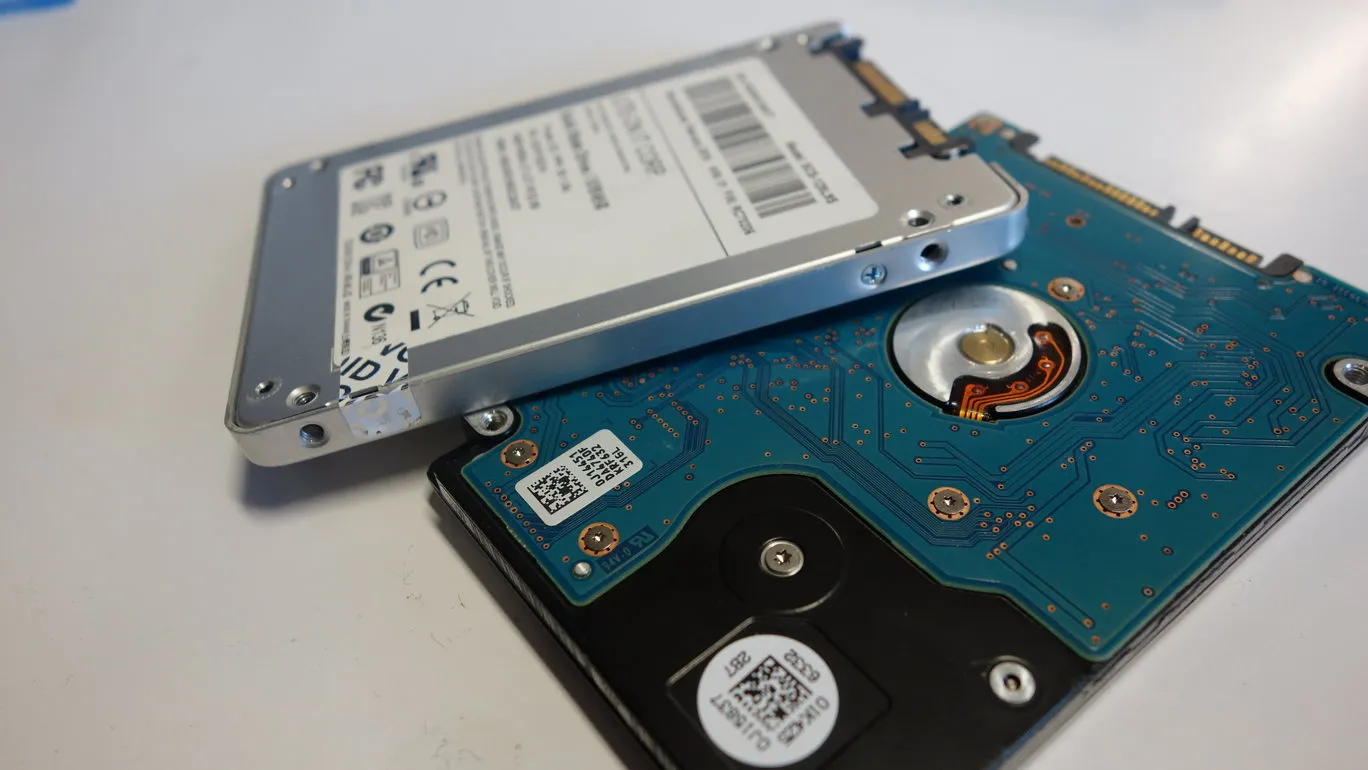
Dyski twarde HDD oraz nowoczesne SSD to jedne z najbardziej awaryjnych elementów komputera. Objawy takie jak spowolnienia systemu, błędy odczytu, zawieszanie się Windows lub Linuxa czy znikające pliki bardzo często wskazują na problemy z nośnikiem danych. W tym poradniku pokazujemy jak diagnozować problemy z dyskami SSD i HDD, kiedy możliwa jest naprawa oraz kiedy jedynym rozsądnym rozwiązaniem jest wymiana dysku.
Najczęstsze objawy problemów z dyskiem
Typowe symptomy awarii:
- Wolne uruchamianie systemu
- Zawieszanie się aplikacji przy zapisie plików
- Błędy CRC i komunikaty o uszkodzonych plikach
- Znikające partycje
- Nietypowe dźwięki (HDD)
- Nagłe restarty lub BSOD
Im wcześniej zareagujesz, tym większa szansa na uratowanie danych.
SMART i narzędzia diagnostyczne
Czym jest SMART?
SMART (Self-Monitoring, Analysis and Reporting Technology) to system monitorowania stanu dysku, który pozwala wykryć problemy zanim dojdzie do całkowitej awarii.
Najważniejsze parametry SMART:
- Reallocated Sectors Count
- Current Pending Sector
- Uncorrectable Errors
- Power-On Hours
- Wear Leveling Count (SSD)
- Total Host Writes (SSD)
Narzędzia diagnostyczne:
- Windows: CrystalDiskInfo, HD Tune, Victoria
- Linux: smartctl, gsmartcontrol
- macOS: DriveDx
- Firmware producenta (Samsung Magician, WD Dashboard)
Zasada: czerwone lub żółte parametry SMART = natychmiastowy backup.
Fragmentacja, TRIM i optymalizacja
Fragmentacja HDD
Dyski talerzowe są podatne na fragmentację plików, co powoduje:
- Spadek wydajności
- Dłuższe czasy dostępu
Rozwiązanie:
- Regularna defragmentacja (narzędzie systemowe)
- Unikanie przepełnienia dysku
SSD – TRIM i optymalizacja
SSD nie powinno się defragmentować.
Kluczowe mechanizmy:
- TRIM – informuje kontroler SSD o nieużywanych blokach
- Overprovisioning – zapasowa przestrzeń dla kontrolera
- Aktualizacja firmware
Objawy problemów SSD:
- Spadek prędkości zapisu
- Freezy systemu
- Błędy zapisu
Odzyskiwanie danych po awarii dysku
Kiedy odzyskiwanie ma sens?
- Usunięte pliki
- Uszkodzony system plików
- Sformatowana partycja
- Brak widocznej partycji
Narzędzia do odzyskiwania:
- Recuva (proste przypadki)
- TestDisk (partycje)
- PhotoRec (surowe dane)
- R-Studio (zaawansowane scenariusze)
Zasady bezpieczeństwa:
- Nie instaluj narzędzi na uszkodzonym dysku
- Zapisuj odzyskane dane na innym nośniku
- Nie wykonuj napraw zapisu przed backupem
Kiedy wymienić dysk, a kiedy próbować naprawy?
Wymiana dysku jest konieczna, gdy:
- SMART pokazuje błędy krytyczne
- Liczba bad sektorów rośnie
- Dysk znika z BIOS/UEFI
- HDD wydaje metaliczne dźwięki
- SSD osiągnął limit zużycia komórek
Naprawa ma sens, gdy:
- Błędy logiczne systemu plików
- Pojedyncze błędy sektorów
- Problemy po awarii zasilania
- Błędy po aktualizacji systemu
Najczęstsze błędy użytkowników
- Ignorowanie ostrzeżeń SMART
- Brak kopii zapasowej
- Defragmentacja SSD
- Próby naprawy bez zabezpieczenia danych
- Dalsze używanie uszkodzonego dysku
Dobre praktyki zapobiegawcze
- Regularny backup danych
- Monitorowanie SMART
- Odpowiednie chłodzenie
- Zasilacz dobrej jakości
- Unikanie pełnego zapełnienia dysku
Podsumowanie
Problemy z dyskami SSD i HDD rzadko pojawiają się nagle – zazwyczaj system ostrzega użytkownika z wyprzedzeniem. Szybka diagnostyka, kopia zapasowa i właściwa decyzja (naprawa czy wymiana) pozwalają uniknąć trwałej utraty danych i kosztownych przestojów.
AMD FSR – FidelityFX Super Resolution: Zaawansowana Technologia Upscalingu i Generowania Klatek dla Każdego GPU Wprowadzenie: Czym jest AMD FSR? Czytaj dalej
CPU, GPU, NPU, TPU: Czym są i czym się różnią? Poradnik dla każdego W świecie nowoczesnych technologii, obok klasycznego rozwoju Czytaj dalej