Dlaczego gry się zacinają? Najczęstsze przyczyny lagów i spadków FPS (i jak je naprawić)

Dlaczego gry się zacinają? Najczęstsze przyczyny lagów i spadków FPS (i jak je naprawić)
Zacinanie się gier, nagłe spadki FPS, mikroprzycięcia (microstutter) czy niestabilna płynność rozgrywki to jedne z najczęstszych problemów zgłaszanych przez graczy na PC. Co istotne – nie zawsze winny jest słaby sprzęt. Bardzo często przyczyna leży w konfiguracji systemu Windows 11, sterownikach, ustawieniach gry lub w tle działających usługach.
W tym artykule szczegółowo wyjaśniamy dlaczego gry się zacinają, jak rozpoznać źródło problemu oraz jak skutecznie wyeliminować lagi i spadki FPS – krok po kroku.
1. Zbyt wysokie obciążenie CPU lub GPU
Objawy:
- FPS spadają gwałtownie w określonych momentach (np. eksplozje, miasta, walka)
- Gra „rwie się”, mimo że średni FPS wygląda dobrze
- 100% użycia CPU lub GPU
Przyczyny:
- Gra wykorzystuje jeden lub dwa rdzenie procesora
- Bottleneck CPU przy mocnej karcie graficznej
- Przegrzewanie CPU/GPU (thermal throttling)
Jak naprawić:
- Sprawdź użycie CPU/GPU w Menedżerze zadań lub Monitorze zasobów
- Ogranicz ustawienia obciążające CPU (AI, fizyka, zasięg widzenia)
- Zaktualizuj BIOS i sterowniki chipsetu
- Zadbaj o chłodzenie – wysokie temperatury automatycznie obniżają taktowania
2. Niewystarczająca ilość pamięci RAM lub problem z pamięcią wirtualną
Objawy:
- Przycięcia przy doczytywaniu mapy
- Długie „freezy” co kilka sekund
- Intensywna praca dysku podczas gry
Przyczyny:
- 8 GB RAM w nowych grach AAA to często za mało
- Wyłączony lub źle skonfigurowany plik stronicowania
- RAM pracuje w trybie single-channel
Jak naprawić:
- Ustaw automatyczny plik stronicowania systemu
- Zamknij zbędne aplikacje (przeglądarki, launchery, Discord z overlayem)
- Sprawdź, czy pamięć działa w trybie dual-channel
- Rozważ upgrade do 16 GB lub 32 GB RAM
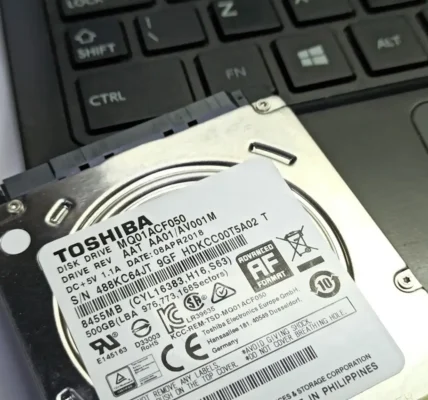
3. Wolny lub przeciążony dysk (HDD / SSD)
Objawy:
- Lagi podczas doczytywania tekstur
- Spadki FPS w otwartych światach
- Charakterystyczne „chrupnięcia” obrazu
Przyczyny:
- Gry uruchamiane z HDD
- Brak TRIM na SSD
- Zapchany dysk systemowy
- Aktywne indeksowanie lub skanowanie w tle
Jak naprawić:
- Instaluj gry na SSD (najlepiej NVMe)
- Włącz TRIM i sprawdź kondycję dysku
- Wyłącz indeksowanie dla dysku z grami
- Usuń zbędne pliki tymczasowe
4. Sterowniki GPU – nieaktualne lub wadliwe
Objawy:
- Spadki FPS po aktualizacji sterownika
- Artefakty, migotanie obrazu
- Niestabilna wydajność w konkretnych grach
Przyczyny:
- Błędy w nowych wersjach sterowników
- Konflikt starych plików sterownika
- Automatyczne aktualizacje Windows Update
Jak naprawić:
- Usuń sterownik GPU narzędziem DDU
- Zainstaluj stabilną wersję sterownika (nie zawsze najnowszą)
- Wyłącz automatyczne sterowniki GPU w Windows Update
5. Usługi i procesy działające w tle
Objawy:
- Spadki FPS co kilka sekund
- Zrywanie animacji mimo niskiego obciążenia GPU
- Skoki użycia CPU/Dysku
Najczęstsze winowajcy:
- Windows Defender (skanowanie w czasie rzeczywistym)
- OneDrive (synchronizacja)
- Aktualizacje Windows
- Nakładki (Steam, Discord, GeForce Experience)
Jak naprawić:
- Dodaj folder z grami do wyjątków Defendera
- Wyłącz zbędne programy z autostartu
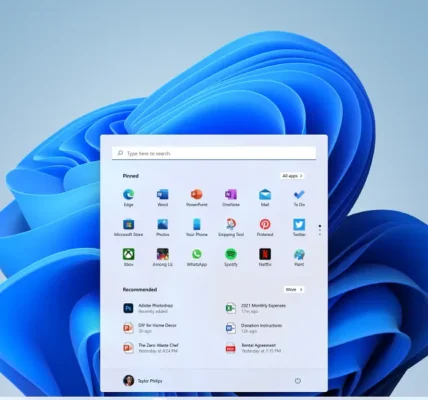
- Włącz Tryb gry w Windows 11
- Wyłącz nakładki, jeśli nie są potrzebne
6. Ustawienia systemowe Windows 11 obniżające wydajność
Problematyczne funkcje:
- VBS (Virtualization-Based Security)
- HVCI / Memory Integrity
- Źle skonfigurowany plan zasilania
Jak naprawić:
- Ustaw plan zasilania na Wysoka wydajność
- Wyłącz VBS, jeśli komputer służy głównie do gier
- Sprawdź, czy GPU działa w trybie High Performance
7. Niewłaściwe ustawienia graficzne w grze
Typowe błędy:
- Włączony V-Sync przy niskich FPS
- Zbyt wysoka rozdzielczość
- Ray Tracing bez DLSS/FSR
Rekomendacje:
- Włącz DLSS / FSR / XeSS
- Ogranicz FPS do stabilnej wartości
- Wyłącz Motion Blur, Film Grain, Chromatic Aberration
- Dostosuj ustawienia do GPU, nie „Ultra” na siłę
8. Problemy sieciowe mylone z lagami FPS
Objawy:
- Opóźnienia reakcji w grach online
- Teleportowanie postaci
- „Freezy” bez spadku FPS
Przyczyny:
- Wysoki ping
- Packet loss
- Niestabilne Wi-Fi
Jak naprawić:
- Korzystaj z połączenia kablowego
- Sprawdź buforowanie pakietów
- Zamknij aplikacje obciążające łącze
- Skonfiguruj QoS na routerze
Podsumowanie
Zacinanie się gier i spadki FPS to złożony problem, który rzadko ma jedną przyczynę. Najczęściej jest to kombinacja ograniczeń sprzętowych, złej konfiguracji Windows 11, sterowników oraz procesów w tle.
Klucz do płynnej rozgrywki to:
- prawidłowa diagnostyka,
- świadome ustawienia systemowe,
- optymalizacja sprzętu i oprogramowania,
- stabilność zamiast maksymalnych ustawień graficznych.
Instrukcja krok po kroku do resetu TPM: Kompleksowy przewodnik ekspercki dla użytkowników i administratorów 🧠 Wprowadzenie do TPM i resetu Czytaj dalej
Tryb wydajności w Windows 11: Jak zwiększyć moc swojego komputera? Windows 11 to najnowsza wersja systemu operacyjnego od Microsoft, która Czytaj dalej