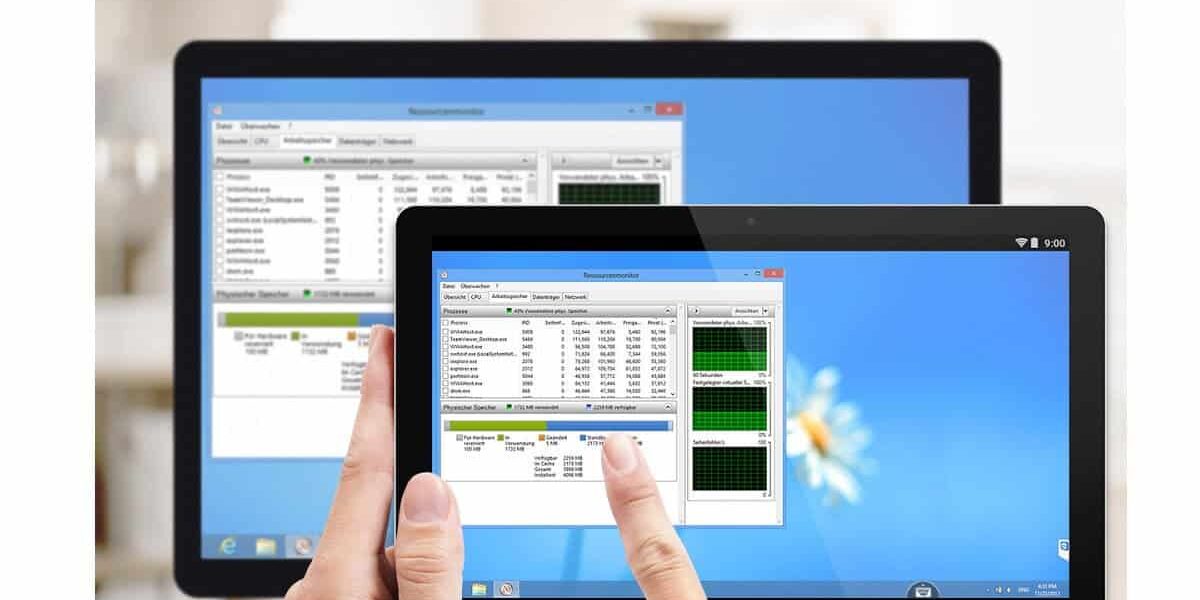

Zdalne sterowanie Androidem z Windows 11 – pełny poradnik
Możliwość obsługi telefonu z poziomu komputera to ogromna wygoda – możesz pisać wiadomości, korzystać z aplikacji mobilnych czy przeglądać zdjęcia bez sięgania po smartfon. Windows 11 umożliwia zdalne sterowanie Androidem dzięki wbudowanym narzędziom oraz aplikacjom firm trzecich. W tym poradniku pokazujemy różne sposoby, jak to skonfigurować.
Dlaczego warto sterować Androidem z Windows 11?
- Wygoda – obsługa telefonu na dużym ekranie i za pomocą klawiatury oraz myszy.
- Multitasking – możliwość pracy na PC i jednoczesnej kontroli powiadomień i aplikacji z telefonu.
- Szybsza komunikacja – łatwiejsze odpisywanie na SMS-y czy wiadomości w komunikatorach.
- Dostęp do plików i zdjęć – bez konieczności odblokowywania telefonu.
Metody zdalnego sterowania Androidem z Windows 11
1. Phone Link (Twój telefon) – oficjalne rozwiązanie Microsoft
- Zainstaluj Phone Link w Windows 11.
- Na telefonie pobierz aplikację Link to Windows z Google Play.
- Sparuj urządzenia – najlepiej przez kod QR.
- W aplikacji Phone Link wybierz opcję Aplikacje lub Ekran telefonu.
- Telefon zostanie wyświetlony w oknie na komputerze – możesz sterować dotykiem myszy i pisać z klawiatury.
✅ Zalety: darmowe, bezpieczne, pełna integracja z Windows 11.
❌ Wada: wymaga stabilnego Wi-Fi, nie działa na każdym smartfonie (najlepiej Samsung i wybrane modele).
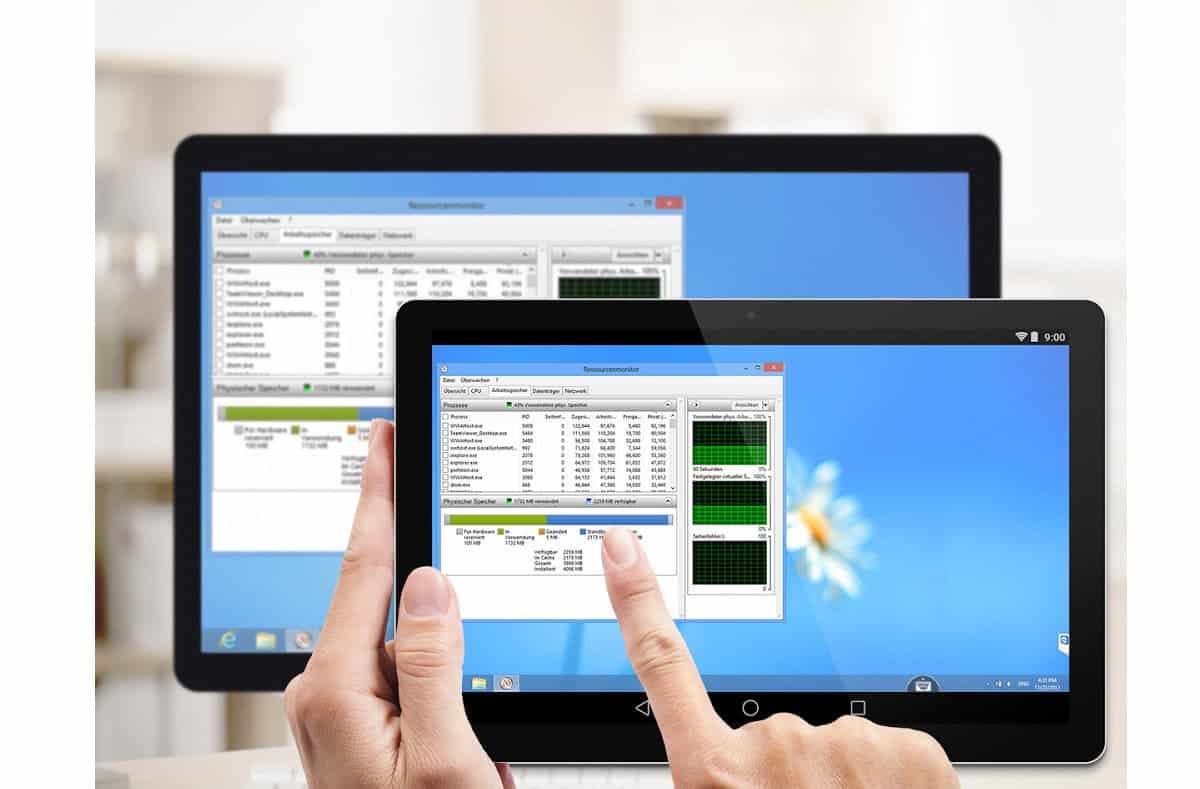
2. Scrcpy – darmowe narzędzie dla zaawansowanych
- Pobierz program Scrcpy (open source).
- Podłącz telefon kablem USB i włącz debugowanie USB w ustawieniach programistycznych Androida.
- Uruchom Scrcpy – ekran telefonu pojawi się na komputerze.
✅ Zalety: szybkie, bardzo małe opóźnienia, działa na każdym Androidzie.
❌ Wada: wymaga włączenia debugowania USB i ręcznej konfiguracji.
3. AirDroid / AirMirror
- Zainstaluj AirDroid na telefonie i komputerze.
- Zaloguj się tym samym kontem.
- Włącz funkcję AirMirror – zdalne sterowanie telefonem.
✅ Zalety: dodatkowe funkcje – przesyłanie plików, SMS, powiadomienia.
❌ Wada: część funkcji jest płatna.
4. Vysor
- Pobierz aplikację Vysor na komputer i Androida.
- Połącz telefon przez USB lub Wi-Fi.
- Steruj telefonem z poziomu aplikacji w Windows 11.
✅ Zalety: prosty interfejs, szybkie uruchomienie.
❌ Wada: w darmowej wersji ograniczona jakość obrazu.
Najlepsze rozwiązanie – które wybrać?
- Do codziennego użytku – Phone Link (jeśli masz kompatybilny smartfon).
- Dla zaawansowanych – Scrcpy (stabilne, bez opóźnień).
- Dla osób potrzebujących wielu funkcji – AirDroid.
- Dla prostoty – Vysor.
FAQ – najczęściej zadawane pytania
Czy mogę sterować telefonem przez USB, jeśli nie mam Wi-Fi?
Tak, np. w Scrcpy albo Vysor możesz działać tylko po kablu USB.
Czy Phone Link działa na każdym Androidzie?
Nie – pełne sterowanie ekranem działa głównie na telefonach Samsung i wybranych modelach.
Czy mogę grać w gry mobilne na komputerze przez zdalne sterowanie?
Tak, ale będą opóźnienia – lepszym rozwiązaniem jest emulator Androida (np. BlueStacks).
Czy Scrcpy jest bezpieczne?
Tak, to otwartoźródłowe narzędzie, które działa lokalnie – nie wysyła danych do chmury.
Czy można nagrywać ekran telefonu przez komputer?
Tak – Scrcpy i Vysor oferują nagrywanie obrazu wideo.
Podsumowanie
Zdalne sterowanie Androidem z Windows 11 jest możliwe na kilka sposobów. Najłatwiejsze i oficjalne to Phone Link, ale zaawansowani użytkownicy mogą sięgnąć po Scrcpy lub narzędzia pokroju AirDroid. Dzięki temu zyskujesz pełną kontrolę nad smartfonem bez odrywania się od komputera.
Mikrofon i kamera w Androidzie – kto, kiedy i dlaczego ma do nich dostęp 🎤📷 Pojawiająca się kropka w rogu Czytaj dalej

Jak sprawdzić IP urządzeń w sieci lokalnej za pomocą CMD: Przewodnik krok po kroku W sieci lokalnej może znajdować się Czytaj dalej