Ultimate Android + Windows 11 – kompletny poradnik integracji i automatyzacji

Ultimate Android + Windows 11 – kompletny poradnik integracji i automatyzacji
Windows 11 otworzył nowy rozdział w integracji urządzeń mobilnych z komputerem. Dzięki Windows Subsystem for Android (WSA), aplikacji Phone Link oraz obsłudze powiadomień i SMS-ów, użytkownicy mogą połączyć Androida z Windows 11 i korzystać z obu środowisk jednocześnie. To nie tylko wygoda – to także możliwość automatyzacji, optymalizacji i zwiększenia produktywności.
1. Instalacja i konfiguracja WSA w Windows 11
WSA (Windows Subsystem for Android) pozwala uruchamiać aplikacje mobilne Android bezpośrednio w systemie Windows.
- Pobierz i zainstaluj WSA ze Sklepu Microsoft.
- Skonfiguruj konto Amazon Appstore lub zainstaluj Google Play Services (dla zaawansowanych).
- W ustawieniach WSA przydziel odpowiednią ilość RAM i CPU, aby gry i aplikacje działały płynnie.
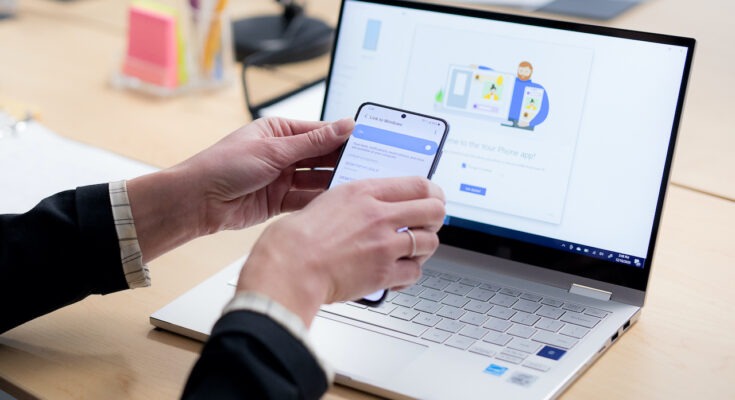
2. Integracja z Androidem przez Phone Link
Aplikacja Phone Link umożliwia:
- odbieranie i wysyłanie SMS-ów z poziomu komputera,
- synchronizację zdjęć i plików,
- odbieranie powiadomień systemowych,
- prowadzenie rozmów głosowych bezpośrednio na PC.
Dzięki temu nie musisz sięgać po telefon – wszystkie funkcje są dostępne na ekranie Windows 11.

3. Obsługa SMS i połączeń na komputerze
- SMS: szybkie odpowiadanie na wiadomości wprost z aplikacji Phone Link.
- Połączenia głosowe: komputer działa jak zestaw głośnomówiący.
- Historia rozmów: pełna synchronizacja z Androidem.
4. Powiadomienia Android w Windows 11
Synchronizacja powiadomień pozwala widzieć alerty z gier, komunikatorów czy aplikacji społecznościowych bez wyciągania telefonu.
- Możesz filtrować powiadomienia, ustawiać priorytety i włączać tryb „Do not disturb”.
- Wszystko trafia do Centrum akcji Windows 11.
5. Multitasking i wirtualne pulpity
Dzięki integracji z WSA można:
- przypinać aplikacje Android na pasku zadań,
- uruchamiać kilka aplikacji jednocześnie w różnych oknach,
- korzystać z wirtualnych pulpitów Windows 11, aby oddzielić pracę, rozrywkę i gry mobilne.
6. Automatyzacja Android w Windows 11
Możesz zautomatyzować wiele działań:
- Task Scheduler uruchamia aplikacje Android przy starcie systemu.
- Makra: automatyczne klikanie w grach, uruchamianie playlist muzycznych.
- Skróty klawiaturowe: błyskawiczne otwieranie gier i aplikacji Android.
- Optymalizacja zasobów: zamykanie nieużywanych aplikacji, ograniczanie procesów w tle.
7. Gry i multimedia na Androidzie w Windows 11
- WSA pozwala uruchamiać gry mobilne w pełnoekranowym trybie.
- Możesz korzystać z klawiatury i myszki jako kontrolera.
- Aplikacje streamingowe (YouTube, Spotify, Netflix) działają jak natywne programy Windows.
FAQ – Najczęściej zadawane pytania
1. Czy mogę korzystać z Google Play na Windows 11?
Tak, ale wymaga ręcznej instalacji Google Play Services – domyślnie dostępny jest Amazon Appstore.
2. Czy mogę jednocześnie uruchamiać kilka aplikacji Android?
Tak – WSA obsługuje wielozadaniowość i można otworzyć kilka okien jednocześnie.
3. Czy powiadomienia działają, gdy telefon jest wyłączony?
Nie – telefon musi być połączony z komputerem przez Bluetooth lub Wi-Fi, aby synchronizacja działała.
4. Czy gry Android są szybsze na PC niż na telefonie?
Często tak – mocny komputer z Windows 11 oferuje lepszą wydajność, szczególnie w grach 3D.
5. Czy makra i automatyzacja są bezpieczne?
W aplikacjach offline – tak. W grach online mogą być uznane za naruszenie regulaminu.

Tworzenie kopii zapasowych maszyn wirtualnych VirtualBox na Windows 11 w celu łatwego odzyskiwania 🖥️ Wprowadzenie Kopie zapasowe maszyn wirtualnych są Czytaj dalej
Wizualny przewodnik wdrażania szyfrowania w firmie – Windows 11 i Android Poniżej przedstawiamy praktyczny, krok po kroku przewodnik z wizualizacjami Czytaj dalej