Automatyzacja Android w Windows 11 – gry i multimedia

Automatyzacja Android w Windows 11 – gry i multimedia
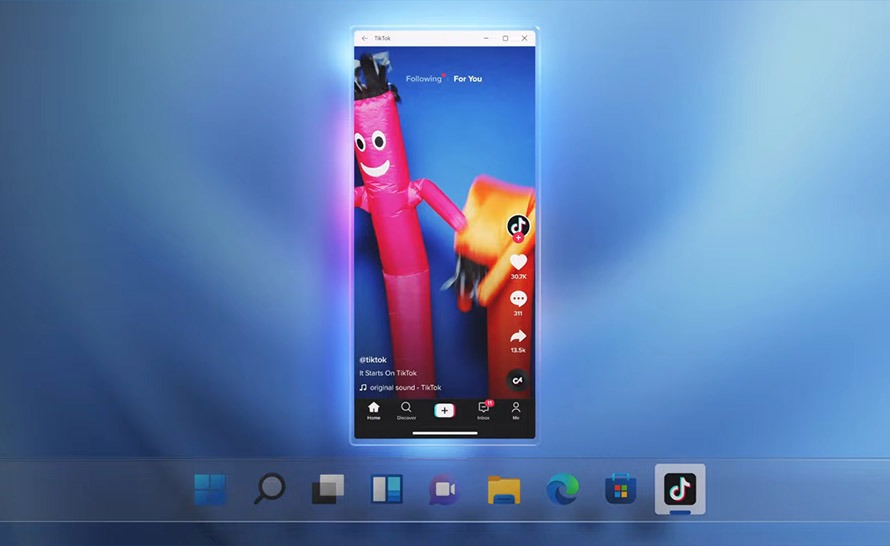
Windows 11 wraz z WSA (Windows Subsystem for Android) i Phone Link umożliwia nie tylko pracę i powiadomienia, ale także zaawansowaną automatyzację gier i aplikacji multimedialnych. Dzięki temu możesz maksymalnie wykorzystać możliwości Androida na komputerze, poprawić wydajność i płynność rozrywki.
Dlaczego warto automatyzować gry i multimedia?
- szybki dostęp do ulubionych gier i aplikacji streamingowych,
- automatyczne uruchamianie gier w określonych godzinach lub po starcie Windows,
- synchronizacja powiadomień z gier i aplikacji społecznościowych,
- możliwość przypisania skrótów i makr do powtarzalnych działań w grach,
- optymalizacja zasobów systemowych dla lepszej wydajności.
Jak automatyzować gry i multimedia?
1. Automatyczne uruchamianie aplikacji
- Wykorzystaj Task Scheduler w Windows 11, aby uruchamiać gry lub aplikacje multimedialne w WSA przy starcie systemu.
- Możesz ustawić uruchamianie w trybie pełnoekranowym dla natychmiastowego wejścia w rozgrywkę lub oglądanie wideo.
2. Makra i skróty klawiaturowe
- Twórz makra w aplikacjach Android uruchamianych w WSA, np.:
- powtarzające się kliknięcia w grze,
- automatyczne odtwarzanie playlist w Spotify lub YouTube,
- szybkie odpowiadanie na powiadomienia w aplikacjach społecznościowych.
- Skróty klawiaturowe Windows 11 można przypisać do uruchamiania ulubionych aplikacji Android.
3. Optymalizacja zasobów
- Przydziel odpowiednią ilość RAM i CPU w ustawieniach WSA.
- Zamykaj nieużywane aplikacje Android, aby zwolnić zasoby dla gier i aplikacji multimedialnych.
- Włącz tryb oszczędzania energii tylko dla aplikacji w tle, aby nie spowalniały systemu.
4. Synchronizacja powiadomień
- Phone Link pozwala odbierać powiadomienia z gier i aplikacji społecznościowych na komputerze.
- Możesz ustawić powiadomienia priorytetowe i filtrować mniej ważne alerty, aby nie przeszkadzały w rozrywce.
Praktyczne przykłady automatyzacji
- Automatyczne odtwarzanie muzyki lub podcastów po uruchomieniu systemu lub wejściu do trybu pełnoekranowego.
- Powiadomienia z gier mobilnych wyświetlane w Windows 11 w czasie rzeczywistym.
- Makra w grach mobilnych: automatyczne powtarzanie akcji, np. farmienie, zbieranie zasobów lub klikanie w menu gry.
FAQ – Najczęściej zadawane pytania
1. Czy wszystkie gry Android działają w Windows 11 w trybie pełnoekranowym?
Większość popularnych gier działa płynnie, ale starsze lub wymagające Google Play Services mogą mieć ograniczenia.
2. Czy makra mogą powodować blokadę w grach online?
Tak – niektóre gry zabraniają automatyzacji i mogą wykrywać makra jako oszustwo. Używaj makr tylko w aplikacjach offline lub do ułatwienia codziennych zadań.
3. Czy powiadomienia z gier i aplikacji multimedialnych działają w tle?
Tak – jeśli WSA i Phone Link są uruchomione, powiadomienia pojawiają się w Centrum akcji Windows 11.
4. Czy automatyzacja zwiększa zużycie RAM i CPU?
Tak, ale przy odpowiedniej konfiguracji WSA i zamykaniu nieużywanych aplikacji można zminimalizować wpływ na wydajność.
5. Czy mogę przypisać skróty klawiaturowe do uruchamiania gier i aplikacji Android?
Tak – Windows 11 pozwala przypisywać skróty do uruchamiania aplikacji WSA w trybie pełnoekranowym lub okienkowym.

Automatyzacja zarządzania plikami i folderami za pomocą PowerShell: Tworzenie, kopiowanie, przenoszenie i usuwanie plików i folderów PowerShell to niezwykle potężne Czytaj dalej

Automatyzacja zadań w Androidzie: aplikacje do tworzenia makr i skrótów Wprowadzenie Czy chciałbyś, aby Twój telefon automatycznie zmieniał ustawienia, uruchamiał Czytaj dalej