Android w Windows 11 – tryb pełnoekranowy i powiadomienia

Android w Windows 11 – tryb pełnoekranowy i powiadomienia
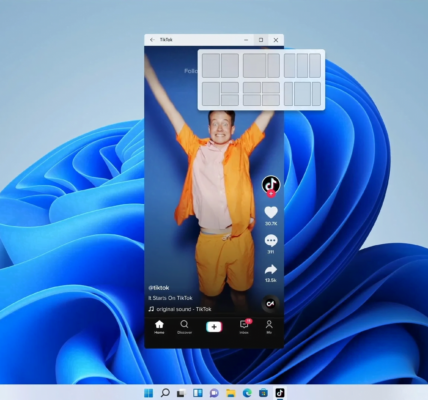
Windows 11 pozwala nie tylko uruchamiać aplikacje Android dzięki Windows Subsystem for Android (WSA), ale także korzystać z nich w trybie pełnoekranowym i otrzymywać powiadomienia bezpośrednio w systemie. To sprawia, że doświadczenie mobilne staje się w pełni zintegrowane z komputerem.
Tryb pełnoekranowy dla aplikacji Android
Aby korzystać z Androida jak z natywnej aplikacji desktopowej:
- Uruchom aplikację Android w Windows 11.
- Kliknij ikonę maksymalizacji w oknie programu lub użyj skrótu
Win + Shift + Enter. - Aplikacja wypełni cały ekran – nic nie rozprasza pracy.
Zalety trybu pełnoekranowego:
- większa przestrzeń robocza,
- komfort przy grach i aplikacjach multimedialnych,
- pełna integracja z paskiem zadań Windows 11 (możliwość minimalizacji, przełączania okien).
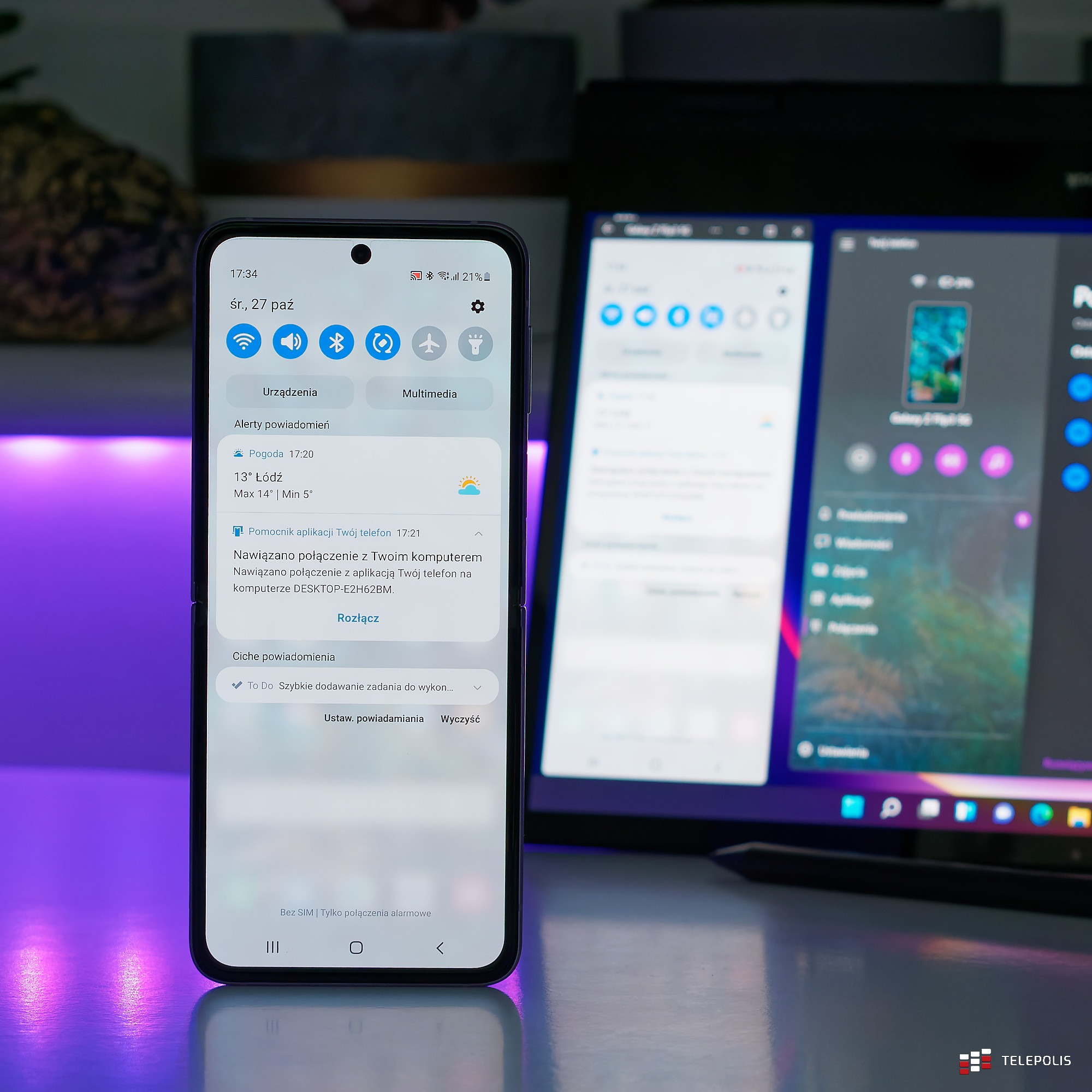
Powiadomienia z aplikacji Android
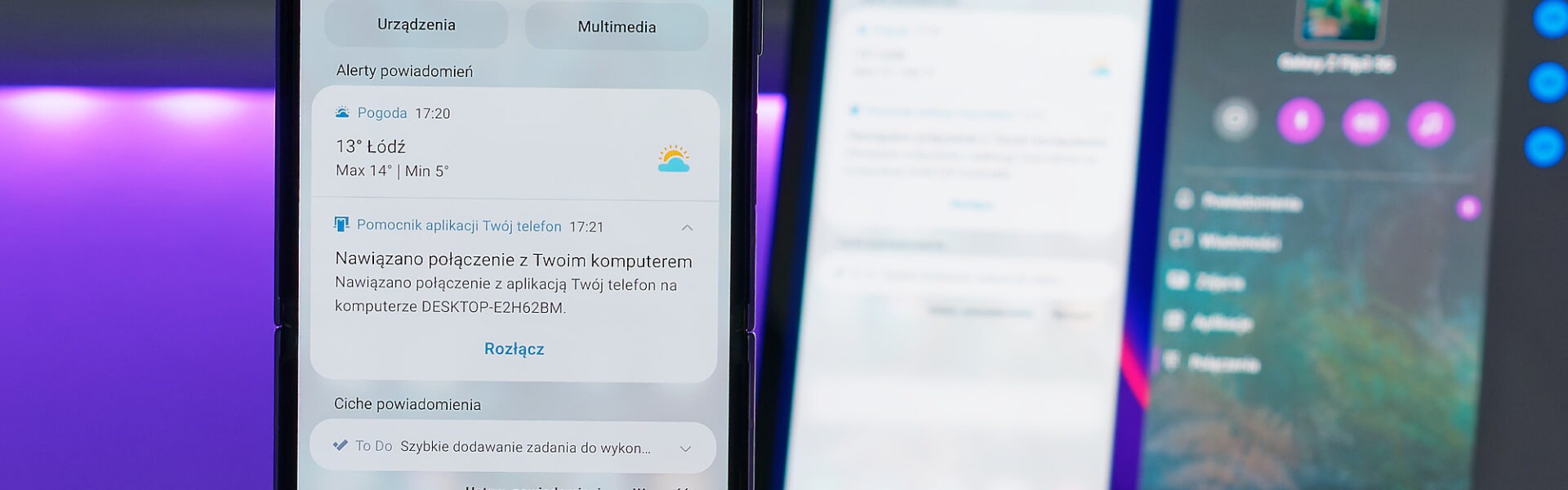
WSA wspiera system powiadomień, dzięki czemu każda aplikacja może wysyłać alerty do systemowego Centrum akcji Windows 11:
- WhatsApp, Messenger, Gmail – powiadomienia pojawiają się jak natywne alerty Windows.
- Możliwość kliknięcia powiadomienia i bezpośredniego otwarcia aplikacji.
- Ustawienia powiadomień można kontrolować w Ustawienia → System → Powiadomienia.
Integracja z Phone Link
Jeżeli masz sparowany telefon z Windows 11 poprzez Phone Link, możesz dodatkowo:
- synchronizować SMS-y z aplikacji Android (np. WhatsApp Web, Telegram Desktop),
- odbierać alerty i wiadomości z telefonu w Windows 11,
- łatwo przełączać się między aplikacjami Android na WSA a powiadomieniami z telefonu.
Wskazówki zaawansowane
- Skróty klawiaturowe:
Alt + Tab– przełączanie między aplikacjami Android a Windows.Win + D– minimalizacja wszystkich okien, w tym Androida.
- Multiwindow: uruchamiaj kilka aplikacji Android w osobnych oknach obok siebie lub w trybie pełnoekranowym.
- Optymalizacja wydajności:
- upewnij się, że WSA działa na SSD,
- minimum 8 GB RAM (zalecane 16 GB),
- włącz wirtualizację sprzętową w BIOS/UEFI.
FAQ – Najczęściej zadawane pytania
1. Czy każda aplikacja Android obsługuje tryb pełnoekranowy?
Większość działa poprawnie, ale niektóre starsze aplikacje mobilne mogą nie skalować się idealnie.
2. Czy powiadomienia działają w trybie pełnoekranowym?
Tak – powiadomienia pojawiają się w systemowym Centrum akcji i można je obsługiwać bez minimalizacji aplikacji.
3. Czy mogę używać aplikacji Android równocześnie w trybie pełnoekranowym i innych aplikacji Windows?
Tak – Windows 11 pozwala przełączać się między oknami i aplikacjami Android przy użyciu skrótów lub widoku zadań.
4. Czy powiadomienia działają bez internetu?
Nie – aplikacje Android wymagają połączenia internetowego, aby wysyłać powiadomienia.
5. Czy mogę korzystać z gestów dotykowych w trybie pełnoekranowym?
Tak – jeśli masz ekran dotykowy, gesty działają tak jak na telefonie.

Tworzenie kopii zapasowej danych za pomocą TWRP Recovery w Androidzie Wprowadzenie TWRP Recovery (Team Win Recovery Project) to jedno z Czytaj dalej

Luki w Funkcjach Zabezpieczeń Sieciowych: Problemy z Wi-Fi 6E/7 i VPN w Windows 11 🔍 Wprowadzenie Windows 11 wprowadza obsługę Czytaj dalej