
Kernel panic w Linux – przyczyny, diagnoza i szybkie naprawy
Kernel panic to poważny błąd jądra systemu Linux, który prowadzi do natychmiastowego zatrzymania systemu i uniemożliwia dalszą pracę. W przeciwieństwie do zwykłych awarii aplikacji, kernel panic wskazuje na krytyczny problem w systemie operacyjnym, sterownikach lub sprzęcie.
W tym artykule omówimy, czym dokładnie jest kernel panic, jakie są jego przyczyny, jak go diagnozować i jak szybko naprawić system Linux, aby przywrócić stabilność.
Co to jest kernel panic?
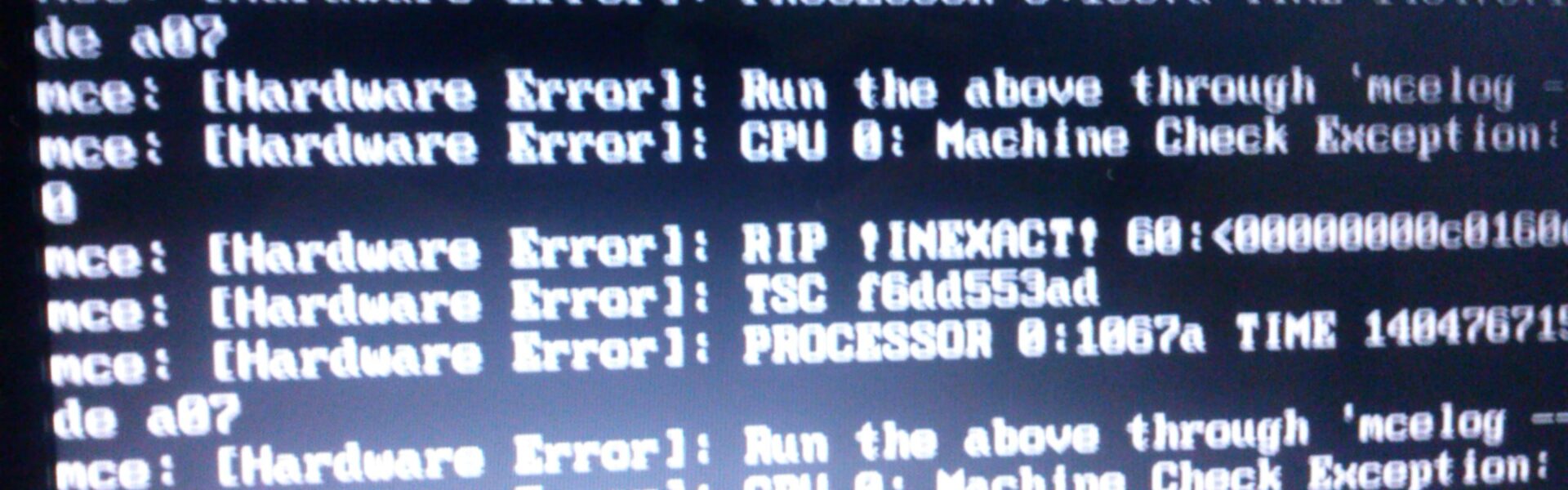
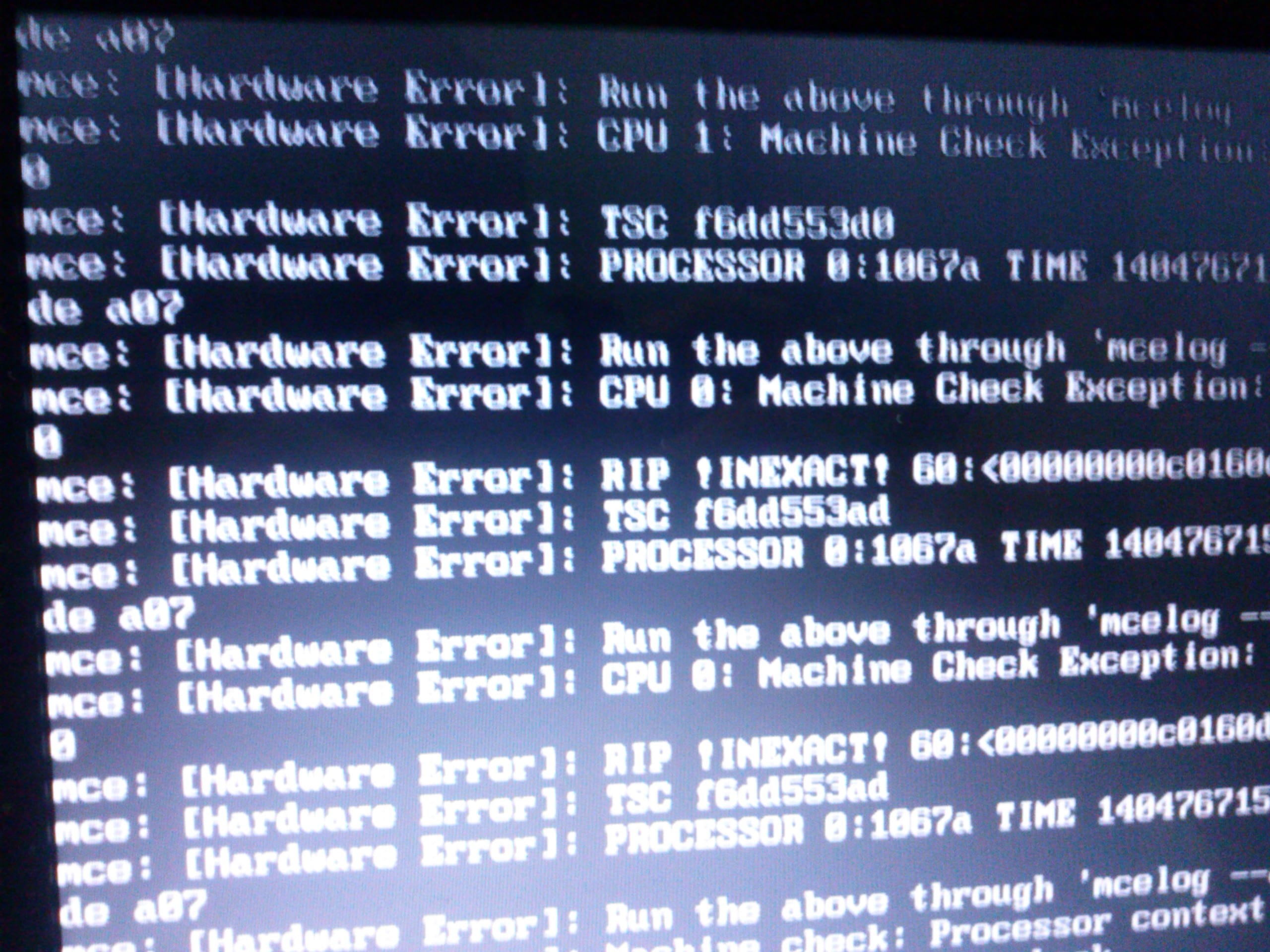
Kernel panic występuje, gdy jądro systemu Linux napotka błąd, którego nie może obsłużyć, np. krytyczne naruszenie pamięci, błędy sterowników lub problemy z systemem plików. System przestaje działać, a na ekranie pojawia się komunikat zawierający informacje diagnostyczne, takie jak adres pamięci, nazwa modułu lub numer linii kodu.
W niektórych dystrybucjach Linux ekran kernel panic jest prosty, a w innych wyświetla szczegółowy log systemowy.
Najczęstsze przyczyny kernel panic
- Uszkodzone sterowniki lub moduły jądra
- Niekompatybilne lub źle skompilowane sterowniki sprzętowe mogą powodować krytyczne błędy.
- Problemy ze sprzętem
- Uszkodzony RAM, dyski SSD/HDD lub problemy z CPU często prowadzą do kernel panic.
- Błędy systemu plików
- Nieprawidłowe działanie partycji, uszkodzone inode lub niewłaściwe odmontowanie dysku może wywołać błąd jądra.
- Niekompatybilne aktualizacje jądra
- Aktualizacja jądra, która nie współpracuje z używanymi sterownikami lub modułami, może prowadzić do krytycznego błędu.
- Błędy w konfiguracji bootloadera (GRUB)
- Nieprawidłowe opcje startowe lub brakujące moduły initramfs mogą spowodować zatrzymanie systemu.
Jak diagnozować kernel panic?
1. Analiza logów systemowych
- Po restarcie systemu sprawdź logi:
journalctl -b -1 dmesg | less - Szukaj komunikatów o błędach sterowników, pamięci lub systemu plików.
2. Tryb ratunkowy (Rescue Mode)
- Uruchom system w trybie ratunkowym lub z live USB, aby uzyskać dostęp do plików i naprawić konfiguracje.
3. Sprawdzenie sprzętu
- Test RAM:
memtest86+ - Sprawdzenie dysków:
smartctl -a /dev/sda - Monitorowanie temperatury CPU i komponentów
4. Analiza jądra
- Sprawdź, czy kernel panic pojawia się po aktualizacji jądra – jeśli tak, spróbuj uruchomić starszą wersję jądra z GRUB.
- Użyj opcji startowych
nomodesetlubnoapic, jeśli podejrzewasz problem ze sterownikami graficznymi lub ACPI.
Szybkie metody naprawy kernel panic
1. Przywrócenie poprzedniej wersji jądra
- W menu GRUB wybierz Advanced Options i uruchom system z wcześniejszym jądrem.
2. Naprawa systemu plików
- Uruchom system z live USB i użyj
fsckdo sprawdzenia i naprawy partycji:fsck -f /dev/sda1
3. Aktualizacja sterowników i modułów
- Usuń lub przeinstaluj problematyczne sterowniki, np. karty graficznej lub sieciowe.
- Odbuduj initramfs:
sudo update-initramfs -u
4. Sprawdzenie i wymiana pamięci RAM
- Uszkodzone moduły RAM wymień lub przetestuj po kolei, aby zlokalizować problem.
5. Przywrócenie konfiguracji GRUB
- Jeśli zmieniałeś opcje bootloadera, przywróć domyślne ustawienia i zaktualizuj GRUB:
sudo update-grub
Praktyczne wskazówki
- Regularnie twórz kopie zapasowe systemu i danych – kernel panic może uniemożliwić uruchomienie systemu.
- Monitoruj aktualizacje jądra – instaluj tylko wersje kompatybilne z Twoim sprzętem.
- Stosuj diagnostykę sprzętu przed krytycznymi aktualizacjami.
- Używaj stabilnych sterowników dostarczanych przez dystrybucję Linux lub producenta sprzętu.
Podsumowanie
Kernel panic w Linux to krytyczny błąd jądra systemu, który może być spowodowany przez problemy sprzętowe, błędy sterowników, uszkodzenia systemu plików lub niekompatybilne aktualizacje jądra. Skuteczna diagnoza wymaga analizy logów, sprawdzenia sprzętu i sterowników oraz przywrócenia wcześniejszych wersji jądra lub konfiguracji. Regularne kopie zapasowe, ostrożność przy aktualizacjach i monitorowanie sprzętu pomagają minimalizować ryzyko wystąpienia kernel panic.

Montowanie i zarządzanie systemami plików w systemie Linux System plików to sposób organizacji i przechowywania danych na dyskach twardych lub Czytaj dalej

🔐 Bezpieczeństwo aplikacji webowych na serwerze Linux: Praktyczne porady 🧭 Wprowadzenie Linux to dominująca platforma serwerowa dla aplikacji webowych. Jego Czytaj dalej