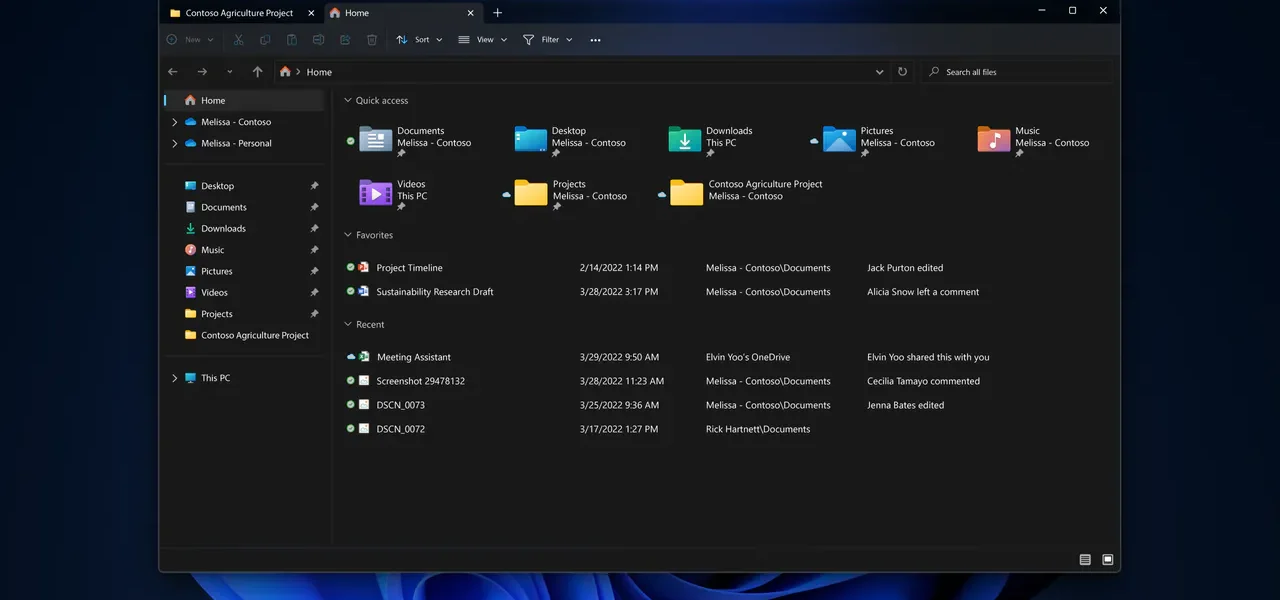
Przyspieszanie działania Eksploratora plików w Windows 11 – kompletny przewodnik

⚡ Przyspieszanie działania Eksploratora plików w Windows 11 – kompletny przewodnik
Słowa kluczowe: przyspieszenie Eksploratora plików Windows 11, Eksplorator plików działa wolno, optymalizacja eksploratora, wolne otwieranie folderów, zamrażanie Eksploratora
🗂️ Co powoduje spowolnienie Eksploratora plików?
Eksplorator plików może działać wolno z wielu powodów. Najczęstsze to:
- Zbyt duża liczba plików i folderów
- Włączone animacje i efekty wizualne
- Nieoptymalne ustawienia wyszukiwania i folderów
- Uszkodzona pamięć miniatur
- Nieprawidłowe skojarzenia plików lub kontekstowe rozszerzenia
- Problemy z indeksowaniem lub zawieszającymi się dyskami zewnętrznymi
🔧 Krok po kroku: jak przyspieszyć Eksplorator plików?
1️⃣ Zmień ustawienia folderów na zoptymalizowane
- Kliknij prawym przyciskiem folder → Właściwości
- Przejdź do zakładki Dostosowywanie
- Wybierz Optymalizuj ten folder dla: Ogólne elementy
- Zaznacz opcję Zastosuj do wszystkich podfolderów
- Kliknij Zastosuj i OK
✅ Szczególnie pomocne w folderach z dużą liczbą obrazów, filmów lub dokumentów.
2️⃣ Wyczyść pamięć podręczną miniatur
- Uruchom Oczyszczanie dysku (
cleanmgr.exe) - Wybierz dysk systemowy (C:)
- Zaznacz Miniatury
- Kliknij OK, a potem Usuń pliki
- Uruchom ponownie komputer
📌 Ten krok zapobiega zamrażaniu folderów przy ładowaniu miniaturek.
3️⃣ Wyłącz animacje i efekty wizualne
- Naciśnij
Win + R, wpiszSystemPropertiesPerformance - W zakładce Efekty wizualne zaznacz:
✅ Dopasuj dla uzyskania najlepszej wydajności
lub
✅ Wybierz ręcznie i odznacz m.in.:- Animuj okna podczas minimalizacji i maksymalizacji
- Wygładzanie krawędzi czcionek ekranowych
4️⃣ Wyłącz szybki dostęp i historię plików
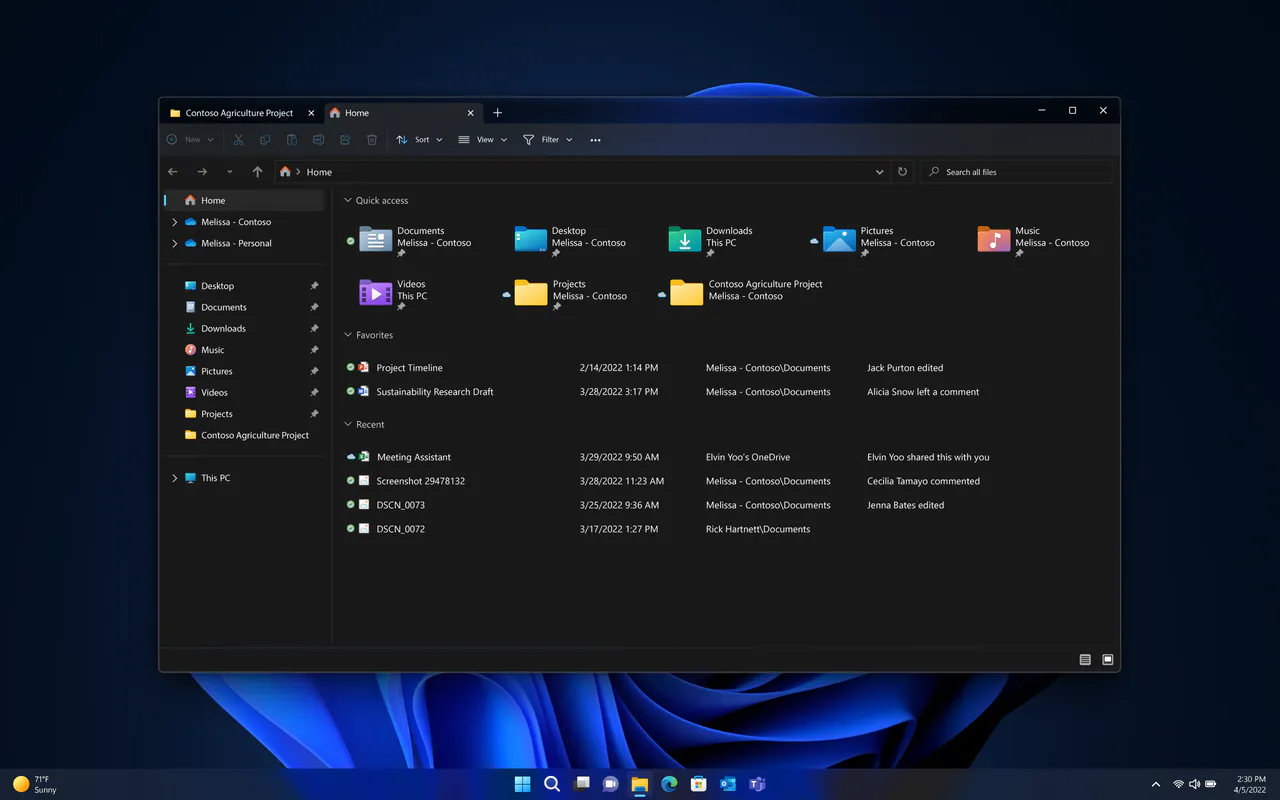
Domyślnie Eksplorator otwiera się w trybie Szybkiego dostępu, co może spowalniać jego start.
🔧 Jak to zmienić:
- Otwórz Eksplorator → kliknij ikonę trzech kropek (⁝) → Opcje
- W sekcji „Otwórz Eksplorator plików w:” wybierz Ten komputer
- Odznacz:
- Pokaż ostatnio używane pliki w szybkim dostępie
- Pokaż często używane foldery
- Zastosuj zmiany
5️⃣ Zoptymalizuj indeksowanie wyszukiwania
Zbyt wiele lokalizacji indeksowanych = wolniejsze wyszukiwanie i czasami opóźnienia.
📁 Otwórz: Ustawienia > Prywatność i zabezpieczenia > Wyszukiwanie w systemie Windows
👉 W sekcji „Lokalizacje indeksowane” kliknij Dostosuj
✅ Usuń foldery, których nie przeszukujesz (np. duże archiwa zdjęć)
6️⃣ Wyłącz niepotrzebne rozszerzenia powłoki (shell extensions)
Niektóre programy dodają własne opcje do menu kontekstowego, które spowalniają Eksplorator.
🛠️ Użyj narzędzia ShellExView (darmowe):
- Uruchom jako administrator
- Sortuj według kolumny Type → wybierz Context Menu
- Wyłącz rozszerzenia niezwiązane z Microsoftem
7️⃣ Napraw błędy systemowe (SFC i DISM)
W przypadku systemowych uszkodzeń:
sfc /scannow
Jeśli nadal występują problemy:
DISM /Online /Cleanup-Image /RestoreHealth8️⃣ Zaktualizuj Eksplorator i system Windows
- Przejdź do Ustawienia > Windows Update
- Kliknij Sprawdź aktualizacje
- Zainstaluj wszystkie zalecane poprawki
✅ Podsumowanie
| Problem | Rozwiązanie |
|---|---|
| Eksplorator wolno się otwiera | Zmień folder domyślny, wyczyść szybki dostęp |
| Brak płynności przy przeglądaniu | Wyczyść miniatury, wyłącz animacje |
| Foldery ładują się bardzo długo | Optymalizuj foldery dla „Ogólnych elementów” |
| Wyszukiwanie spowalnia system | Ogranicz lokalizacje indeksowania |
| Długi czas ładowania menu kontekstowego | Wyłącz zbędne rozszerzenia powłoki przez ShellExView |
TeamViewer - instalacja, konfiguracja, możliwości TeamViewer to popularne oprogramowanie do zdalnego dostępu, które umożliwia sterowanie zdalnym komputerem lub urządzeniem mobilnym. Czytaj dalej

Czy zastanawiałeś się kiedyś, jak twoja ulubiona strona internetowa jest dostępna przez całą dobę? Kluczem do tego zagadnienia są firmy Czytaj dalej