Jak rozwiązywać problemy ze zgodnością plików w programie Word

⚠️ Jak rozwiązywać problemy ze zgodnością plików w programie Word
W codziennej pracy z dokumentami Word może zdarzyć się sytuacja, gdy plik otwiera się nieprawidłowo, zawartość się przemieszcza, a niektóre funkcje są niedostępne. To znak, że masz do czynienia z problemem zgodności pliku. W tym poradniku wyjaśniamy, co to są problemy ze zgodnością w Wordzie, jak je diagnozować i skutecznie rozwiązywać – niezależnie od tego, czy pracujesz w Wordzie 2021, Office 365 czy starszej wersji.
📂 Co to są problemy ze zgodnością plików w Word?
Problemy ze zgodnością pojawiają się, gdy:
- Otwierasz plik utworzony w innej wersji programu Word (np. Word 2003, 2010, 2016),
- Plik zawiera funkcje, które nie są obsługiwane przez daną wersję Worda,
- Zapisujesz plik w formacie starszym niż używana wersja (np.
.doczamiast.docx).
📌 Przykłady problemów:
- Brak formatowania lub zmiana wyglądu dokumentu,
- Utrata obrazów, pól tekstowych, wykresów SmartArt,
- Brak dostępności niektórych opcji (np. nowoczesnych stylów lub motywów).
🔍 Jak sprawdzić zgodność dokumentu?
Word zawiera wbudowane narzędzie do sprawdzania zgodności dokumentów.
✅ Krok po kroku:
- Otwórz dokument w Wordzie.
- Przejdź do zakładki Plik > Informacje.
- Kliknij Sprawdź, czy występują problemy > Sprawdź zgodność.
📋 Word wyświetli listę funkcji, które mogą nie działać w starszych wersjach programu.
🛠️ Jak rozwiązać problemy ze zgodnością?
🟩 1. Zapisz dokument w nowoczesnym formacie .docx
Jeśli plik ma rozszerzenie .doc, najlepiej zapisać go w nowym formacie .docx, który:
- Obsługuje więcej funkcji,
- Jest bardziej zgodny z Office 365 i nowszymi wersjami,
- Zajmuje mniej miejsca.
👉 Plik > Zapisz jako > wybierz „Dokument Word (*.docx)”
🟩 2. Usuń lub zmodyfikuj niezgodne elementy
Jeśli raport zgodności wskazuje konkretne problemy:
- Usuń lub zamień nieobsługiwane elementy (np. SmartArt, nowoczesne style),
- Zastąp funkcje niestandardowe prostszymi odpowiednikami,
- Zaktualizuj wykresy i tabele do nowszych wersji.
🟩 3. Użyj trybu zgodności
Dokumenty zapisane w starszych formatach uruchamiają się w Trybie zgodności:
- Word ogranicza wtedy dostępne funkcje, by nie zepsuć struktury dokumentu.
- Możesz kliknąć Plik > Informacje > Konwertuj, by przekształcić plik do nowoczesnego formatu i odblokować wszystkie funkcje.
🟩 4. Unikaj osadzania zawartości z innych programów
Problemy zgodności często powodują:
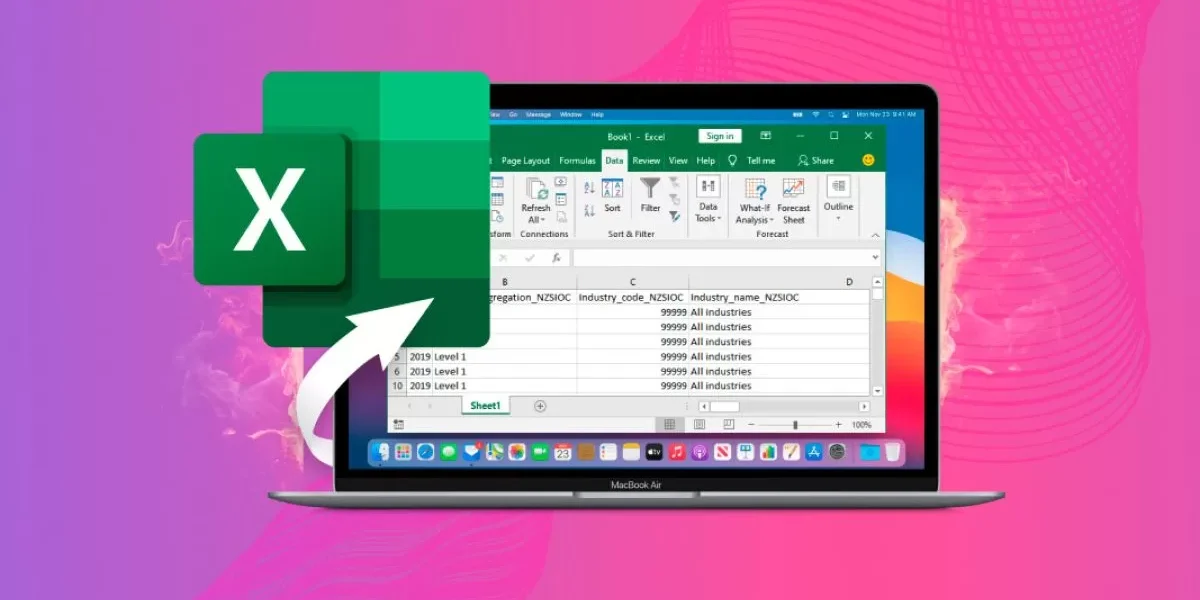
- Osadzone arkusze Excel,
- Obiekty z PowerPointa,
- Wklejanie treści z Internetu z formatowaniem.
✅ Najlepiej wklejać tekst jako czysty tekst (Ctrl+Shift+V), a dane tabelaryczne przekształcać na tabele Worda.
🟩 5. Aktualizuj program Word
Problemy ze zgodnością mogą też wynikać z:
- Błędów w wersji programu,
- Braku obsługi nowych standardów dokumentów.
💡 Sprawdź dostępność aktualizacji:
Plik > Konto > Opcje aktualizacji > Aktualizuj teraz
🟩 6. Użyj funkcji „Zapisz jako PDF”
Jeśli dokument nadal nie wygląda poprawnie na innym komputerze, a chcesz go jedynie udostępnić, najlepszym wyjściem może być eksport do formatu PDF:
👉 Plik > Zapisz jako > PDF
📌 Porady zgodności międzyplatformowej
W środowisku mieszanym (np. Windows, macOS, Office Web, Android):
- Używaj formatu
.docx, - Unikaj czcionek niestandardowych – wybieraj np. Arial, Calibri, Times New Roman,
- Pracuj w chmurze (OneDrive), aby zachować spójność.
📁 Narzędzia wspierające kompatybilność
- Microsoft Compatibility Checker – wbudowane narzędzie Worda,
- Online Word Viewer (Office for Web) – podgląd dokumentu w przeglądarce,
- Konwertery online – do przekształcania dokumentów
.docw.docx.
🧠 Podsumowanie
Problemy ze zgodnością plików w programie Word mogą prowadzić do utraty danych, zniekształcenia dokumentu lub niedostępności niektórych funkcji. Na szczęście Word oferuje proste narzędzia do wykrywania i rozwiązywania problemów, a kilka dobrych praktyk pozwala uniknąć ich w przyszłości. Przekształcaj pliki do formatu .docx, korzystaj z wbudowanego sprawdzania zgodności i zawsze aktualizuj oprogramowanie.

🛡️ Rola sieci Tor w aktywizmie i ochronie praw człowieka w reżimach autorytarnych 🌍 Wprowadzenie W czasach, gdy wolność słowa, Czytaj dalej
Wirusy komputerowe nazwy Wirusy komputerowe to złośliwe oprogramowanie, które może zainfekować komputer i spowodować uszkodzenie plików lub danych. Wirusy są Czytaj dalej