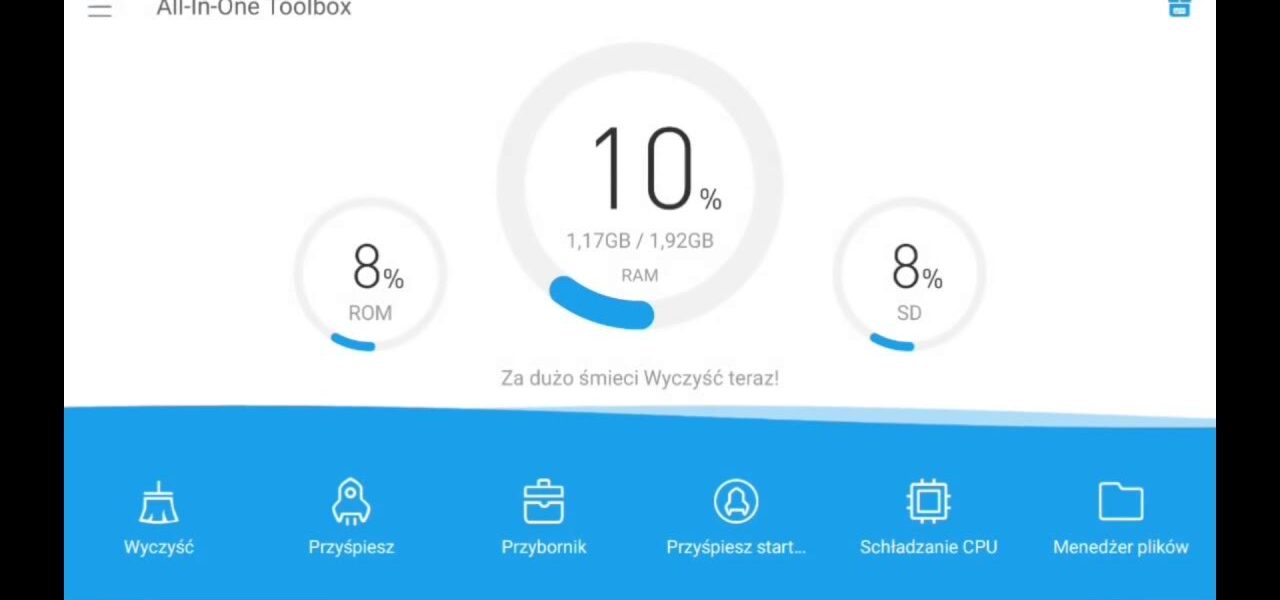

🚀 12 skutecznych sposobów na przyspieszenie Androida bez rootowania
Z biegiem czasu wiele smartfonów z Androidem zaczyna działać coraz wolniej. Przyczyny mogą być różne: przepełniona pamięć, aplikacje działające w tle, stare aktualizacje systemu czy zasobożerne animacje. Dobrą wiadomością jest to, że można znacząco poprawić wydajność Androida bez konieczności rootowania czy instalowania niestandardowych ROM-ów.
W tym artykule przedstawiamy 12 skutecznych metod, które pomogą Ci odzyskać płynność działania systemu – niezależnie od modelu telefonu.
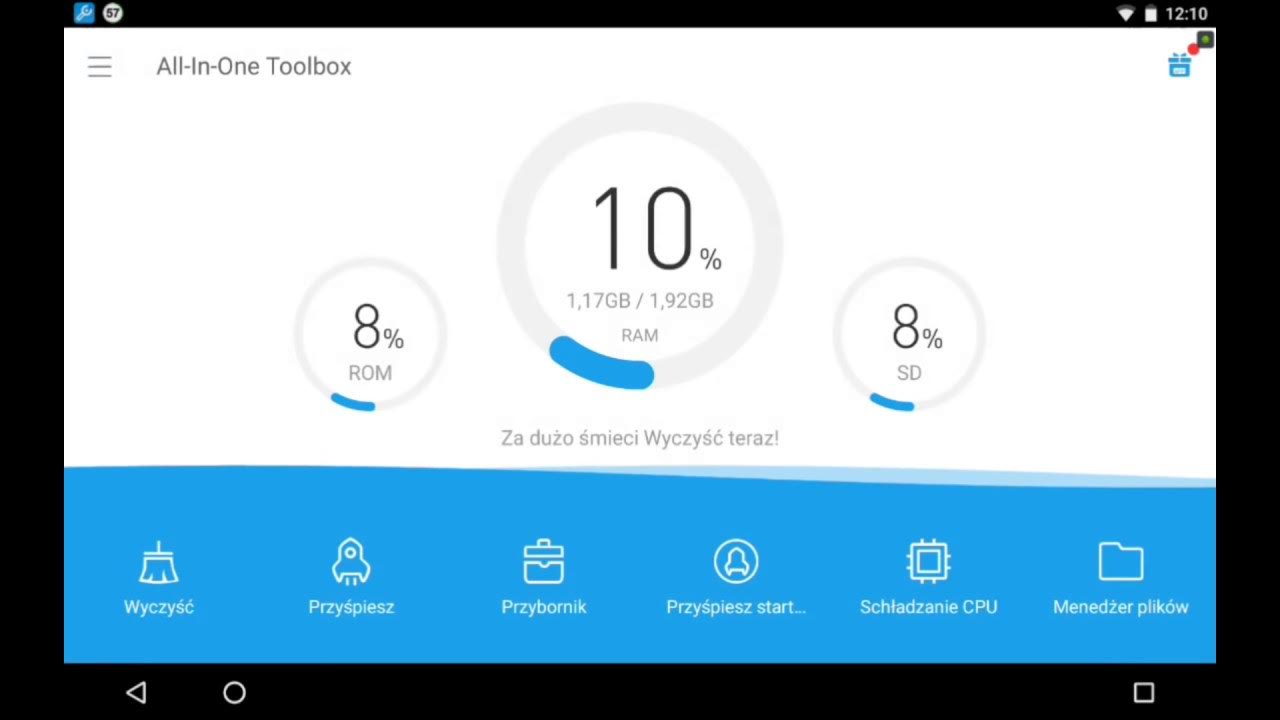
🧹 1. Wyczyść pamięć podręczną aplikacji
Aplikacje gromadzą dane tymczasowe (cache), które z czasem mogą zajmować setki megabajtów, a nawet gigabajty. Ich usunięcie może odciążyć system.
Jak to zrobić:
Ustawienia > Pamięć > Pamięć podręczna > Wyczyść pamięć podręczną
Lub użyj aplikacji takich jak SD Maid czy CCleaner (choć z umiarem i ostrożnością!).
🔌 2. Odinstaluj lub wyłącz niepotrzebne aplikacje systemowe
Niektórych aplikacji nie można usunąć bez roota, ale można je wyłączyć, co zablokuje ich działanie i aktualizacje w tle.
Ustawienia > Aplikacje > [Nazwa aplikacji] > Wyłącz
To szczególnie przydatne w przypadku aplikacji preinstalowanych przez producenta.
🛠️ 3. Zmień animacje systemowe
Animacje interfejsu wyglądają ładnie, ale zużywają zasoby. Możesz je wyłączyć lub skrócić czas ich trwania.
Jak:
- Włącz Opcje programisty (stuknij 7 razy w „Numer kompilacji” w Informacjach o telefonie),
- Wejdź w Opcje programisty i ustaw:
- Skala animacji okna: 0.5x lub wyłącz,
- Skala animacji przejścia: 0.5x lub wyłącz,
- Skala czasu animatora: 0.5x lub wyłącz.
🔋 4. Wyłącz automatyczną synchronizację dla niepotrzebnych kont
Synchronizacja kont w tle to jeden z głównych winowajców spowolnień i zużycia baterii.
Ustawienia > Konta > [Wybrane konto] > Wyłącz synchronizację danych
Nie musisz mieć aktywnej synchronizacji np. dla Google Fit czy Facebooka, jeśli z nich nie korzystasz.
📱 5. Użyj „lekkich” wersji aplikacji
Wersje Lite popularnych aplikacji są mniej zasobożerne i działają płynniej na starszych urządzeniach.
- Facebook → Facebook Lite
- Messenger → Messenger Lite
- Twitter → SlimSocial
- YouTube → NewPipe
🌐 6. Zainstaluj lżejszą przeglądarkę
Domyślna przeglądarka może być zbyt ciężka. Lepsze alternatywy:
- Brave – szybka i blokuje reklamy,
- Via Browser – ultralekka,
- Opera Mini – z kompresją danych.
📌 Zobacz też:
👉 Czy darmowe antywirusy na Androida mają sens?
🔄 7. Regularnie uruchamiaj ponownie urządzenie
Prosty, ale skuteczny sposób na odświeżenie pamięci RAM i zatrzymanie aplikacji działających w tle. Warto to robić przynajmniej raz na kilka dni.
📦 8. Zoptymalizuj ekran główny
- Ogranicz liczbę aktywnych widgetów,
- Usuń zbędne ekrany,
- Używaj lekkich launcherów (np. Niagara Launcher, Lawnchair).
📛 9. Wyłącz efekty i funkcje producenta
Smartfony Xiaomi, Samsung czy Huawei mają własne nakładki i funkcje (np. efekty przejść, specjalne tryby baterii), które często spowalniają działanie systemu.
Wyłącz wszystko, czego nie używasz.
🧩 10. Aktualizuj aplikacje i system
Starsze wersje aplikacji mogą mieć błędy wpływające na wydajność. Również aktualizacje systemowe często wprowadzają poprawki optymalizacyjne.
Upewnij się, że:
- Android ma najnowszą możliwą wersję,
- Aplikacje są zaktualizowane w Google Play.
📊 11. Sprawdź, które aplikacje najbardziej obciążają system
Ustawienia > Bateria > Użycie baterii – to pokaże, które aplikacje działają w tle i zużywają zasoby.
Rozważ ich zamknięcie, wyłączenie lub zamianę na alternatywne.
🧠 12. Zresetuj ustawienia do fabrycznych (ostateczność)
Jeśli wszystko inne zawiedzie, możesz przywrócić urządzenie do ustawień fabrycznych – ale tylko po wykonaniu kopii zapasowej.
Ustawienia > System > Resetowanie > Przywróć ustawienia fabryczne
🔚 Podsumowanie
Poprawa wydajności Androida nie wymaga rootowania ani specjalistycznej wiedzy. Wystarczy świadomie korzystać z dostępnych opcji i zadbać o czystość systemu.
📋 Najważniejsze porady:
- Wyczyść cache i ogranicz uprawnienia,
- Zainstaluj lekkie wersje aplikacji,
- Zmień ustawienia animacji i wyłącz zbędne funkcje,
- Używaj firewalli lub aplikacji monitorujących.

🔐 Bezpieczeństwo systemów: Windows vs Linux vs Android Aby lepiej zrozumieć, jak różnią się systemy pod kątem zagrożeń i metod Czytaj dalej
Problemy ze sterownikami w systemie Windows 12: typowe problemy i ich rozwiązania Oficjalna premiera Windows 12 jeszcze się nie odbyła, Czytaj dalej


