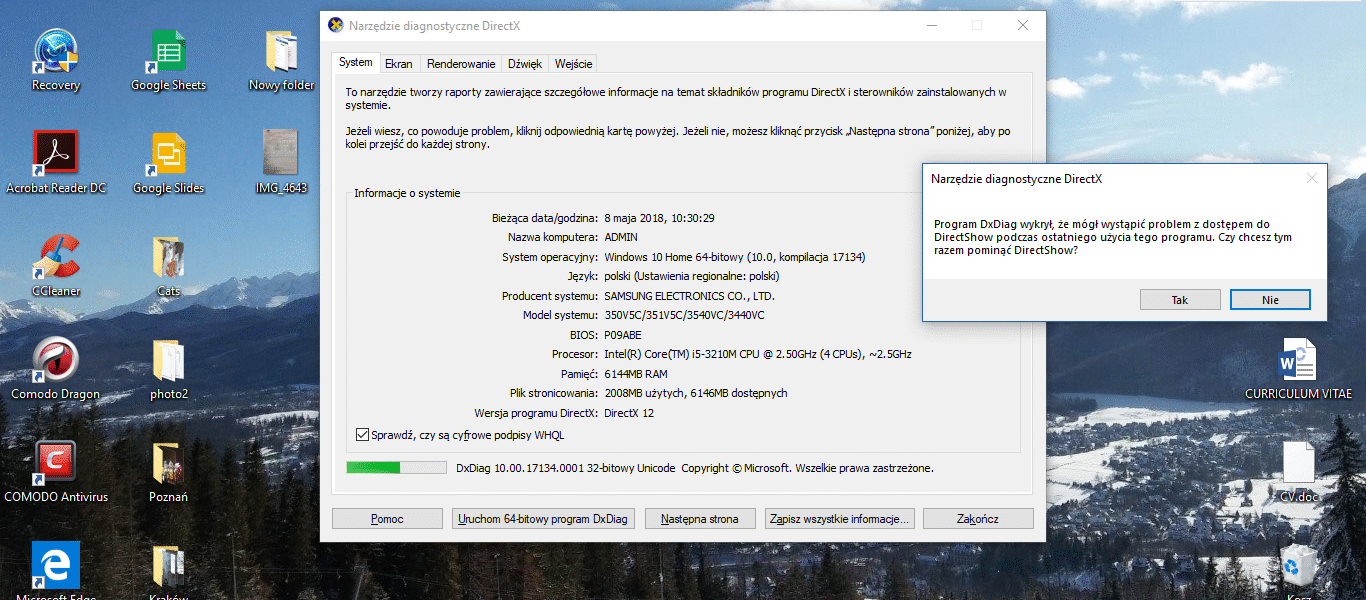
Jak w praktyczny i kompleksowy sposób zdiagnozować DirectX w systemie Windows za pomocą narzędzia DxDiag

🎮 Jak w praktyczny i kompleksowy sposób zdiagnozować DirectX w systemie Windows za pomocą narzędzia DxDiag
🎯 Czym jest DirectX i dlaczego jest ważny?
DirectX to zestaw interfejsów API (Application Programming Interface) opracowanych przez Microsoft, który umożliwia obsługę:
- Grafiki 2D i 3D
- Dźwięku
- Wideo
- Urządzeń wejściowych (np. padów)
📌 Dlaczego DirectX jest kluczowy?
Bez niego większość gier komputerowych i multimediów nie działałaby poprawnie. Jego wersja i stan techniczny mają bezpośredni wpływ na wydajność i stabilność aplikacji.

🛠️ Czym jest narzędzie DxDiag?
DxDiag (DirectX Diagnostic Tool) to wbudowane narzędzie diagnostyczne w systemie Windows, które:
- Wyświetla szczegółowe informacje o systemie, grafice, dźwięku i urządzeniach wejściowych
- Pozwala wykrywać błędy związane z DirectX
- Umożliwia generowanie raportów technicznych (przydatnych przy zgłaszaniu błędów)
🚀 Jak uruchomić DxDiag w systemie Windows?
Metoda 1 – przez okno Uruchom:
- Naciśnij
Win + R - Wpisz
dxdiagi zatwierdź Enterem
Metoda 2 – przez wyszukiwarkę:
- Kliknij lupkę na pasku zadań
- Wpisz
dxdiagi wybierz aplikację z listy
📎 DxDiag działa we wszystkich wersjach systemu Windows – od XP po Windows 11.
📋 Omówienie zakładek w DxDiag
DxDiag zawiera cztery główne zakładki:
1. 🖥️ System
- Nazwa komputera
- Wersja systemu operacyjnego
- Model i producent BIOS-u
- Pamięć RAM
- Wersja DirectX zainstalowana w systemie
2. 🖼️ Ekran (Display)
- Karta graficzna (nazwa, typ, VRAM, sterownik)
- Rozdzielczość i odświeżanie ekranu
- Aktywność akceleracji DirectDraw/Direct3D
- Ewentualne problemy ze sterownikami
3. 🔊 Dźwięk (Sound)
- Wykryte urządzenia audio
- Sterowniki dźwięku
- Ewentualne konflikty lub błędy
4. 🎮 Urządzenia wejściowe (Input)
- Podłączone kontrolery gier i klawiatury
- Stan sterowników i podpis cyfrowy
🔍 Jak interpretować dane z DxDiag?
Sprawdź wersję DirectX
➡️ Zakładka System → „Wersja DirectX”
- Windows 11 najczęściej korzysta z DirectX 12 Ultimate
- Starsze gry mogą wymagać wersji 9.0c lub 11
Sprawdź sterowniki GPU
➡️ Zakładka Ekran → „Sterowniki”
- Sprawdź, czy są podpisane cyfrowo
- Zwróć uwagę na datę sterownika – jeśli jest przestarzały, zaktualizuj go
Błędy lub problemy
➡️ Na dole każdej zakładki znajduje się pole „Uwagi”.
- Tam pojawią się ostrzeżenia lub komunikaty o błędach, np. brak akceleracji sprzętowej
💾 Jak zapisać raport DxDiag i kiedy go używać?
Aby zapisać raport DxDiag:
- Otwórz DxDiag
- Kliknij przycisk Zapisz wszystkie informacje…
- Wybierz miejsce zapisu pliku
.txt
📎 Plik raportu DxDiag często wymagany jest przez dział wsparcia technicznego (np. Microsoft, Steam, Ubisoft).
🔧 Rozwiązywanie problemów z DirectX przy użyciu DxDiag
| Problem | Możliwe rozwiązanie |
|---|---|
| ❌ Brak akceleracji Direct3D | Zaktualizuj sterownik GPU |
| ⚠️ Błąd w zakładce „Uwagi” | Sprawdź, czy sterownik ma podpis cyfrowy |
| 📉 Niska wydajność | Zainstaluj najnowszą wersję DirectX |
| 🧱 Problemy z dźwiękiem | Uruchom Windows Update lub przeinstaluj sterownik audio |
| 🎮 Gra nie uruchamia się | Sprawdź wersję DirectX zgodną z grą |
✅ Podsumowanie
DxDiag to jedno z najpotężniejszych, a jednocześnie najprostszych narzędzi diagnostycznych w systemie Windows. Umożliwia:
- Sprawdzenie wersji DirectX
- Analizę sprzętu graficznego i dźwiękowego
- Wykrycie potencjalnych problemów ze sterownikami
- Generowanie raportów do wsparcia technicznego
📌 Regularne korzystanie z DxDiag pozwala szybko wykryć problemy z kompatybilnością gier i poprawić wydajność systemu.

Zaawansowana optymalizacja usług i procesów w Windows 11 – praktyczny przewodnik krok po kroku Optymalizacja Windows 11 na poziomie Czytaj dalej

Total Commander to popularny menedżer plików dla systemu Windows, który oferuje wiele przydatnych funkcji. Oto kilka z nich: Dwupanelowy interfejs Czytaj dalej