Kolory portów USB – co oznaczają i jak je rozpoznać?
Porty USB to jeden z najbardziej uniwersalnych i powszechnie używanych interfejsów w komputerach, laptopach i innych urządzeniach elektronicznych. Choć większość użytkowników zna ich funkcję, niewielu wie, że kolory portów USB mają konkretne znaczenie. Dzięki nim można łatwo rozpoznać standard, prędkość oraz funkcje danego portu. W tym artykule wyjaśniamy, co oznaczają poszczególne kolory portów USB oraz jak z nich korzystać efektywnie.
🎨 Co oznaczają kolory portów USB?
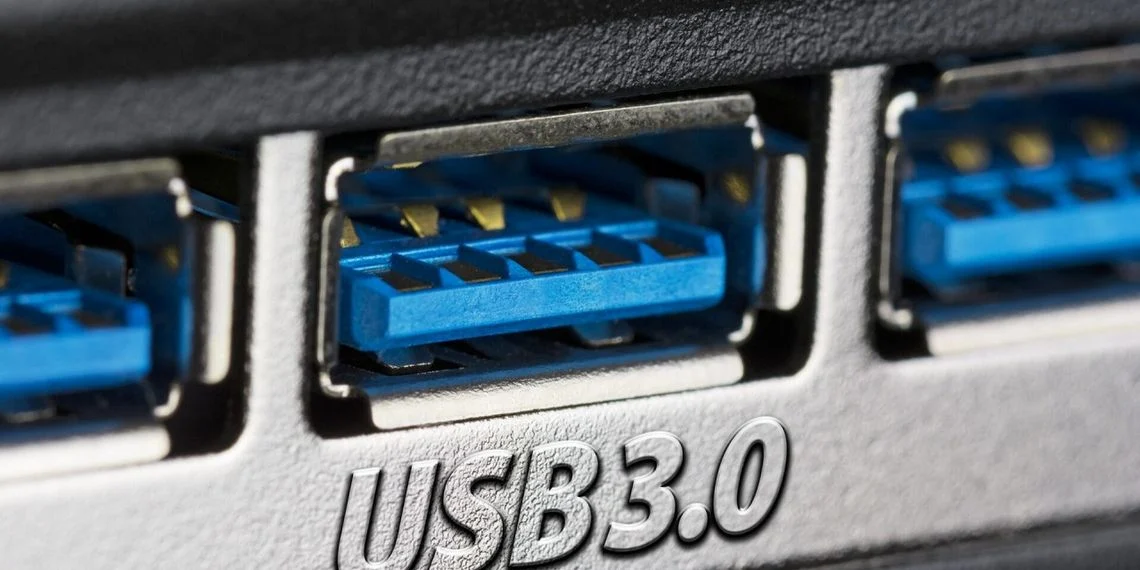
🔵 Niebieski – USB 3.0 / 3.1 Gen 1
- Standard: USB 3.0 lub 3.1 Gen 1
- Prędkość: do 5 Gb/s
- Zasilanie: do 900 mA
- Opis: Porty w kolorze niebieskim oznaczają szybki transfer danych. Idealne do podłączania szybkich dysków zewnętrznych, pendrive’ów i kamer.
🔴 Czerwony – port USB z funkcją ładowania (Charging Port)
- Standard: USB 3.1 / 3.2 / 2.0 z funkcją ładowania
- Prędkość: zależna od wersji
- Zasilanie: nawet do 2.4 A
- Opis: Porty czerwone często oznaczają funkcję stałego ładowania – port pozostaje aktywny nawet przy wyłączonym komputerze. Świetny do ładowania telefonów, tabletów i powerbanków.
🟡 Żółty – port ładowania (Always On Charging)
- Standard: USB 2.0 lub 3.0
- Zasilanie: aktywne 24/7, nawet gdy komputer śpi
- Opis: Podobnie jak czerwony, ale częściej spotykany w laptopach (np. Lenovo, HP). Służy głównie do ładowania urządzeń peryferyjnych.
⚫ Czarny – USB 2.0
- Standard: USB 2.0
- Prędkość: do 480 Mb/s
- Zasilanie: do 500 mA
- Opis: Starszy typ portów, wystarczający do myszy, klawiatur, drukarek czy pendrive’ów z mniejszymi wymaganiami.
🟢 Zielony – USB 3.x lub dedykowany do konkretnego zadania
- Standard: USB 3.x (czasem z rozszerzonymi funkcjami)
- Opis: Czasem stosowany do oznaczenia portów przeznaczonych do VR, kamer lub funkcji „Wake on USB”.
🟣 Fioletowy – specjalne porty serwisowe lub producenta
- Standard: Różny – często port USB z dodatkowymi funkcjami
- Opis: Zazwyczaj spotykane w komputerach firmowych lub serwisowych, mogą obsługiwać diagnostykę, tryby awaryjne lub ładowanie o zwiększonej mocy.
⚡ Co jeszcze warto wiedzieć?
- USB-C – nie ma koloru wewnątrz, ale często otoczony ramką w różnych barwach. Zależnie od wersji może wspierać USB 3.2, Thunderbolt, Power Delivery.
- Thunderbolt (USB-C) – czasem oznaczony błyskawicą – obsługuje szybki transfer (nawet 40 Gb/s) i ładowanie.
- Ikony obok portów też mają znaczenie – ikona baterii oznacza ładowanie, błyskawica – Thunderbolt, „SS” – SuperSpeed USB 3.x.
✅ Podsumowanie – tabela kolorów portów USB
| Kolor portu | Standard | Funkcja główna | Prędkość |
|---|---|---|---|
| 🔵 Niebieski | USB 3.0 / 3.1 | Szybki transfer danych | do 5 Gb/s |
| 🔴 Czerwony | USB 3.x / 2.0 | Ładowanie (czasem nawet przy wyłączonym PC) | zależna od wersji |
| 🟡 Żółty | USB 2.0 / 3.0 | Ładowanie Always On | zależna od wersji |
| ⚫ Czarny | USB 2.0 | Podstawowe urządzenia peryferyjne | do 480 Mb/s |
| 🟢 Zielony | USB 3.x / VR | Dedykowane funkcje (np. VR, kamera) | do 10 Gb/s |
| 🟣 Fioletowy | Różne | Port serwisowy lub specjalistyczny | zmienna |
💡 Porady praktyczne
- Do dysków SSD i szybkich pendrive’ów używaj zawsze portów niebieskich lub zielonych.
- Jeśli chcesz ładować telefon, wybieraj żółte lub czerwone porty.
- Porty czarne nadają się najlepiej do prostych urządzeń jak klawiatury i myszy.
- USB-C nie zdradza wszystkiego po kolorze — sprawdzaj specyfikację portu w instrukcji komputera!

Synchronizacja danych w Firefoksie – jak to działa i jak z niej korzystać? Firefox, jedna z najpopularniejszych przeglądarek internetowych, oferuje Czytaj dalej

Aby pominąć rozgrzewkę (warmup) na początku rundy w CS:GO i od razu przejść do właściwej rozgrywki, możesz użyć następującej komendy Czytaj dalej