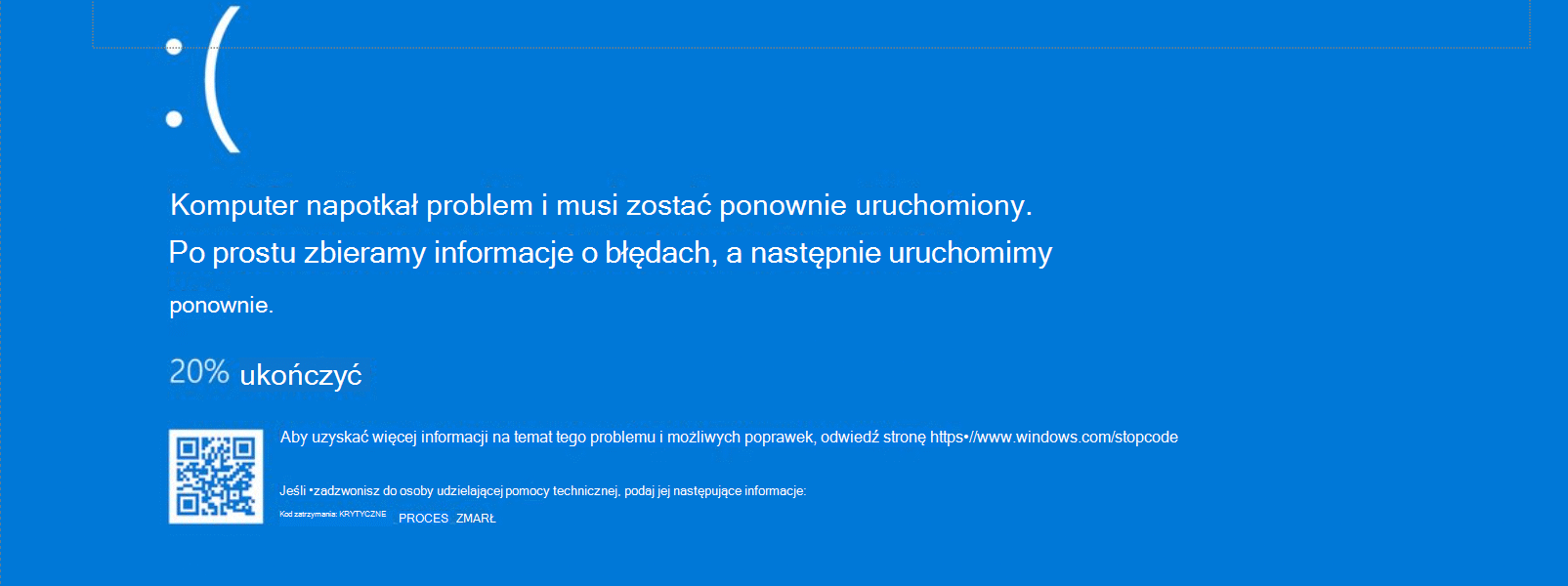
Problemy z Windows Update w Windows 11 – jak rozwiązać typowe błędy

Problemy z Windows Update w Windows 11 – jak rozwiązać typowe błędy
Windows Update to kluczowy element systemu Windows 11, odpowiedzialny za pobieranie i instalowanie aktualizacji zabezpieczeń, poprawek błędów oraz nowych funkcji. Niestety, mimo ciągłego rozwoju, proces aktualizacji systemu potrafi sprawiać problemy, które mogą skutkować błędami, zawieszaniem się lub całkowitym brakiem możliwości instalacji aktualizacji.
W tym artykule omówimy najczęstsze problemy z Windows Update w Windows 11, przedstawimy praktyczne metody ich rozwiązania oraz podpowiemy, jak zapobiegać podobnym sytuacjom.
Dlaczego aktualizacje Windows 11 są tak ważne?
Regularne aktualizacje systemu gwarantują:
- ochronę przed nowymi zagrożeniami bezpieczeństwa,
- stabilność i poprawę wydajności systemu,
- dostęp do nowych funkcji i ulepszeń.
Brak aktualizacji to nie tylko ryzyko dla bezpieczeństwa, ale też większe prawdopodobieństwo problemów ze zgodnością oprogramowania.
Najczęstsze problemy z Windows Update w Windows 11
1. Aktualizacje się nie pobierają lub zatrzymują na 0%
Przyczyną może być problem z połączeniem internetowym, przeciążeniem serwerów Microsoft lub uszkodzone pliki w usłudze Windows Update.
2. Błąd instalacji aktualizacji (np. kod błędu 0x80070005, 0x80070020)
Takie błędy mogą oznaczać problemy z uprawnieniami, konflikty z oprogramowaniem antywirusowym lub uszkodzone pliki systemowe.
3. System po aktualizacji działa wolniej lub zawiesza się
Może to być spowodowane błędnymi sterownikami lub niekompatybilnym oprogramowaniem.
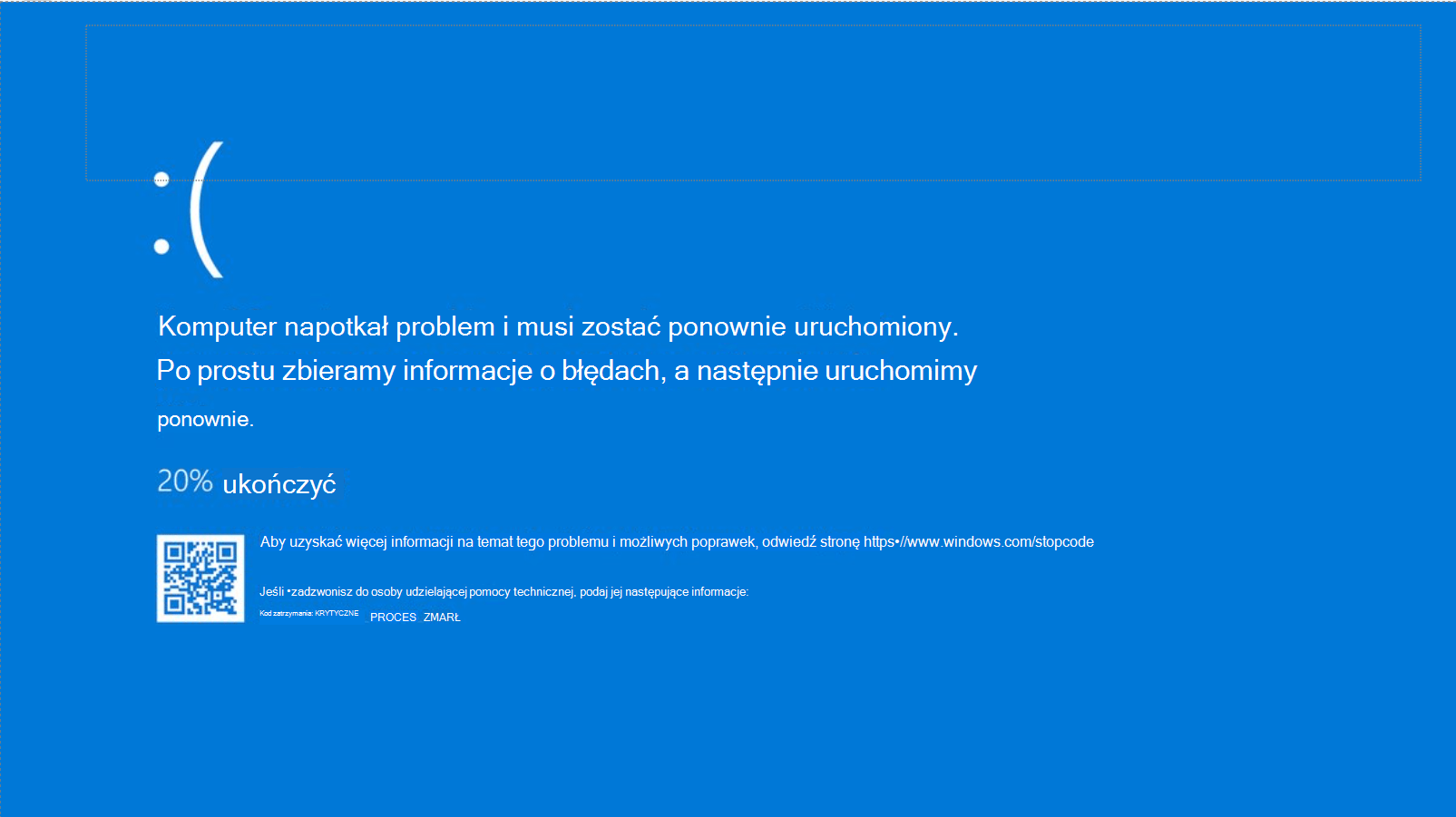
4. Aktualizacja powoduje błędy BSOD (Blue Screen of Death)
Wymaga natychmiastowej diagnostyki i ewentualnego przywrócenia systemu.
Jak rozwiązać problemy z Windows Update w Windows 11?
1. Uruchom narzędzie do rozwiązywania problemów z Windows Update
Windows 11 ma wbudowane narzędzie diagnostyczne, które automatycznie wykrywa i naprawia problemy z aktualizacjami.
- Wejdź w Ustawienia > System > Rozwiązywanie problemów > Inne narzędzia do rozwiązywania problemów.
- Znajdź i uruchom Windows Update.
2. Zresetuj składniki Windows Update ręcznie
Czasem usługi związane z Windows Update ulegają zablokowaniu. Można je zresetować poprzez polecenia w Wierszu polecenia lub PowerShell.
Przykładowe polecenia do wiersza polecenia (uruchom jako administrator):
net stop wuauserv
net stop bits
net stop cryptsvc
ren C:\Windows\SoftwareDistribution SoftwareDistribution.old
ren C:\Windows\System32\catroot2 catroot2.old
net start wuauserv
net start bits
net start cryptsvc
3. Sprawdź integralność plików systemowych
Warto uruchomić narzędzia SFC i DISM, które naprawiają uszkodzone pliki systemowe:
sfc /scannow
DISM /Online /Cleanup-Image /RestoreHealth
4. Wyłącz tymczasowo oprogramowanie antywirusowe i VPN
Czasem programy zabezpieczające blokują proces aktualizacji.
5. Ręczna instalacja aktualizacji
Możesz pobrać aktualizacje ręcznie ze strony Microsoft Update Catalog i zainstalować je offline.
Jak zapobiegać problemom z Windows Update?
- Regularnie czyść pamięć podręczną Windows Update,
- Utrzymuj sterowniki aktualne,
- Używaj oficjalnych narzędzi Microsoft do aktualizacji,
- Dbaj o stabilne połączenie internetowe podczas aktualizacji.
Podsumowanie
Problemy z Windows Update w Windows 11 to powszechne wyzwanie, ale większość z nich da się rozwiązać samodzielnie za pomocą wbudowanych narzędzi i podstawowych technik diagnostycznych. Regularne aktualizacje są kluczem do bezpieczeństwa i stabilności systemu, dlatego warto poświęcić czas na właściwe utrzymanie systemu i szybkie reagowanie na błędy.

Windows 11: Zaawansowane scenariusze użycia Sandboxa Windows 11 dla bezpieczeństwa i testowania 🔐 Wprowadzenie W erze coraz bardziej zaawansowanych cyberzagrożeń Czytaj dalej

🔐 Kompletny przewodnik po zarządzaniu zabezpieczeniami lokalnymi za pomocą secpol.msc w systemie Windows 🧠 Czym jest secpol.msc? secpol.msc to skrót Czytaj dalej