
🖥️ Problem: Czarny ekran po wybudzeniu ze stanu uśpienia (Sleep Mode)
Opis problemu:
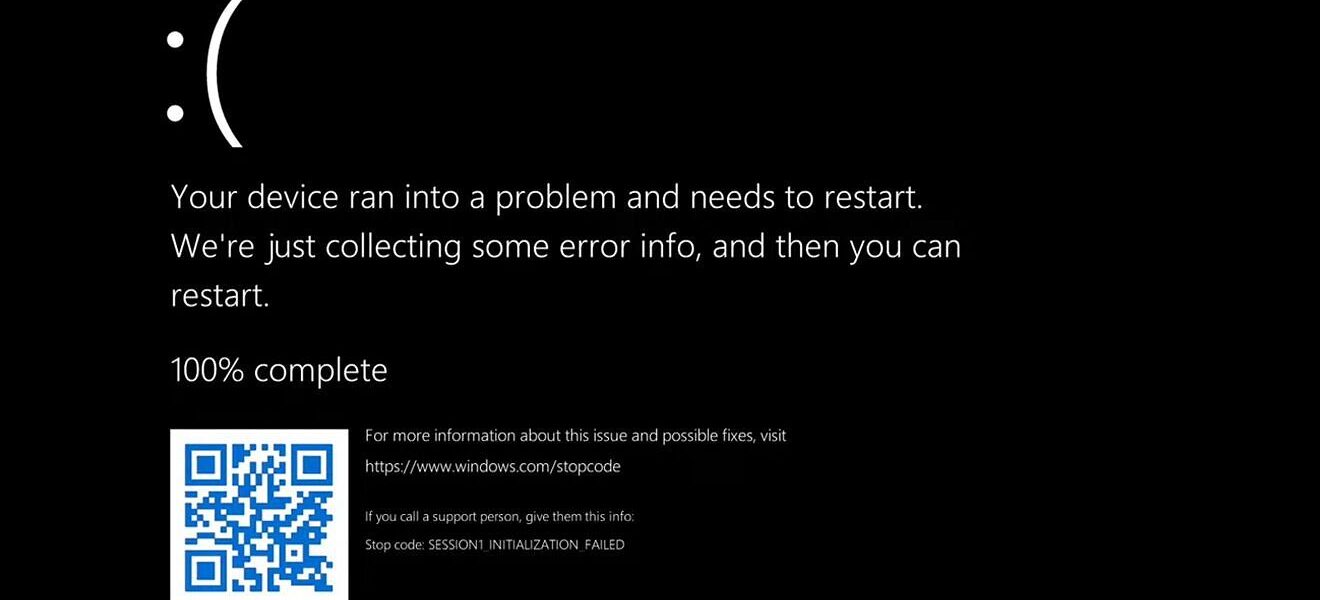
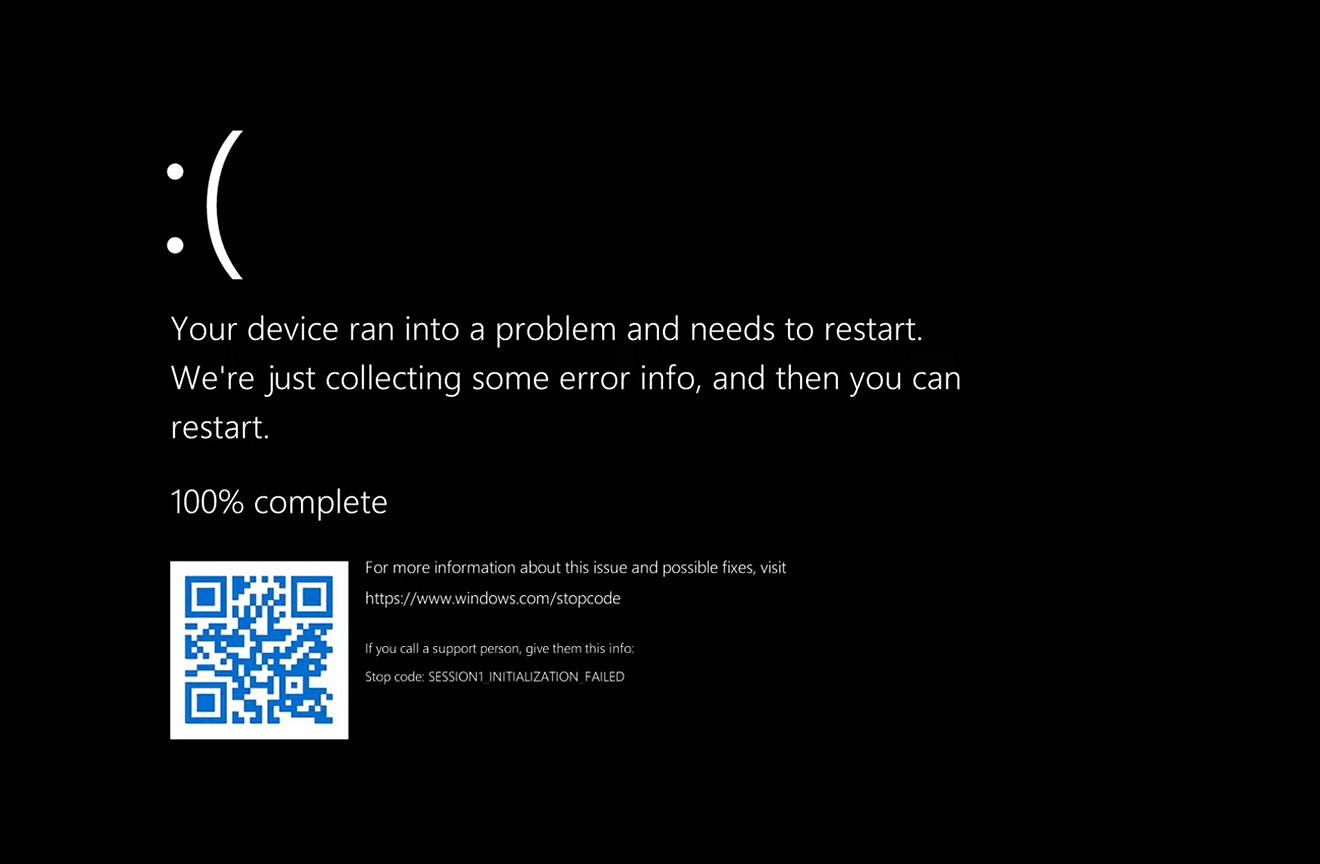
Wielu użytkowników systemu Windows 11 skarży się na to, że po wznowieniu pracy komputera ze stanu uśpienia ekran pozostaje czarny – mimo że system działa w tle. Słychać dźwięki powiadomień, czasem aktywna jest dioda dysku, ale ekran nie pokazuje żadnego obrazu.
🔍 Objawy
- Po wybudzeniu laptopa lub PC ze stanu Sleep ekran jest czarny.
- Trzeba wymusić restart (przytrzymanie przycisku zasilania), aby odzyskać kontrolę.
- Problem występuje losowo, ale najczęściej po dłuższym czasie uśpienia.
- W logach systemowych brak jednoznacznych błędów.
🧪 Potencjalne przyczyny
- Błędy zarządzania energią (Modern Standby) w Windows 11
- Problemy ze sterownikiem GPU (szczególnie Intel, AMD Radeon, Nvidia Optimus)
- Konflikty z trybem szybkiego uruchamiania (Fast Startup)
- Nieprawidłowa konfiguracja BIOS/UEFI (np. C-States, Wake Timer)
- Uśpienie hybrydowe lub Hibernacja aktywna równolegle ze Sleep
🛠️ Proponowane rozwiązania
1. 🔧 Wyłącz szybkie uruchamianie
Panel sterowania → Opcje zasilania → Wybierz działanie przycisku zasilania → Zmień ustawienia → Odznacz „Włącz szybkie uruchamianie”
2. 🔄 Zaktualizuj sterowniki GPU
- Zaktualizuj sterowniki z oficjalnej strony producenta (Intel, AMD, Nvidia).
- Odinstaluj całkowicie poprzedni sterownik za pomocą DDU (Display Driver Uninstaller) w trybie awaryjnym, a następnie zainstaluj ponownie.
3. ⚙️ Zmień ustawienia zasilania
W wierszu polecenia (administrator):
powercfg -h off
To wyłączy hibernację oraz uśpienie hybrydowe, które często prowadzą do czarnych ekranów po Sleep.
4. 🔄 W BIOS/UEFI
- Wyłącz funkcje Modern Standby (S0), jeśli możliwe
- Włącz ErP Ready tylko jeśli komputer nie powinien się wybudzać z sieci
- Zaktualizuj firmware BIOS do najnowszej wersji
5. 💡 Włącz opcję „Zezwól tej karcie graficznej na wybudzanie systemu”
W Menedżerze urządzeń:
- Rozwiń „Karty graficzne” → PPM na GPU → Właściwości → Zakładka „Zarządzanie energią” → zaznacz: „Zezwól temu urządzeniu na wybudzanie komputera”
6. ✅ Przetestuj alternatywne stany zasilania
powercfg /a
Sprawdź, które stany zasilania są obsługiwane. Jeśli system korzysta z „Modern Standby (S0)”, a sterowniki nie są kompatybilne – rozważ wymuszenie klasycznego S3 (jeśli sprzęt pozwala).
✅ Podsumowanie
Problem czarnego ekranu po wybudzeniu ze stanu uśpienia w Windows 11 to najczęściej wynik konfliktu między nowoczesnym zarządzaniem energią a nieprzystosowanymi sterownikami GPU lub BIOS-em. Kluczowe kroki to aktualizacja firmware’u i sterowników oraz zmiana ustawień zasilania. W skrajnych przypadkach użytkownicy decydują się na całkowite wyłączenie uśpienia i korzystają jedynie z wygaszenia ekranu lub hibernacji.

🧠 Ewolucja ataków na Windows 11: Co przyniesie przyszłość cyberprzestępczości? 🌐 Wprowadzenie: Cyfrowe pole bitwy nowej ery W erze cyfrowej Czytaj dalej
Windows 11 działa wolno - optymalizacja Jeśli Twój system Windows 11 działa wolno, istnieje wiele sposobów na jego optymalizację i Czytaj dalej