📁 Problem: Zawieszający się Eksplorator plików w Windows 11
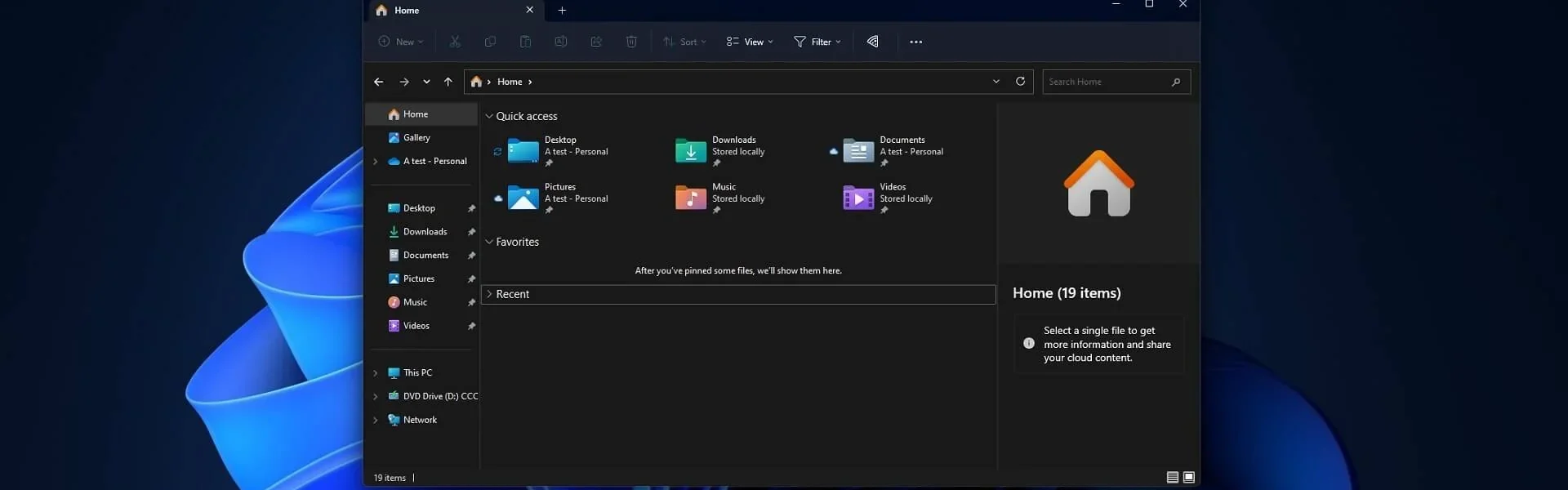
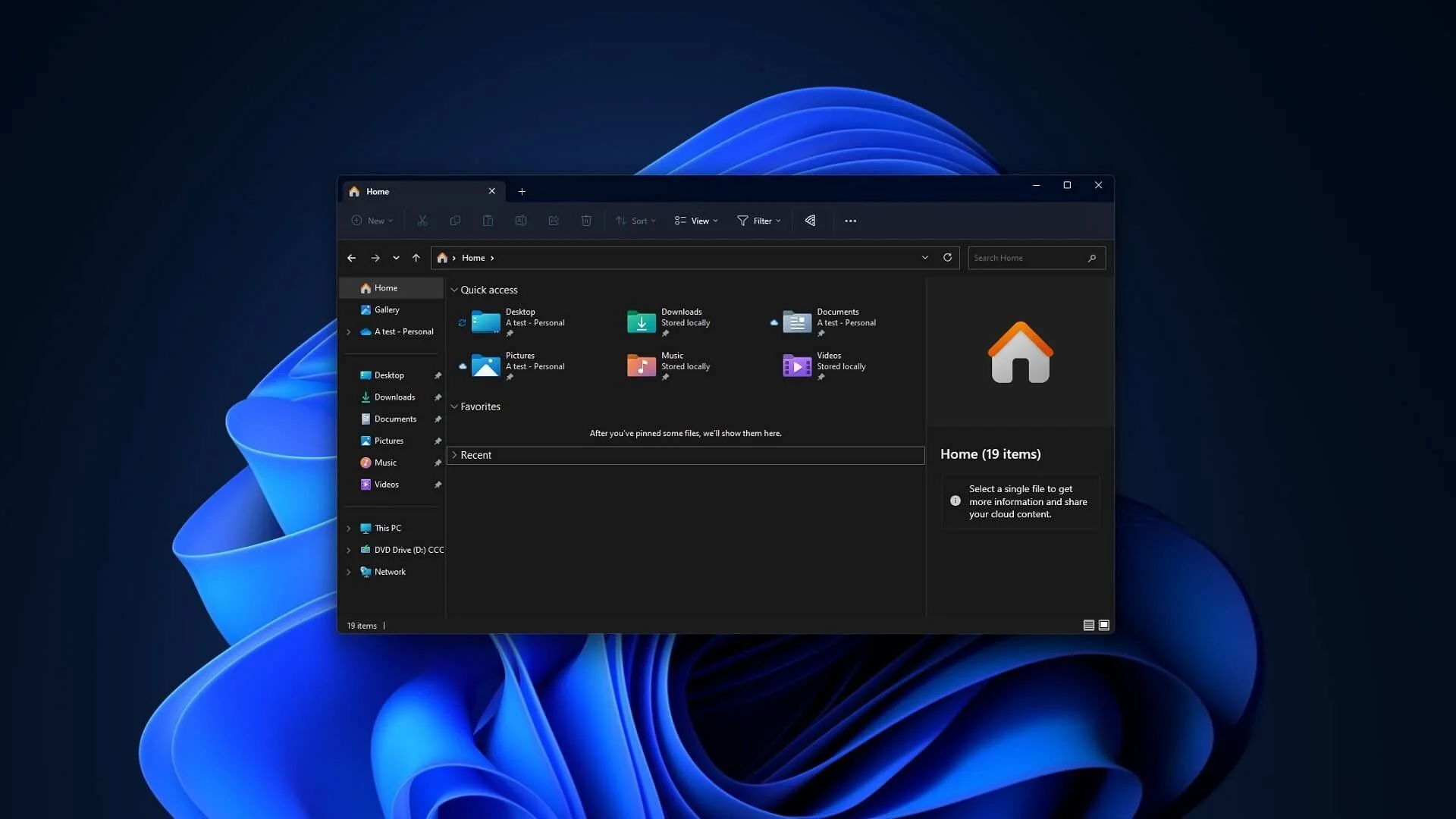
Eksplorator plików (explorer.exe) to podstawowy komponent graficznego interfejsu Windows 11 — odpowiada za pasek zadań, menu Start, powiadomienia oraz oczywiście za przeglądanie plików i folderów. Niestety, wielu użytkowników systemu skarży się na częste zawieszanie się Eksploratora, zwłaszcza przy:
klikaniu prawym przyciskiem myszy,
otwieraniu folderów z dużą liczbą plików,
przeciąganiu plików,
korzystaniu z sieciowych lokalizacji lub dysków zewnętrznych.
🧵 Przykładowe wypowiedzi użytkowników z Reddita:
„Every time I right-click on a file, explorer hangs and restarts. Super annoying.”
„Dragging files from one folder to another sometimes causes File Explorer to freeze entirely.”
„Explorer becomes unusable when opening large directories. I have to restart it from Task Manager.”
Ustawienia → System → Ekran → Grafika → Ustawienia zaawansowane → wyłącz przyspieszenie sprzętowe, jeśli dostępne.
🗂️ 6. Zoptymalizuj duże foldery
Kliknij PPM na folderze → Właściwości → zakładka „Dostosuj” → wybierz: Typ folderu: Ogólne elementy
🔌 7. Odłącz zewnętrzne dyski lub foldery sieciowe i przetestuj stabilność
💡 Dodatkowe porady
Spróbuj przełączyć Eksplorator plików na starszy styl interfejsu za pomocą narzędzi typu StartAllBack (testowo).
Zaktualizuj wszystkie sterowniki, szczególnie GPU i chipset.
Upewnij się, że Eksplorator nie uruchamia się z dodatkowymi wtyczkami od producentów dysków (WD, Seagate itp.).
🧾 Podsumowanie
Zawieszanie się Eksploratora plików to jeden z bardziej irytujących problemów w Windows 11. Najczęściej wynika on z błędów w rozszerzeniach kontekstowych, przeciążonych folderach lub konfliktów z programami zewnętrznymi. Regularne czyszczenie cache’u, skanowanie systemu i analiza działania rozszerzeń może znacznie poprawić stabilność Eksploratora.
Pierwsza konfiguracja Windows 11 Po zainstalowaniu systemu Windows 11 na nowym komputerze lub po przywróceniu ustawień fabrycznych urządzenia, należy przeprowadzić Czytaj dalej
Marek "Netbe" Lampart
Inżynier informatyki
Marek Lampart to doświadczony inżynier informatyki z ponad 25-letnim stażem w zawodzie. Specjalizuje się w systemach Windows i Linux, bezpieczeństwie IT, cyberbezpieczeństwie, administracji serwerami oraz diagnostyce i optymalizacji systemów.
Na netbe.pl publikuje praktyczne poradniki, analizy i instrukcje krok po kroku, pomagając administratorom, specjalistom IT oraz zaawansowanym użytkownikom rozwiązywać realne problemy techniczne.