Windows 11 – Problemy z aktualizacjami: Jak je rozpoznać, naprawić i zautomatyzować?

🔄 Windows 11 – Problemy z aktualizacjami: Jak je rozpoznać, naprawić i zautomatyzować?
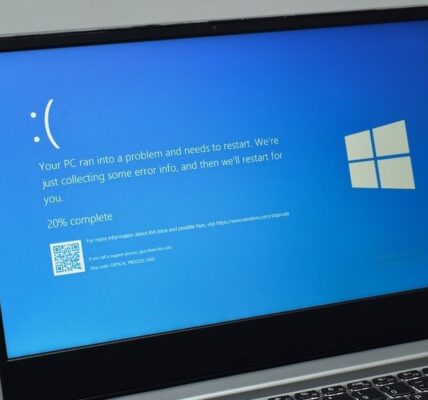
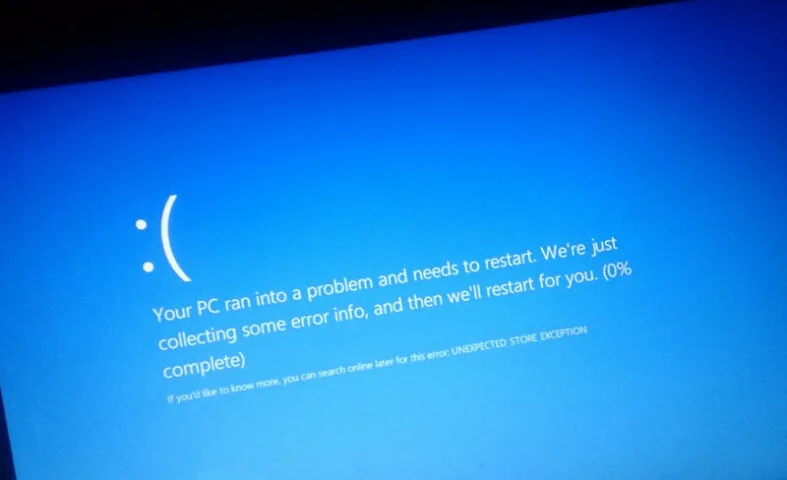
Aktualizacje systemu Windows 11 są kluczowym elementem jego bezpieczeństwa i stabilności. Microsoft regularnie publikuje zbiorcze łatki (Patch Tuesday), funkcjonalne aktualizacje (Feature Updates) i poprawki błędów. Niestety, dla wielu użytkowników aktualizacje Windows 11 stanowią źródło frustracji, błędów i niestabilności systemu.
Ten przewodnik zawiera kompleksową analizę najczęstszych problemów z aktualizacjami Windows 11 oraz pokaże, jak:
- zidentyfikować przyczynę błędów aktualizacji,
- naprawić nieudane lub zablokowane aktualizacje,
- zautomatyzować proces aktualizacji i zabezpieczyć się na przyszłość.
⚠️ 1. Najczęstsze błędy podczas aktualizacji Windows 11
| Kod błędu | Znaczenie | Możliwe przyczyny |
|---|---|---|
0x800f081f |
Brak wymaganego pliku źródłowego | Uszkodzona instalacja .NET |
0x80070002 |
Nie odnaleziono pliku aktualizacji | Problem z folderem SoftwareDistribution |
0x8024200D |
Przerwane pobieranie | Konflikt oprogramowania AV |
0xc1900101 |
Błąd sterownika przy aktualizacji | Sprzęt lub BIOS niekompatybilny |
0x80070070 |
Za mało miejsca na dysku | Potrzebne minimum 20 GB |
0x80073701 |
Plik manifestu aktualizacji nie znaleziony | Uszkodzenie plików systemowych |
🧪 2. Diagnostyka problemów z aktualizacjami
📂 Krok 1: Sprawdzenie historii aktualizacji
👉 Ustawienia > Windows Update > Historia aktualizacji
Zwróć uwagę na:
- które aktualizacje się zainstalowały,
- które zakończyły się błędem.
📜 Krok 2: Analiza logów
C:\Windows\WindowsUpdate.logC:\Windows\Logs\CBS\CBS.logeventvwr.msc→Applications and Services Logs > Microsoft > Windows > WindowsUpdateClient
🔧 3. Podstawowe kroki naprawcze
📌 Restart usług Windows Update:
net stop wuauserv
net stop cryptSvc
net stop bits
net stop msiserver
ren C:\Windows\SoftwareDistribution SoftwareDistribution.old
ren C:\Windows\System32\catroot2 catroot2.old
net start wuauserv
net start cryptSvc
net start bits
net start msiserver
🛠️ Użycie narzędzia DISM i SFC:
DISM /Online /Cleanup-Image /RestoreHealth
sfc /scannow
Naprawiają uszkodzenia plików systemowych i brakujące składniki aktualizacji.
🧽 Oczyszczenie komponentów aktualizacji:
Dism.exe /online /Cleanup-Image /StartComponentCleanup /ResetBase
Zwalnia miejsce i usuwa stare wersje komponentów.
🔄 4. Wymuszenie aktualizacji przez narzędzia zewnętrzne
💡 Asystent aktualizacji Windows 11
Oficjalne narzędzie Microsoft:
- Pobierz z strony Microsoft
- Wymusza najnowszą aktualizację funkcjonalną
🧰 Media Creation Tool
- Tworzy nośnik ISO z najnowszą wersją systemu
- Pozwala na aktualizację z zachowaniem danych lub „na czysto”
setup.exe /auto upgrade /noreboot
🧱 Inplace Upgrade (naprawa bez utraty danych)
- Pobierz ISO z oficjalnego źródła
- Uruchom
setup.exe - Wybierz „Zachowaj pliki i aplikacje”
- Pozwala naprawić uszkodzoną konfigurację aktualizacji
🔐 5. Konflikty, które blokują aktualizacje
| Konflikt | Rozwiązanie |
|---|---|
| ❌ Antivirus lub zapora | Tymczasowo wyłącz przed aktualizacją |
| 🔄 Niekompatybilny sterownik | Zaktualizuj przez devmgmt.msc lub użyj sterownika z Windows 10 |
| ⛔ TPM / Secure Boot wyłączony | Włącz w BIOS/UEFI |
| 🧩 Błąd partycji odzyskiwania | Sprawdź diskpart, czy partycja ma litery |
| 🔃 Uszkodzony Windows Update Agent | Zresetuj usługę (patrz wyżej) |
📦 6. Blokowanie aktualizacji (jeśli są niestabilne)
Czasami najlepiej… zablokować aktualizację, która powoduje problemy.
🔕 Zatrzymanie usługi Windows Update:
sc config wuauserv start= disabled
net stop wuauserv
🧰 Oficjalne narzędzie Microsoft:
Show or Hide Updates Tool
- Pobierz: Microsoft support
- Pozwala ukryć wybrane aktualizacje
🧠 Grupy lokalne / GPO:
gpedit.msc
→ Konfiguracja komputera > Szablony administracyjne > Składniki systemu Windows > Windows Update
Ustaw:
- „Nie zezwalaj na automatyczne aktualizacje”
- „Zezwalaj na ręczne uruchamianie Windows Update”
🧩 7. Zaawansowane przypadki i rozwiązania
🧯 Błąd aktualizacji Feature Update:
- Usuń foldery
C:\$WINDOWS.~BTorazC:\$WINDOWS.~WS - Użyj MCT lub ISO zamiast Windows Update
🔍 Błędy rollbacku („Przywracanie poprzedniej wersji Windows”):
- Sprawdź plik
setupact.logisetuperr.logwC:\$WINDOWS.~BT\Sources\Panther\ - Sprawdź błędy migracji sterowników lub profili użytkowników
🧠 8. Automatyzacja procesu aktualizacji
🔁 Harmonogram zadań:
Utwórz zadanie uruchamiające skrypt aktualizacji:
Install-WindowsUpdate -AcceptAll -AutoReboot
🧰 Zewnętrzne narzędzia:
- PSWindowsUpdate (PowerShell Module)
Install-Module PSWindowsUpdate
Get-WindowsUpdate -Install -AcceptAll -IgnoreReboot
- WuMgr (Windows Update Manager) – GUI, pełna kontrola nad aktualizacjami
📋 9. Checklist naprawy błędów aktualizacji Windows 11
| Działanie | Wykonane? ✅ |
|---|---|
| Zresetowano usługi Windows Update | |
| Uruchomiono DISM i SFC | |
| Przeprowadzono czyszczenie komponentów | |
| Zaktualizowano sterowniki | |
| Sprawdzono logi aktualizacji | |
| Wykorzystano ISO lub Media Creation Tool | |
| Przetestowano aktualizację bez AV/firewalla | |
| Sprawdzono ustawienia BIOS (TPM, Secure Boot) |
🛡️ 10. Jak uniknąć problemów w przyszłości?
✅ Najlepsze praktyki:
- Regularnie czyść folder SoftwareDistribution
- Zawsze twórz punkty przywracania przed dużymi aktualizacjami
- Utrzymuj BIOS/UEFI i sterowniki w najnowszej wersji
- Nie używaj kilku antywirusów jednocześnie
- Utrzymuj minimum 20–25 GB wolnego miejsca na dysku systemowym
📚 Podsumowanie
Problemy z aktualizacjami w Windows 11 to jedno z najczęstszych źródeł frustracji – zarówno w środowiskach domowych, jak i biznesowych.
Na szczęście, system oferuje rozbudowane mechanizmy naprawcze, które pozwalają zidentyfikować i wyeliminować przyczynę niemal każdego błędu.
Jeśli wdrożysz opisane w tym artykule procedury, zminimalizujesz ryzyko problemów, a nawet zautomatyzujesz cały proces aktualizacji.
Tworzenie obrazu systemu Windows 11: Plan B na wypadek totalnej katastrofy 🚨 Wprowadzenie: Dlaczego warto mieć obraz systemu? W erze cyberzagrożeń, awarii Czytaj dalej

"Outlook nie odpowiada!" - Naprawa problemów z programem Outlook na Windows 11 Windows 11 to najnowsza wersja systemu operacyjnego od Czytaj dalej