Windows 11 – Problemy z kompatybilnością: Jak rozwiązać konflikty sprzętowe i programowe?

🔄 Windows 11 – Problemy z kompatybilnością: Jak rozwiązać konflikty sprzętowe i programowe?
Windows 11 wprowadził liczne zmiany architektoniczne, nowe wymagania sprzętowe oraz mechanizmy zabezpieczeń, które mają zwiększyć bezpieczeństwo i stabilność systemu. Jednak dla wielu użytkowników oznacza to również poważne problemy z kompatybilnością – zarówno na poziomie sprzętu, jak i oprogramowania.
W tym eksperckim przewodniku przeanalizujemy:
- 🔧 najczęstsze problemy kompatybilności w Windows 11,
- 🛠️ jak diagnozować i rozwiązywać konflikty,
- ✅ oraz jak zabezpieczyć się przed nimi w przyszłości.
📉 1. Skąd biorą się problemy z kompatybilnością w Windows 11?
Windows 11 wymusza:
- ✅ TPM 2.0 i Secure Boot (nowe zabezpieczenia sprzętowe),
- ⚙️ kompatybilność z procesorami od 8. generacji Intela i Ryzen 2000+,
- 🚫 porzucenie wsparcia dla wielu sterowników i starszych API.
➡️ Skutek? Wielu użytkowników doświadcza:
- braku wsparcia dla starszych aplikacji,
- problemów z uruchomieniem gier,
- braku kompatybilnych sterowników,
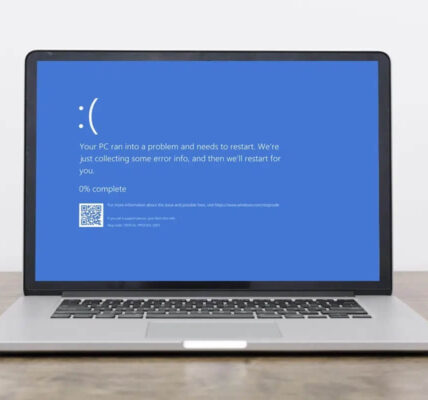
- konfliktów sprzętowych i błędów BSOD.
📋 2. Najczęstsze objawy problemów kompatybilności
| Objaw | Możliwa przyczyna |
|---|---|
| ❌ Aplikacja nie uruchamia się lub wyłącza | Niezgodność z API Windows 11 (np. Win32) |
| 🔁 BSOD po aktualizacji | Konflikt sterownika z nową wersją kernela |
| 🧱 Nie wykrywa urządzenia (drukarki, skanera, kamery) | Brak sterownika WHQL dla Windows 11 |
| 🕹️ Gry nie uruchamiają się (np. Easy Anti-Cheat) | Zabezpieczenia: VBS, TPM, Secure Boot |
| ⛔ Blokada instalacji aplikacji | Brak podpisu cyfrowego, polityki UAC |
| 🖥️ Problemy z rozdzielczością / ekranem | Sterowniki GPU niezgodne z Windows 11 |
🧪 3. Jak zdiagnozować problemy kompatybilności?
🧰 Narzędzia Microsoft:
- Program Compatibility Troubleshooter
Ustawienia > Aplikacje > Zainstalowane aplikacje > (PPM) Rozwiązywanie problemów ze zgodnością - Reliability Monitor
control.exe /name Microsoft.ReliabilityMonitor - Event Viewer (
eventvwr.msc)
→Windows Logs > ApplicationlubSystem
→ Szukaj błędów:0xc0000142,0xc0000005,STATUS_DLL_INIT_FAILED
🔎 Diagnostyka sprzętowa:
- Device Manager (
devmgmt.msc) – żółte znaki zapytania = brak sterownika - MSInfo32 – pełna specyfikacja sprzętu
- WhyNotWin11 / Check Hardware Compatibility – analiza zgodności CPU, TPM, itd.
🧱 4. Problemy sprzętowe – i jak je obejść
🔧 TPM 2.0 i Secure Boot:
- TPM można aktywować w BIOS/UEFI:
→Security > TPM Configuration
→Enable - Secure Boot:
→Boot > Secure Boot > Enable
Uwaga: Na niektórych płytach trzeba przełączyć dysk na UEFI/GPT zamiast MBR.
🔌 Brak sterownika dla urządzenia:
- Przejdź do strony producenta, np. Canon, Brother, Logitech
- Sprawdź dostępność sterownika pod Windows 10 – często działa także w Windows 11
- Użyj
pnputildo ręcznego załadowania:
pnputil /add-driver C:\Sterowniki\device.inf /install
💻 Starsze GPU/drukarki:
Jeśli producent nie wspiera Windows 11:
- Użyj sterownika w trybie kompatybilności (Windows 10/8):
- PPM → Właściwości → Zgodność → „Uruchom w trybie zgodności z…”
- W przypadku błędów WHQL:
- Wyłącz wymuszanie podpisu sterowników:
bcdedit /set nointegritychecks on
(Tylko tymczasowo!)
🧨 5. Problemy z oprogramowaniem – starsze aplikacje, gry, instalatory
🖥️ Aplikacje 32-bitowe / starsze biblioteki:
Windows 11 zachował wsparcie dla x86, ale:
- niektóre biblioteki C++ Redistributable są nieobecne,
- starsze
.NET Frameworkmogą być nieaktywne.
✅ Rozwiązanie:
- Zainstaluj:
- Visual C++ Redistributable 2005–2015
- .NET Framework 3.5 i 4.8
dism /online /enable-feature /featurename:NetFx3 /all
🎮 Gry z problemami:
- 🔐 Easy Anti-Cheat, BattlEye – wymaga Secure Boot i aktualnych sterowników
- 🔄 OpenGL / DirectX 9 – brak wsparcia przez nowe GPU bez bibliotek kompatybilności
- 🛑 „Gra nie uruchamia się / zamyka od razu”:
- Sprawdź logi z
%LOCALAPPDATA% - Uruchom jako administrator lub w trybie zgodności
- Sprawdź logi z
🧠 6. Użycie trybu zgodności
Windows 11 umożliwia ręczne wymuszenie środowiska zgodnego z wcześniejszą wersją Windows.
✅ Jak ustawić:
- PPM na aplikacji → Właściwości
- Zakładka Zgodność
- Zaznacz:
- „Uruchom ten program w trybie zgodności z…”
- np. Windows 7 lub Windows XP SP3
- Zaznacz dodatkowo:
- „Uruchom jako administrator”
- „Wyłącz optymalizacje pełnoekranowe”
💡 7. Narzędzia wspomagające zgodność
| Narzędzie | Opis |
|---|---|
| Microsoft Application Compatibility Toolkit (ACT) | Zaawansowane narzędzie zgodności dla adminów |
| Compatibility Administrator | Tworzenie niestandardowych „shims” |
| WineVDM | Uruchamianie starych aplikacji 16-bitowych |
| Windows Sandbox | Testowanie podejrzanych aplikacji |
| VirtualBox / Hyper-V | Instalacja starego systemu dla kompatybilności |
🔁 8. Co zrobić, gdy aplikacja „nie jest obsługiwana”?
- Przetestuj wersję portable lub starszą
- Sprawdź wersje alternatywne (np. open source lub dla Windows 10)
- Zainstaluj na maszynie wirtualnej (Windows 7/10)
🧯 9. Blokada aktualizacji systemu ze względu na niezgodność
Windows 11 może odmówić instalacji aktualizacji jeśli:
- wykryje niespójny sterownik
- zidentyfikuje aplikację powodującą crash (np. Avast, Daemon Tools)
- nie spełni wymagań sprzętowych
✅ Rozwiązania:
- Wyłącz problematyczne urządzenie w
devmgmt.msc - Odinstaluj konflikty (
appwiz.cpl) - Zaktualizuj BIOS/UEFI do najnowszej wersji
📋 10. Checklist rozwiązywania problemów kompatybilności
| Zadanie | Wykonane? ✅ |
|---|---|
| Sprawdzono logi Event Viewer | |
| Włączono TPM/Secure Boot w BIOS | |
| Zainstalowano brakujące biblioteki C++/.NET | |
| Skorzystano z trybu zgodności | |
| Przetestowano aplikację w sandboxie lub VM | |
| Zaktualizowano sterowniki ręcznie | |
| Sprawdzono Device Manager pod kątem konfliktów |
📚 Podsumowanie
Problemy z kompatybilnością w Windows 11 wynikają z jego nowoczesnej architektury i wymogów bezpieczeństwa.
Na szczęście w większości przypadków można je rozwiązać:
- przez tryb zgodności,
- instalację brakujących bibliotek i sterowników,
- lub zastosowanie środowisk wirtualnych.
🛡️ Dla administratorów i użytkowników zaawansowanych dostępne są również profesjonalne narzędzia, takie jak ACT i Compatibility Admin.

Wprowadzenie – ransomware w 2025 roku uderza głównie w serwery W 2025 r. ponad 70% ataków ransomware jest kierowanych nie Czytaj dalej

Jak skonfigurować wirtualną maszynę z systemem Linux/Windows Server? Wirtualizacja jest kluczową technologią wykorzystywaną w IT, umożliwiającą uruchamianie wielu systemów operacyjnych Czytaj dalej