NVIDIA G‑Sync – Ekspercki przewodnik po technologii adaptacyjnego odświeżania obrazu

NVIDIA G‑Sync – Ekspercki przewodnik po technologii adaptacyjnego odświeżania obrazu
1. Wprowadzenie – po co potrzebujemy G‑Sync?
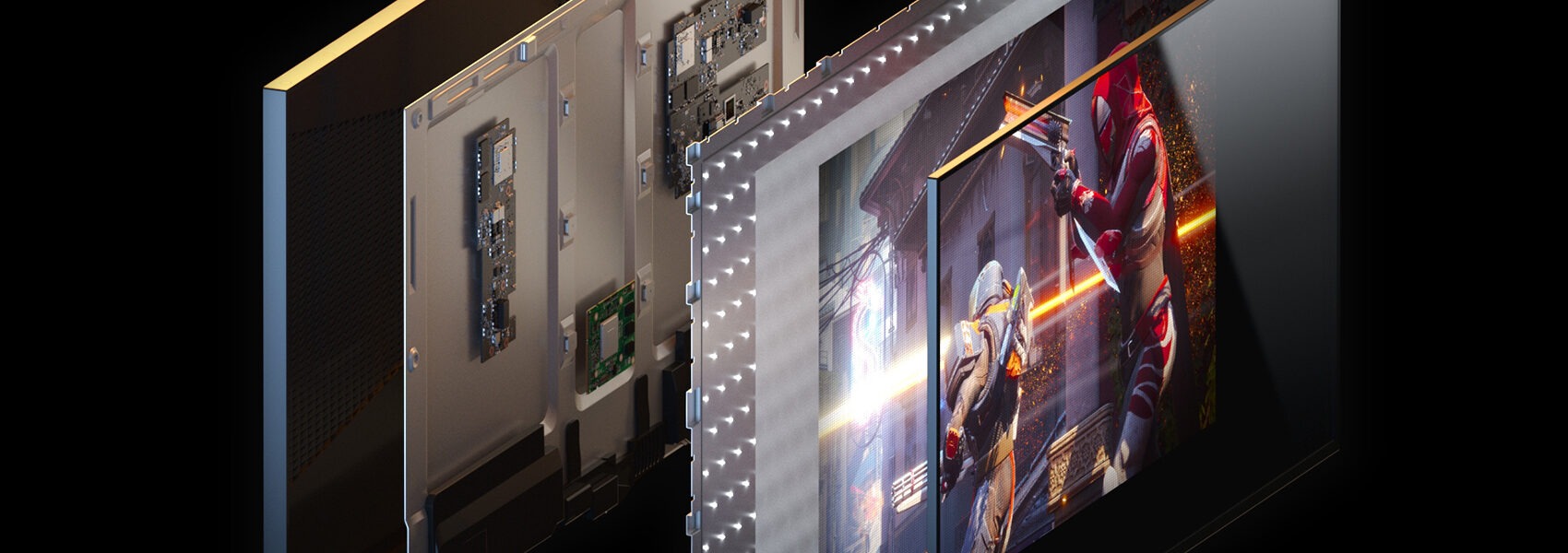
G‑Sync to właściwie działająca implementacja Variable Refresh Rate (VRR) opracowana przez NVIDIĘ z myślą o płynnym i responsywnym gamingu. To rozwiązanie synchronizuje częstotliwość odświeżania monitora z FPS generowanym przez kartę graficzną – eliminuje screen tearing, stuttering, a jednocześnie minimalizuje input lag – problemy, z którymi boryka się tradycyjne V‑Sync.
2. Jak G‑Sync działa technicznie?
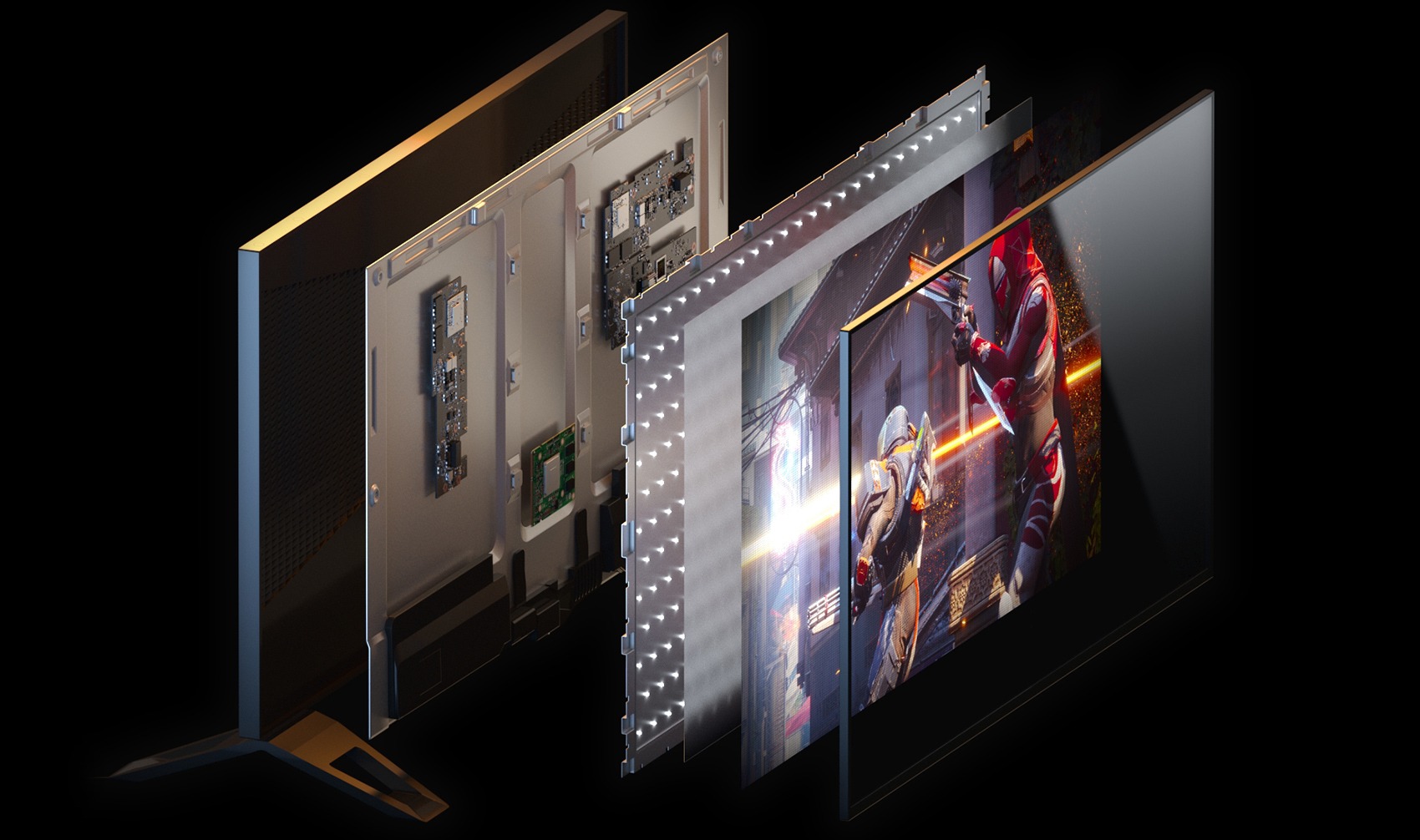
- MONITOR wyposażony jest w dedykowany moduł scalakowy G‑Sync (Full G‑Sync i G‑Sync Ultimate) lub – w tańszych monitorach – obsługuje G‑Sync Compatible przez Adaptive‑Sync (standard VESA).
- GPU z układami GeForce informuje monitor o gotowości klatki.
- Monitor oczekuje tej klatki (Dynamic VBI), zamiast narzucać stałe tempo odświeżania, co zapobiega tearingowi i stutterowi.
- Moduł G‑Sync integruje także inteligentny overdrive (predictive pixel response), co redukuje ghosting.
3. Tiers – poziomy technologii G‑Sync
a) G‑Sync (Full)
- Zawiera dedykowany moduł NVIDII.
- Pełen zakres VRR – od 1 Hz do max Hz monitora.
- Minimum opóźnień i najlepsze overdrive.
b) G‑Sync Compatible
- Działa na monitorach z Adaptive‑Sync, przetestowanych i zatwierdzonych przez NVIDIĘ.
- Zakres VRR zwykle 30/45/48 Hz do 144 Hz+, zależnie od modelu.
- Nie wszystkie moduły NVIDII – brak modułu overdrive, ale często bardzo dobra płynność.
c) G‑Sync Ultimate
- Najwyższa liga – pełny moduł, HDR, duże jasności (kiedyś wymagane 1000 nit), wysokie kolory i ultra‑niska latencja .
- Wymagane ≥ 144 Hz, variable overdrive, precyzyjna kalibracja, HDR klasy kinowej .
4. Zalety G‑Sync
- Eliminacja tearingu – zawsze zsynchronizowane odświeżanie.
- Brak stutteringu i mikro‑przycięć – synchronizacja dynamiczna.
- Minimalizacja input laga – dzięki reakcji monitora bezpośrednio na GPU.
- Pełna obsługa VRR w oknach i fullscreen, nawet przy HDR i wysokich odświeżaniach .
- Ultra‑wysoka jakość obrazu i HDR w modelach Ultimate – perfekcyjna reprodukcja barw i kontrastu .
5. Porównanie G‑Sync vs G‑Sync Compatible vs FreeSync
| Cecha | G‑Sync (Full) / Ultimate | G‑Sync Compatible | FreeSync (Premium/Pro) |
|---|---|---|---|
| Moduł sprzętowy | Tak | Nie | Nie |
| Zakres VRR (Hz) | 1 Hz – max | ~30–144+ Hz | ~48–144+ Hz |
| Overdrive predykcyjny | Tak | Zależnie od monitora | Zależnie od modelu |
| Latencja | Najniższa | Bardzo niska | Niska (dla AMD GPU) |
| HDR wsparcie | Ultimate: pełne | Zależne od monitora | Premium Pro: HDR400+ |
| Cena | Wysoka | Średnia | Niska – średnia |
🔸 G‑Sync to idealne rozwiązanie dla wymagających – najlepsza płynność, jakość i reakcja.
🔸 G‑Sync Compatible oferuje większości graczy niemal identyczne wrażenia – często z mniejszym kosztem.
🔸 FreeSync to świetna alternatywa, szczególnie dla użytkowników AMD, z szerokim rynkiem wyboru monitorów.
6. Wymagania sprzętowe i kompatybilność
- GPU: GeForce GTX 650 Ti Boost lub nowszy (Pascal i wyżej).
- Monitor: G‑Sync, G‑Sync Ultimate lub zatwierdzony G‑Sync Compatible (DP≥1.2).
- Kabel: DisplayPort (ETL/DP1.2+) – HDMI działa tylko w niektórych nowych monitorach z MediaTek scaler.
- Sterowniki NVIDIA: R417.71 lub nowsze oraz dedykowana sekcja G‑Sync w Panelu Sterowania.
- System: Windows 10/11 – pełna obsługa VRR.
7. Konfiguracja G‑Sync – krok po kroku
A) aktywacja w Panelu NVIDIA:
- Uruchom NVIDIA Control Panel → zakładka „Ustawienia ekranu”.
- Przejdź do „Set up G‑SYNC”.
- Zaznacz Enable G‑Sync (fullscreen lub fullscreen + windowed).
- Wybierz monitor i zaznacz „Preferuj G‑SYNC”, jeśli jest dostępne.
- W zakładce 3D → „Monitor Technology” wybierz G‑SYNC.
B) kalibracja monitora:
- Włącz VRR w OSD monitora.
- Upewnij się, że funkcje ULMB (Ultra Low Motion Blur) są skonfigurowane jeśli dostępne w trybie VRR i frekwencji.
8. Testowanie i diagnostyka
- Narzędzia: UFO Test (Blur Busters), Pendulum Demo, CapFrameX, PresentMon, RTSS+Afterburner.
- Sprawdzaj: brak tearingu, płynność obrazów przy zmiennych FPS, ghosting, latencję.
- W modelach Ultimate możesz również analizować HDR, jasność i kontrast wg specyfikacji VESA DisplayHDR.
9. Ograniczenia i kwestie techniczne
- G‑Sync działa tylko w trybie klonowania ekranu z jednym monitorem.
- Część monitorów nie obsługuje HDMI‑VRR z pełną funkcjonalnością G‑Sync.
- Ghosting może wystąpić na panelach o wolnym czasu reakcji – konieczne ustawienie overdrive.
- Moduły G‑Sync (starsze) nie wspierają HDMI 2.1 – przyszłe modele będą używać scalerów MediaTek z pełną obsługą.
10. Przyszłość G‑Sync i VRR
- MediaTek scalers zintegrowane z modułem G‑Sync – brak konieczności modułu sprzętowego, tańsze monitory .
- HDMI 2.1 VRR – dla telewizorów i konsol, pełna implementacja G‑Sync na Samsung OLED 2025.
- VRR + Frame Generation – łączone z technologiami jak DLSS 3 / FSR 3 – G‑Sync zapewni redukcję mikro-przycięć i ghostingu.
- Profesjonalny sprzęt – BFGD, OLED 360 Hz, mini‑LED HDR z G‑Sync Ultimate (konkurencja z top klasy monitorami).
11. Podsumowanie
NVIDIA G‑Sync to referencyjna technologia VRR, absolutnie eliminująca tearing i stutter, przy minimalnym input lagu i wsparciu HDR. Dzięki 3 poziomom – od pełnego modułu przez zatwierdzony Adaptive‑Sync po topowy G‑Sync Ultimate – każdy użytkownik znajdzie coś dla siebie: od entuzjastów e‑sportu po kinowych graczy.
Z konfiguracją łatwą do wdrożenia, narzędziami do testów i przyszłościowymi planami (MediaTek scaler, VRR 4K/8K, HDMI 2.1), G‑Sync pozostaje jednym z kluczowych elementów ekosystemu gamingowego.
Tryb gry Windows 11 - czy warto go włączać? Tryb gry to funkcja systemu Windows 11, która ma na celu Czytaj dalej
USB czyli Universal Serial Bus, z każdą kolejną wersją daje coraz większe możliwości, jest coraz szybszy. USB 1.1 Przepustowość full Czytaj dalej