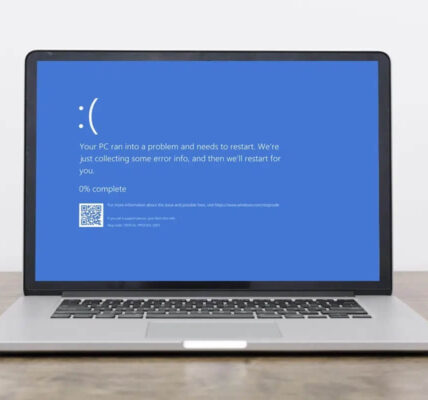
Kamera i mikrofon nie działają w Windows 11: Gotowy poradnik do naprawy podczas wideokonferencji

📷🎙️ Kamera i mikrofon nie działają w Windows 11: Gotowy poradnik do naprawy podczas wideokonferencji
Nie działa kamera lub mikrofon w Windows 11 w najgorszym możliwym momencie – podczas wideokonferencji? Ten kompleksowy, zgodny z SEO poradnik pomoże Ci szybko i skutecznie rozwiązać problem, niezależnie od tego, czy używasz Microsoft Teams, Zoom, Google Meet, Skype czy innej aplikacji.
🧭 Typowe objawy
- Brak obrazu z kamery w aplikacjach (czarny ekran, zawieszony obraz)
- Mikrofon nie zbiera dźwięku (brak poziomu sygnału, brak reakcji w pasku zadań)
- Urządzenia są widoczne w systemie, ale nie działają
- Komunikaty typu: „Nie wykryto kamery”, „Nie można uzyskać dostępu do mikrofonu”
- Kamera/mikrofon działa w jednej aplikacji, ale nie działa w innych
✅ Krok po kroku: Rozwiązania dla niedziałającej kamery i mikrofonu w Windows 11
🔒 1. Sprawdź uprawnienia prywatności
Windows 11 domyślnie ogranicza dostęp do kamery i mikrofonu.
➡️ Ustawienia > Prywatność i zabezpieczenia > Kamera
➡️ Ustawienia > Prywatność i zabezpieczenia > Mikrofon
- Włącz „Dostęp do kamery dla tego urządzenia” oraz „Zezwalaj aplikacjom na dostęp do kamery”
- To samo zrób dla mikrofonu
- Dodatkowo przewiń w dół i sprawdź, czy aplikacje takie jak Teams, Zoom, Skype mają włączony dostęp
📌 Brak uprawnień to najczęstsza przyczyna niedziałających urządzeń podczas wideorozmów.

🛠️ 2. Zaktualizuj lub przywróć sterowniki
➤ Szybka aktualizacja sterowników:
Win + X > Menedżer urządzeń- Rozwiń:
- Urządzenia do obrazowania (dla kamery)
- Wejścia i wyjścia audio (dla mikrofonu)
- Kliknij prawym przyciskiem na urządzenie > Aktualizuj sterownik
➤ Jeśli problem zaczął się po aktualizacji:
- W tym samym miejscu wybierz Właściwości > Sterownik > Przywróć sterownik
🔄 3. Uruchom ponownie urządzenie i aplikację
Czasem proste ponowne uruchomienie systemu i aplikacji naprawia błędy sesji sprzętowej lub kolizje zasobów.
- Zamknij aplikację →
Ctrl + Shift + Esc→ zakończ proces - Uruchom komputer ponownie
- Sprawdź urządzenie w innej aplikacji (np. aparat systemowy lub nagrywanie dźwięku)
🎛️ 4. Sprawdź ustawienia dźwięku i obrazu w aplikacji wideokonferencyjnej
W każdej aplikacji upewnij się, że:
- Wybrana kamera i mikrofon są właściwe (a nie domyślny null device)
- Nie są wyciszone
- Nie są używane przez inną aplikację (np. kamera w Zoomie, a Teams też próbuje ją włączyć)
Przykład dla Teams:
➡️ Ustawienia > Urządzenia
➡️ Ustaw Kamera, Mikrofon, Głośniki na odpowiednie urządzenia z listy rozwijanej
🔌 5. Sprawdź fizyczne podłączenie (USB, kabel, przełącznik sprzętowy)
- Upewnij się, że kamera i mikrofon są poprawnie podłączone
- W laptopach: sprawdź, czy nie ma fizycznego przełącznika ON/OFF (np. klawisze F5/F8)
- Przełącz port USB
- Jeśli używasz huba USB — podłącz urządzenie bezpośrednio
🔍 6. Użyj narzędzi diagnostycznych Windows
➤ Diagnostyka mikrofonu
➡️ Ustawienia > System > Dźwięk > Mikrofon > Właściwości > Test mikrofonu
➡️ Upewnij się, że suwak poziomu rejestruje Twój głos
➤ Diagnostyka kamery
➡️ Wyszukaj „Aparat” w menu Start
➡️ Uruchom aplikację systemową i sprawdź, czy działa
➡️ Jeśli pojawia się błąd — system nie widzi urządzenia
🔄 7. Zresetuj aplikacje
Czasem problem leży po stronie aplikacji, a nie systemu.
➡️ Ustawienia > Aplikacje > Aplikacje zainstalowane
➡️ Znajdź aplikację (np. Teams, Zoom) > kliknij „Więcej opcji” > Zresetuj
Możesz też spróbować całkowitej reinstalacji.
🧹 8. Wyczyść konflikty sterowników (DDU)
Jeśli używasz zewnętrznej kamery USB lub karty dźwiękowej, pomocne może być:
- Użycie Display Driver Uninstaller (DDU) do usunięcia nieaktualnych lub kolidujących sterowników
- Zainstalowanie najnowszych sterowników ze strony producenta sprzętu
🔐 9. Sprawdź zabezpieczenia i programy antywirusowe
Niektóre antywirusy i firewalle blokują dostęp do urządzeń audio/wideo.
- Sprawdź, czy Twój antywirus nie ma aktywnej blokady (np. Kaspersky, Norton)
- Tymczasowo wyłącz program zabezpieczający i sprawdź działanie kamery/mikrofonu
🧠 Zaawansowana diagnostyka
| Narzędzie | Cel |
|---|---|
dxdiag |
Sprawdzenie zgodności urządzeń audio/wideo |
sfc /scannow |
Naprawa plików systemowych |
mmsys.cpl |
Bezpośredni dostęp do ustawień dźwięku |
services.msc |
Upewnij się, że usługi „Windows Audio” i „Windows Camera Frame Server” są uruchomione |
🔁 Ostateczność: Reset systemu
Jeśli problem utrzymuje się mimo wszystkich prób:
➡️ Ustawienia > System > Odzyskiwanie > Resetuj ten komputer
Wybierz opcję „Zachowaj moje pliki”, ale zresetuj ustawienia systemowe
📌 Podsumowanie
Problemy z kamerą i mikrofonem w Windows 11 są zwykle łatwe do rozwiązania, gdy zastosujesz odpowiednie kroki:
✅ Sprawdź uprawnienia prywatności
✅ Zaktualizuj lub przywróć sterowniki
✅ Skontroluj ustawienia aplikacji wideokonferencyjnej
✅ Weryfikuj fizyczne połączenia i sprzęt
✅ Użyj wbudowanych narzędzi systemowych do testowania i diagnostyki
✅ Wyeliminuj wpływ programów zabezpieczających
Pamiętaj: regularne aktualizacje Windows oraz sterowników znacznie zmniejszają ryzyko tego typu problemów w przyszłości.
League of Legends na Windows 11 – opóźnienia i problemy z połączeniem League of Legends to jedna z najpopularniejszych gier Czytaj dalej
Naprawa uszkodzonych plików systemowych Windows Uszkodzone pliki systemowe mogą powodować różne problemy z systemem Windows, takie jak błędy uruchamiania, problemy Czytaj dalej