Tryb Gry (Game Mode) w Windows 12: Jak optymalnie skonfigurować dla najlepszych wrażeń z rozgrywki

Tryb Gry (Game Mode) w Windows 12: Jak optymalnie skonfigurować dla najlepszych wrażeń z rozgrywki
🎮 Wstęp: Gaming w erze Windows 12
Windows 12 wnosi nowe możliwości dla graczy – nie tylko w zakresie grafiki i dźwięku, ale także optymalizacji całego systemu pod kątem rozgrywki. Tryb Gry (Game Mode) to funkcja znana od kilku generacji Windowsa, ale w wersji 12 została rozszerzona o inteligentne zarządzanie zasobami, integrację z AI, dynamiczne przydzielanie mocy obliczeniowej CPU i GPU oraz zaawansowane narzędzia diagnostyczne. Prawidłowa konfiguracja Game Mode może oznaczać różnicę między płynną, responsywną sesją a frustrującym spadkiem FPS.
W tym zaawansowanym przewodniku pokażemy, jak w pełni wykorzystać Tryb Gry w Windows 12, jakie opcje włączyć, co wyłączyć oraz jak dopasować system i sprzęt, by zapewnić maksymalną wydajność, stabilność i niską latencję.
🎯 1. Czym jest Tryb Gry w Windows 12 i jak działa?
Game Mode to specjalny tryb pracy systemu Windows, który dynamicznie optymalizuje zarządzanie zasobami, ograniczając aktywność procesów w tle i zwiększając priorytet dla gier i aplikacji 3D.
🧠 W Windows 12 Tryb Gry obejmuje:
- Inteligentne przypisywanie rdzeni CPU do gier.
- Włączenie GPU Hardware Scheduling i Variable Refresh Rate.
- Dynamiczne blokowanie usług i aktualizacji.
- Integrację z DirectStorage 2.0 i AutoHDR.
- Nowy Low Latency Mode działający niezależnie od sterowników.
⚙️ 2. Aktywacja Trybu Gry – krok po kroku
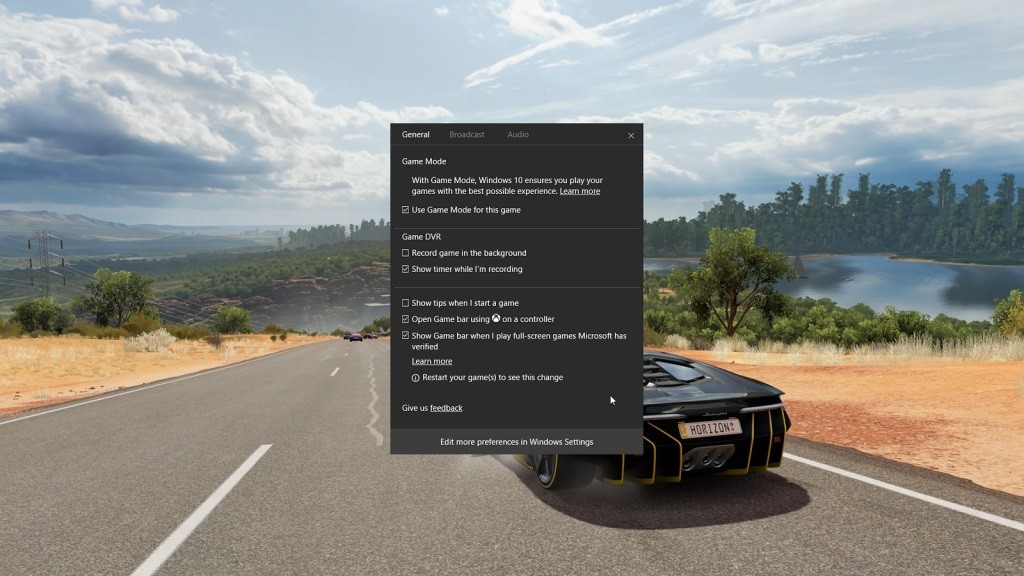
📌 Ustawienia → Gry → Tryb gry
- ✅ Przełącznik „Włącz Tryb Gry” – uruchamia całościową optymalizację.
- ✅ Opcja „Inteligentne zarządzanie CPU i GPU” – nowość w Windows 12.
- ✅ Ustawienia powiadomień i zakłóceń – domyślnie Tryb Skupienia jest automatycznie aktywowany podczas gry.
🛠️ PowerShell do aktywacji Trybu Gry:
Set-ItemProperty -Path 'HKCU:\Software\Microsoft\GameBar' -Name 'AllowAutoGameMode' -Value 1
🚀 3. Ustawienia systemu wspierające Tryb Gry
⚡ Wydajność i plan zasilania
Ustawienia → System → Zasilanie i bateria → Tryb zasilania
- Ustaw na Wysoka wydajność lub Tryb gry (jeśli dostępny).
- W laptopach – wyłącz adaptacyjne zarządzanie energią dla GPU.
🧠 GPU Hardware Scheduling
Ustawienia → System → Wyświetlanie → Grafika → Opcje wydajności
- Włącz „Harmonogram sprzętowy GPU” (jeśli wspierany przez kartę graficzną).
🔁 Variable Refresh Rate
- Dla monitorów z FreeSync lub G-Sync: włącz VRR (Zmienna częstotliwość odświeżania).
🔧 4. Wyłączenie zbędnych procesów i usług w tle
🛑 Automatyczne aktualizacje i skanowanie
- Wstrzymaj aktualizacje:
Ustawienia → Windows Update → Zawieszenie aktualizacji - Wyłącz indeksowanie dysków (szczególnie na SSD):
Stop-Service -Name "WSearch"
🧹 Minimalizacja aplikacji działających w tle
Ustawienia → Prywatność → Aplikacje w tle
- Wyłącz działanie aplikacji w tle (np. OneDrive, Skype, Teams).
🛠️ Narzędzia zewnętrzne:
- MSI Afterburner + RivaTuner – monitorowanie obciążenia.
- Process Lasso – przypisywanie priorytetów CPU.
🧪 5. Ustawienia graficzne: DirectX 12 Ultimate, Ray Tracing, DLSS
Windows 12 w pełni obsługuje DirectX 12 Ultimate, w tym:
- Ray Tracing,
- Mesh Shaders,
- Sampler Feedback,
- Variable Rate Shading.
✅ Sprawdź zgodność karty:
dxdiag
🔄 Sterowniki GPU – zawsze aktualne
- NVIDIA: GeForce Experience
- AMD: Adrenalin
- Intel: Arc Control
🎮 6. Game Bar i Xbox Game Pass – zintegrowane funkcje dla graczy
🕹️ Xbox Game Bar
Win + G – otwiera panel z narzędziami:
- Rejestrowanie klipów (do 4K HDR),
- Licznik FPS,
- Wydajność CPU/GPU/RAM.
🎲 Xbox Game Pass for PC
- Zintegrowany z Windows 12.
- Możliwość uruchamiania gier z optymalizacją Trybu Gry.
🛡️ 7. Optymalizacja pamięci i przestrzeni dyskowej
📂 Storage Sense + DirectStorage
- Włącz automatyczne czyszczenie pamięci podręcznej.
- Używaj gier z obsługą DirectStorage 2.0 (skrócenie czasów ładowania gier nawet o 70%).
⚙️ Tryb niskiej latencji (Low Latency Mode)
W sterownikach NVIDIA/AMD ustaw tryb Ultra-Low Latency.
🖱️ 8. Sprzęt: mysz, klawiatura, monitor – ustawienia dla graczy
⏱️ Polling rate i input lag
- Dla myszy: 1000 Hz polling rate.
- Wyłącz opcje oszczędzania energii USB:
Menedżer urządzeń → Kontrolery USB → Zezwól komputerowi na wyłączanie urządzenia w celu oszczędzania energii
🧮 Ustawienia DPI, rozdzielczości i synchronizacji
- Graj w natywnej rozdzielczości monitora.
- Wyłącz skalowanie DPI w skrócie do gry (kliknij prawym → Właściwości → Zgodność).
🧩 9. Narzędzia diagnostyczne i benchmarki
📈 MSI Afterburner + RTSS
- Monitorowanie temperatur, zegarów, użycia RAM/GPU.
🧪 3DMark / PCMark / UserBenchmark
- Sprawdź rzeczywistą wydajność konfiguracji po optymalizacji Trybu Gry.
🔒 10. Ochrona przed zakłóceniami: Tryb skupienia, priorytety sieci, osłony antywirusowe
🚫 Tryb Skupienia
Ustawienia → System → Skupienie
- Automatyczne wyciszanie powiadomień podczas grania.
🌐 QoS – priorytetyzacja pakietów
- Router z obsługą QoS pozwala nadać grze najwyższy priorytet w sieci.
🛡️ Windows Defender – optymalizacja
- Dodaj foldery z grami do wyjątków.
- Włącz tryb „Passive Mode”, jeśli używasz alternatywnego antywirusa.
📋 Podsumowanie: Tryb Gry w Windows 12 – pełna konfiguracja dla maksymalnych osiągów
✅ Kluczowe kroki:
| Kategoria | Co zrobić? |
|---|---|
| Tryb Gry | Aktywuj w Ustawieniach, skonfiguruj AI i optymalizację CPU |
| Zasilanie | Ustaw „Wysoka wydajność” lub „Tryb gry” |
| GPU | Zaktualizuj sterowniki, włącz GPU Hardware Scheduling |
| Procesy | Wyłącz aktualizacje, indeksowanie, aplikacje w tle |
| Dźwięk i sieć | Włącz Tryb Skupienia, skonfiguruj QoS |
| Game Bar | Korzystaj z narzędzi monitorujących i rejestratora |
| DirectStorage | Instaluj gry na SSD z obsługą NVMe |
| Benchmarki | Regularnie testuj konfigurację i reaguj na spadki FPS |
🔍 Windows 12 oferuje najbardziej zaawansowaną platformę gamingową w historii Microsoftu, ale to od Ciebie zależy, czy ją w pełni wykorzystasz. Dzięki odpowiedniej konfiguracji Trybu Gry możesz cieszyć się maksymalną płynnością, stabilnością i najniższym input lagiem – niezależnie, czy grasz w e-sportowe tytuły, czy nowoczesne gry AAA z ray tracingiem.
🚨 Windows 12 – problemy z instalacją i jak się na nie przygotować Chociaż temat Windows 12 budzi duże emocje Czytaj dalej

Zalety i wady szybkiego uruchamiania systemu Windows Szybkie uruchamianie (Fast Startup) to funkcja wprowadzona w systemach Windows 8, 10 i Czytaj dalej