Windows Hello w Windows 11: Gdy biometria odmawia posłuszeństwa – naprawa i alternatywy

Windows Hello w Windows 11: Gdy biometria odmawia posłuszeństwa – naprawa i alternatywy
🔐 Wstęp: Windows Hello jako nowoczesna metoda uwierzytelniania
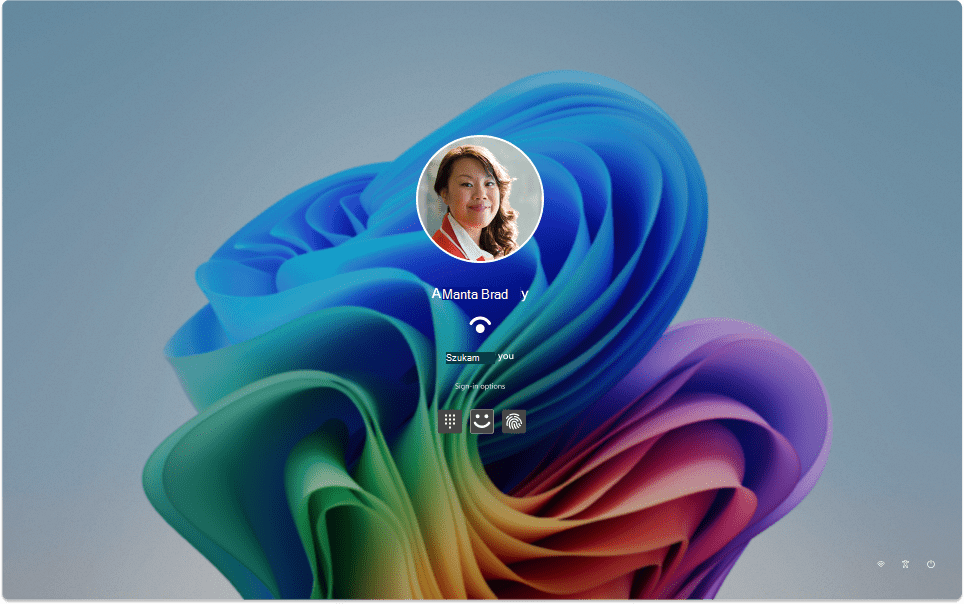
Windows Hello to zaawansowana technologia biometryczna wbudowana w system Windows 11, umożliwiająca logowanie się za pomocą rozpoznawania twarzy, odcisku palca czy kodu PIN. Stanowi bezpieczną i szybką alternatywę dla tradycyjnego hasła, chroniąc dostęp do urządzenia i aplikacji. Niestety, jak każda technologia, czasem sprawia problemy — od błędów w konfiguracji po całkowity brak działania.
W tym eksperckim artykule szczegółowo omówimy przyczyny awarii Windows Hello, kompleksowe metody diagnozy i naprawy, a także przedstawimy bezpieczne alternatywy i rozwiązania awaryjne.
⚠️ Najczęstsze problemy z Windows Hello w Windows 11
- ❌ Nie można skonfigurować Windows Hello (biometria nie wykrywa urządzenia)
- 🔄 Błędy podczas logowania — „Nie można zweryfikować tożsamości”
- 🛑 Kamera IR lub czytnik linii papilarnych nie działa lub jest nieaktywna
- 🔧 Windows Hello się wyłącza po aktualizacji systemu
- ⏳ Logowanie trwa zbyt długo lub jest niestabilne
- 🔐 PIN Windows Hello nie działa lub jest odrzucony
- 🚫 Brak opcji Windows Hello w ustawieniach
🧩 Przyczyny problemów z Windows Hello w Windows 11
1. Nieaktualne lub uszkodzone sterowniki urządzeń biometrycznych
Sterowniki dla kamery IR, czytnika linii papilarnych lub modułu TPM mogą być niekompatybilne z Windows 11 lub ulec uszkodzeniu podczas aktualizacji.
2. Konflikty i błędy konfiguracji modułu TPM (Trusted Platform Module)
Windows Hello wykorzystuje TPM do zabezpieczenia kluczy uwierzytelniających. Nieprawidłowa konfiguracja TPM lub jego wyłączenie w BIOS/UEFI uniemożliwia poprawną pracę.
3. Błędy w usłudze Windows Biometric Service lub usługach związanych z bezpieczeństwem
Usługi systemowe mogą być zatrzymane, wyłączone lub uszkodzone, co blokuje działanie Windows Hello.
4. Problemy z kontem użytkownika i profilem
- Uszkodzony profil użytkownika
- Nieprawidłowe uprawnienia w rejestrze lub katalogach systemowych
- Synchronizacja konta Microsoft z Windows Hello nie powiodła się
5. Problemy sprzętowe
- Uszkodzona kamera IR lub czytnik linii papilarnych
- Nieprawidłowo podłączony sprzęt, szczególnie w laptopach z wymiennymi modułami
🛠️ Diagnostyka i naprawa Windows Hello krok po kroku
Krok 1: Weryfikacja dostępności urządzenia biometrycznego
- Otwórz Menedżera urządzeń (
devmgmt.msc) → Urządzenia biometryczne - Sprawdź, czy kamera IR i czytnik linii papilarnych są widoczne i czy nie mają wykrzyknika
- W razie problemów usuń urządzenie i ponownie zeskanuj sprzęt
Krok 2: Aktualizacja sterowników
- Pobierz najnowsze sterowniki od producenta laptopa lub komponentu (np. Realtek, Synaptics, Intel)
- Możesz użyć Windows Update:
Ustawienia > Aktualizacje > Sprawdź aktualizacje - W razie problemów użyj trybu zgodności do instalacji starszych sterowników
Krok 3: Sprawdzenie i reset TPM
- Uruchom
tpm.msc→ sprawdź stan modułu TPM - Jeśli TPM jest wyłączony – włącz go w BIOS/UEFI (najczęściej w sekcji Security lub Trusted Computing)
- W przypadku błędów użyj opcji Clear TPM (uwaga: spowoduje to usunięcie kluczy związanych z szyfrowaniem, np. BitLocker)
- Po restarcie i włączeniu TPM ponownie skonfiguruj Windows Hello
Krok 4: Restart i naprawa usług Windows Biometric
- Otwórz konsolę usług (
services.msc) - Znajdź i uruchom/usuwaj i ponownie uruchom:
- Windows Biometric Service
- Windows Hello Face Service (jeśli jest)
- Credential Manager
- W wierszu poleceń uruchom
sfc /scannowiDISM /Online /Cleanup-Image /RestoreHealthdla naprawy plików systemowych
Krok 5: Reset PIN i ustawienie Windows Hello od nowa
Ustawienia > Konta > Opcje logowania- Usuń istniejący PIN, a następnie utwórz nowy
- Jeśli opcja jest niedostępna, możesz wymusić reset PIN przez:
del %appdata%\Microsoft\Ngc /s /q
(Wymaga uprawnień administratora i restartu)
Krok 6: Sprawdzenie ustawień zasad grupy (GPO) i rejestru
- Uruchom
gpedit.msc→
Konfiguracja komputera > Szablony administracyjne > System > Logowanie- Upewnij się, że opcje „Wyłącz Windows Hello” lub podobne nie są włączone
- W rejestrze:
HKEY_LOCAL_MACHINE\SOFTWARE\Microsoft\Windows\CurrentVersion\Authentication\LogonUI\FaceLogon
Ustaw wartość Enabled na 1
Krok 7: Aktualizacja systemu Windows 11
- Upewnij się, że system jest w najnowszej wersji:
Ustawienia > Aktualizacje > Sprawdź aktualizacje - Microsoft regularnie wydaje poprawki do Windows Hello
🔄 Alternatywy i obejścia, gdy Windows Hello nie działa
🔑 1. Logowanie za pomocą PIN
PIN to szybka, lokalna metoda, mniej podatna na awarie sprzętowe. Warto ustawić go jako zapasową metodę.
📋 2. Tradycyjne hasło konta Microsoft lub lokalne hasło
Bezpieczne, choć mniej wygodne, może być użyte jako awaryjne.
🔒 3. Klucze zabezpieczeń fizycznych (np. YubiKey)
Zaawansowana metoda, która wykorzystuje zewnętrzne urządzenia USB/NFC do uwierzytelniania dwuskładnikowego.
📱 4. Aplikacje Microsoft Authenticator i inne metody MFA
Logowanie dwuetapowe za pomocą smartfona lub tokenów – alternatywa na wypadek problemów z biometrią.
💡 Najlepsze praktyki dla użytkowników Windows Hello
- Regularnie aktualizuj sterowniki i system
- Używaj zabezpieczonych kont Microsoft z dwustopniowym uwierzytelnianiem
- Konfiguruj Windows Hello na nowo po dużych aktualizacjach systemu
- Dbaj o stan fizyczny kamery i czytnika odcisków palców
- Twórz kopie zapasowe ważnych danych TPM i BitLocker przed czyszczeniem TPM
🔑 Podsumowanie
Windows Hello to bardzo wygodne i bezpieczne rozwiązanie biometryczne w Windows 11, jednak jego niezawodność zależy od poprawnej konfiguracji sprzętowej i systemowej. Awarii można skutecznie przeciwdziałać, stosując się do powyższych kroków diagnostycznych i naprawczych. W sytuacji, gdy biometria zawodzi, warto mieć przygotowane alternatywne metody logowania, by zachować płynność pracy i bezpieczeństwo.
Pierwsze uruchomienie laptopa z Windows 11 Pierwsze uruchomienie nowego laptopa może być ekscytującym doświadczeniem. Jednak przed rozpoczęciem korzystania z komputera Czytaj dalej

✅ Automatyczna naprawa Windows 11 i 12 – krok po kroku Nieprawidłowe działanie systemu Windows 11 lub 12, np. po Czytaj dalej