Bateria w laptopie z Windows 11: Jak przedłużyć jej życie i optymalizować zużycie energii

Bateria w laptopie z Windows 11: Jak przedłużyć jej życie i optymalizować zużycie energii
🔋 Wstęp: Znaczenie zarządzania baterią we współczesnych laptopach
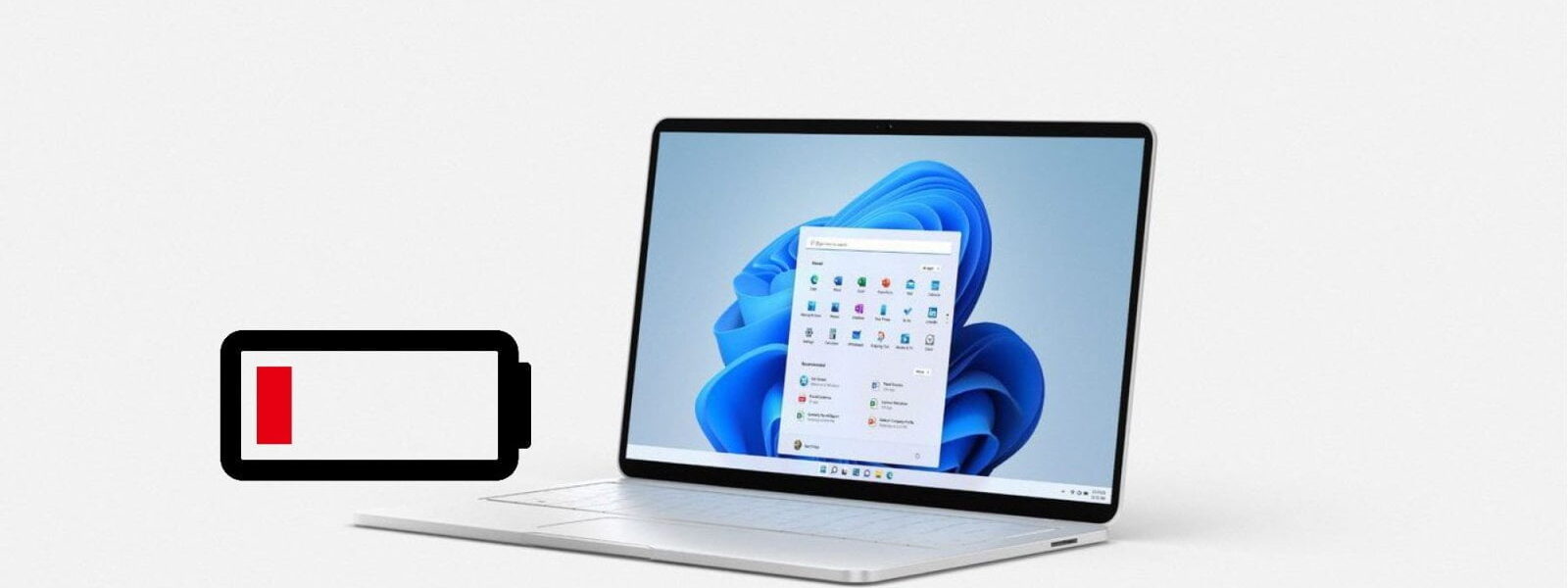
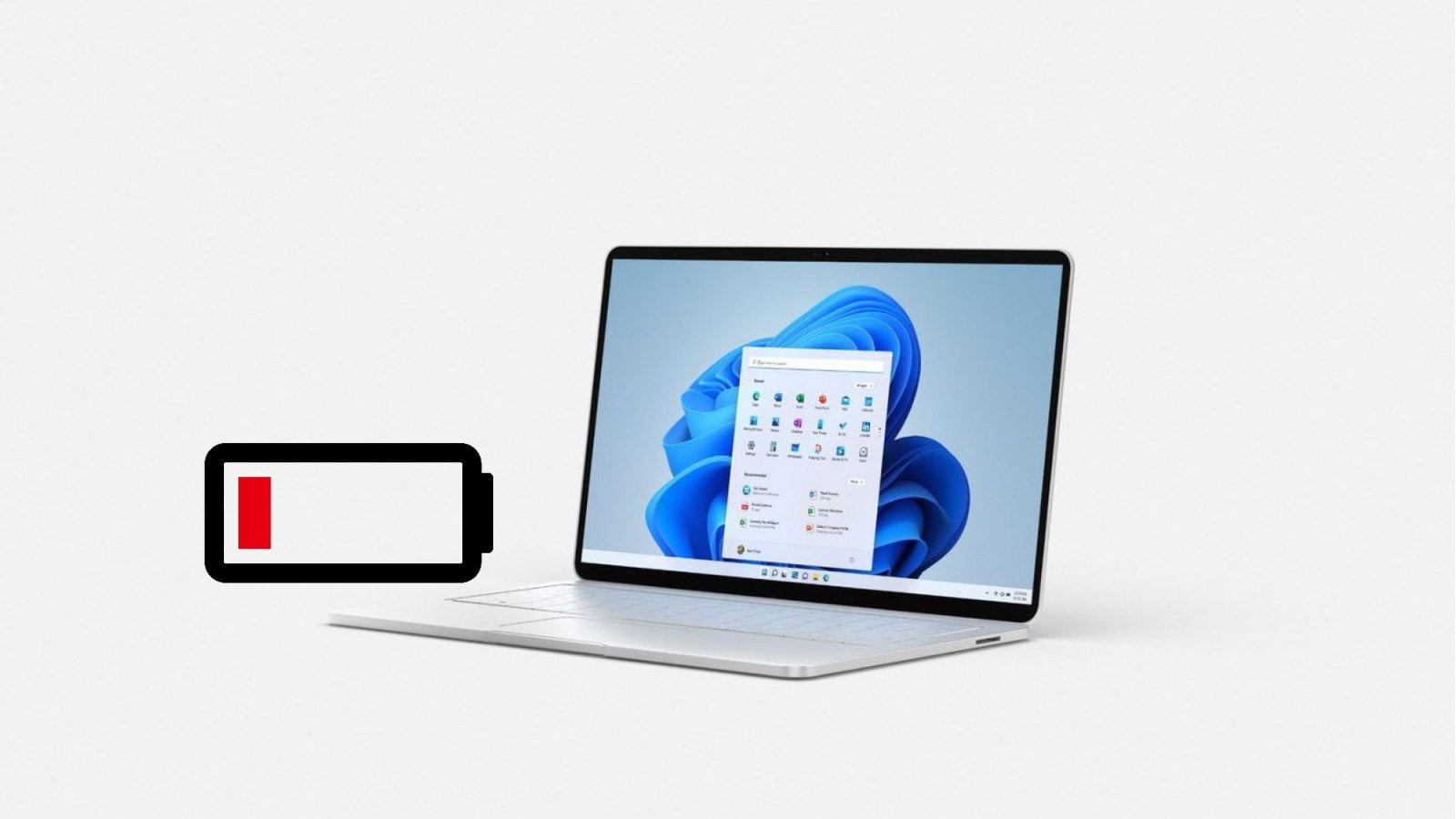
Z biegiem lat laptopy stały się nieodłącznym narzędziem pracy, nauki i rozrywki, a ich mobilność w dużej mierze zależy od jakości i żywotności baterii. Windows 11 wprowadza szereg nowoczesnych mechanizmów zarządzania energią, ale jednocześnie obciąża system poprzez usługi w tle, animacje i integrację z chmurą. Aby zoptymalizować zużycie energii, wydłużyć czas pracy na baterii oraz spowolnić degradację ogniw, konieczne jest świadome zarządzanie zarówno ustawieniami systemowymi, jak i fizycznym użytkowaniem akumulatora.
W tym przewodniku przedstawiamy techniczne aspekty działania baterii, metody kalibracji, komendy diagnostyczne, zaawansowane ustawienia systemowe oraz najlepsze praktyki konserwacyjne.
🔍 Jak działa bateria litowo-jonowa (Li-Ion) i litowo-polimerowa (Li-Po) w laptopach?
Nowoczesne laptopy z Windows 11 korzystają z baterii Li-Ion lub Li-Po. Charakteryzują się one:
- Brakiem efektu pamięci
- Najlepszym stosunkiem pojemności do masy
- Wrażliwością na wysoką temperaturę, częste ładowanie do 100% i rozładowanie do 0%
Cykle ładowania (pełne: 0–100%) ograniczają żywotność — typowo 300–1000 cykli.
🎯 Celem optymalizacji jest zmniejszenie liczby pełnych cykli ładowania i ograniczenie wysokiego napięcia końcowego (>4.2 V).
🧪 Etap 1: Diagnostyka baterii – poznaj kondycję swojego akumulatora
🧾 Generowanie raportu zużycia baterii
W PowerShell jako administrator:
powercfg /batteryreport /output "C:\battery-report.html"
➡️ Otwórz C:\battery-report.html i zwróć uwagę na:
- Design Capacity vs Full Charge Capacity
- Liczba cykli (
Cycle Count) - Historia poziomów baterii i czasu pracy
📊 Sprawdzenie aktualnego zużycia mocy
powercfg /energy /output "C:\energy-report.html"
Raport pokazuje urządzenia o wysokim zużyciu energii, np. karty Wi-Fi, Bluetooth, procesy, sterowniki.
⚙️ Etap 2: Ustawienia systemowe Windows 11 wpływające na zużycie energii
🌗 Tryb zasilania (Power Mode)
Ustawienia > System > Zasilanie i bateria
- Najlepsza wydajność – pełna moc CPU i GPU, skrócona praca na baterii
- Zrównoważony – kompromis między wydajnością a czasem pracy
- Najlepsza efektywność energetyczna – minimalizacja zużycia energii
➡️ Zalecane: używać najlepszej efektywności poza gniazdkiem
🧰 Plany zasilania (Advanced Power Plans)
control powercfg.cpl
Dla zaawansowanych użytkowników:
- Konfiguruj szczegółowo: czasy uśpienia, taktowanie CPU, politykę GPU, jasność ekranu, stan dysku
➡️ Aktywuj plan „Power Saver” lub stwórz własny:
powercfg -duplicatescheme a1841308-3541-4fab-bc81-f71556f20b4a
🌙 Uśpienie, hibernacja i Modern Standby
- Wybierz tryb
HibernacjazamiastUśpienie, jeśli planujesz dłuższy nieużytek - Modern Standby (S0 Low Power Idle) pozwala na szybkie wznowienie, ale drenuje baterię
➡️ Sprawdzenie wsparcia:
powercfg /a
💡 Etap 3: Techniki optymalizacji – co realnie wpływa na oszczędność energii
💻 Jasność ekranu
To największy pojedynczy konsument energii w laptopie.
➡️ Obniż jasność do 40–60% w pomieszczeniach
➡️ Włącz automatyczne przyciemnianie:
Ustawienia > System > Ekran > Jasność i kolor
📶 Odłączenie zbędnych interfejsów
- Wyłącz Bluetooth, jeśli nie używasz
- Przejdź w tryb samolotowy w podróży
- Odłącz nieużywane urządzenia USB
➡️ W PowerShell:
Disable-NetAdapter -Name "Wi-Fi" -Confirm:$false
🛑 Ograniczenie aplikacji w tle
Ustawienia > Aplikacje > Aplikacje działające w tle
- Wyłącz te, które nie muszą działać offline (np. Teams, Discord, Spotify)
🧠 Zarządzanie procesorem i układem graficznym
W zaawansowanych planach zasilania:
- Maksymalne taktowanie CPU – ogranicz do 50–70%
- Tryb GPU – użyj zintegrowanego, zamiast dedykowanego
➡️ W laptopach z NVIDIA:
Panel sterowania NVIDIA > Zarządzanie energią > Preferuj maksymalną wydajność → Zmień na Optymalna wydajność
🧹 Odinstaluj niepotrzebne procesy i usługi
Użyj Autoruns (Sysinternals):
- Wyłącz nieużywane procesy startowe
- Zatrzymaj telemetrię, indeksowanie, OneDrive (jeśli nie używasz)
🔋 Etap 4: Konserwacja i nawyki przedłużające życie baterii
📈 Unikaj pełnych cykli (0–100%)
- Staraj się utrzymywać poziom między 20% a 80%
- Nie zostawiaj laptopa rozładowanego na długo
🔌 Ogranicz ładowanie do 100% – tylko gdy to konieczne
Niektóre BIOS-y lub aplikacje producenta (ASUS, Lenovo, Dell) pozwalają ograniczyć ładowanie do np. 80%.
➡️ Lenovo Vantage > Zarządzanie baterią > Tryb konserwacji
➡️ ASUS MyASUS > Ustawienia baterii > Tryb zrównoważony
🌡️ Unikaj przegrzewania
- Używaj laptopa na twardej powierzchni
- Czyść układ chłodzenia z kurzu
- Utrzymuj temperaturę baterii poniżej 40°C
🔄 Kalibracja baterii raz na 2–3 miesiące
- Naładuj do 100%
- Rozładuj do 5–10% (nie 0%)
- Naładuj bez przerywania do pełna
➡️ Przywraca prawidłowy odczyt pojemności przez BIOS i system
🧬 Etap 5: Narzędzia wspomagające i zewnętrzne aplikacje
🧠 BatteryMon / HWMonitor / BatteryCare
Monitorowanie napięć, temperatur, cykli ładowania
💼 Narzędzia producentów OEM
- HP Power Manager
- Dell Power Manager
- Lenovo Vantage
- MSI Dragon Center
Umożliwiają zaawansowaną kontrolę ładowania, ustawienia CPU, tryby wydajności
⛏️ Skrypty i automatyzacja (PowerShell + Harmonogram zadań)
Przykład:
If ((Get-WmiObject -Class Win32_Battery).EstimatedChargeRemaining -gt 80) {
    shutdown.exe /h
}
➡️ Automatyczne hibernowanie przy 80% dla ochrony ogniw
🧾 Podsumowanie: Jak maksymalnie wydłużyć czas pracy baterii i jej żywotność?
Efektywne zarządzanie baterią w laptopie z Windows 11 wymaga połączenia świadomości użytkownika, odpowiednich ustawień systemowych i konserwacji fizycznej. Optymalizacja nie polega tylko na oszczędzaniu energii, ale także na zmniejszaniu zużycia cykli i napięcia końcowego, co wpływa na realne przedłużenie życia baterii nawet o 30–50%.
✅ Najważniejsze zasady:
- Unikaj ładowania do 100% i rozładowania do 0%
- Utrzymuj poziom naładowania 40–80%
- Wyłącz niepotrzebne aplikacje, moduły i procesy
- Dostosuj jasność, tryb zasilania i plan energetyczny
- Regularnie sprawdzaj raporty systemowe (
batteryreport,energyreport) - Korzystaj z narzędzi producenta

Jeśli doświadczasz spadków liczby klatek na sekundę (FPS) w grach na systemie Windows 11, oto kilka sugestii, które mogą pomóc Czytaj dalej
🧐 Wstęp Windows Sandbox w Windows 11 to narzędzie, które umożliwia użytkownikom uruchomienie aplikacji w bezpiecznym, odizolowanym środowisku. Celem tej Czytaj dalej