Podkręcanie procesora i karty graficznej w Windows 11 dla graczy: Bezpieczne metody

🚀 Podkręcanie procesora i karty graficznej w Windows 11 dla graczy: Bezpieczne metody
CPU GPU overclocking Windows 11 gaming to temat, który przyciąga coraz więcej entuzjastów gier komputerowych i użytkowników poszukujących maksymalnej wydajności z posiadanego sprzętu. Dzięki overclockingowi możesz znacząco zwiększyć liczbę klatek na sekundę (FPS), skrócić czas ładowania i poprawić responsywność gier — ale pod warunkiem, że zrobisz to bezpiecznie i świadomie.
⚙️ Czym jest overclocking i czy warto?
Overclocking to proces zwiększania częstotliwości taktowania procesora (CPU) i/lub karty graficznej (GPU) ponad wartości domyślnie ustawione przez producenta.
🔎 Korzyści:
- Więcej FPS w grach.
- Lepsze wykorzystanie potencjału sprzętu.
- Wyższa wydajność w zadaniach wielowątkowych (np. stream + gra).
⚠️ Ryzyka:
- Wzrost temperatury.
- Potencjalna niestabilność systemu.
- Skrócenie żywotności komponentów (w przypadku agresywnego OC).
🖥️ Jakie komponenty podkręcamy?
| Komponent | Co zwiększamy? | Narzędzia |
|---|---|---|
| CPU | Taktowanie i/lub mnożnik, napięcie | BIOS/UEFI, Intel XTU, Ryzen Master |
| GPU | Taktowanie rdzenia, pamięci, limity mocy | MSI Afterburner, EVGA Precision X1 |
🔧 Overclocking CPU w Windows 11 – krok po kroku
1. 🧠 Sprawdź swój procesor
- Czy jest odblokowany? (np. Intel K-series, AMD z literą X).
- Czy płyta główna i chłodzenie obsługują OC?
2. 🔄 BIOS vs Aplikacja
- BIOS/UEFI: Najlepsza metoda dla zaawansowanych.
- Intel XTU / Ryzen Master: Intuicyjne i bezpieczne aplikacje dla Windows 11.
3. ✅ Bezpieczne wartości początkowe
- Zacznij od zwiększenia mnożnika o 1–2 jednostki.
- Obserwuj temperatury i stabilność systemu.
4. 🌡️ Monitoruj temperatury
- Użyj aplikacji: CoreTemp, HWMonitor, HWiNFO.
- Nie przekraczaj 85°C w stresie (dla większości CPU).
🎮 Overclocking GPU – jak to zrobić w Windows 11
1. 🔍 Pobierz MSI Afterburner
To najczęściej używane narzędzie do GPU OC, kompatybilne z kartami NVIDIA i AMD.
2. 📈 Krok po kroku
- Zwiększ taktowanie rdzenia (Core Clock) o +25 MHz.
- Przetestuj stabilność (benchmark w grze lub FurMark).
- Jeśli stabilne — powtórz, aż system zacznie się zawieszać, wtedy cofnij o -50 MHz.
- Następnie podkręć pamięć (Memory Clock) podobnie.
3. ⚙️ Ustaw limity mocy
- Zwiększ Power Limit i Temp Limit, jeśli to możliwe (często wymagane do utrzymania stabilności przy OC).
4. 🧪 Testuj i zapisuj profile
- Testuj w rzeczywistych grach (np. Cyberpunk 2077, Call of Duty Warzone).
- Zapisz stabilne ustawienia jako profil w MSI Afterburner.
📉 Jak monitorować efekty overclockingu?
| Wskaźnik | Narzędzia |
|---|---|
| FPS | Xbox Game Bar, Fraps, Steam Overlay |
| Temperatury CPU | CoreTemp, HWMonitor |
| Temperatury GPU | GPU-Z, MSI Afterburner |
| Frametime | CapFrameX |
🛑 Najczęstsze błędy przy overclockingu
❌ Za szybkie podnoszenie wartości.
❌ Brak testów stabilności.
❌ Słabe chłodzenie.
❌ Ignorowanie temperatur VRM i sekcji zasilania.
🧊 Chłodzenie ma znaczenie
Podkręcanie oznacza większe zużycie energii i generowanie ciepła. Dla bezpieczeństwa:
- Zainwestuj w dobre chłodzenie powietrzne lub AIO (chłodzenie wodne).
- Zadbaj o cyrkulację powietrza w obudowie.
- Regularnie usuwaj kurz i wymieniaj pastę termoprzewodzącą.
🧠 Dodatkowe porady
- Ustaw plan zasilania Windows 11 na „Wysoka wydajność”.
- Wyłącz funkcje oszczędzania energii w BIOS (np. C-States).
- Monitoruj system przez kilka dni – niektóre problemy wychodzą dopiero przy długotrwałym graniu.
🔚 Podsumowanie
Podkręcanie CPU i GPU w Windows 11 to skuteczna metoda na poprawę wydajności w grach, ale wymaga odpowiedniego przygotowania i ostrożności. Dzięki narzędziom takim jak MSI Afterburner, Intel XTU czy Ryzen Master nawet początkujący mogą bezpiecznie zwiększyć osiągi swojego sprzętu. Kluczem jest testowanie, monitorowanie i świadome podejmowanie decyzji.
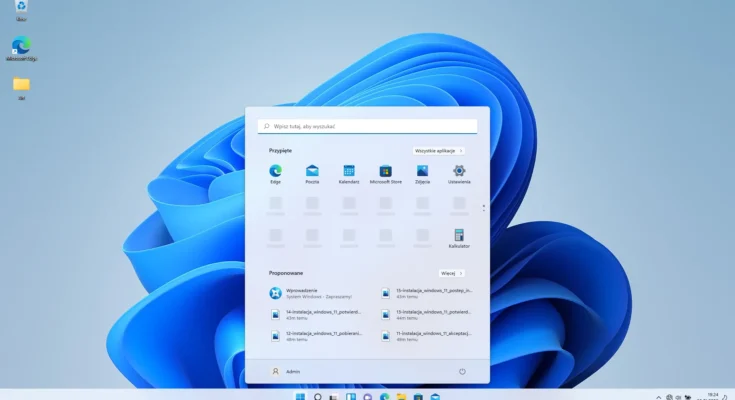
🧐 Wstęp Windows Sandbox w Windows 11 to narzędzie, które umożliwia użytkownikom uruchomienie aplikacji w bezpiecznym, odizolowanym środowisku. Celem tej Czytaj dalej
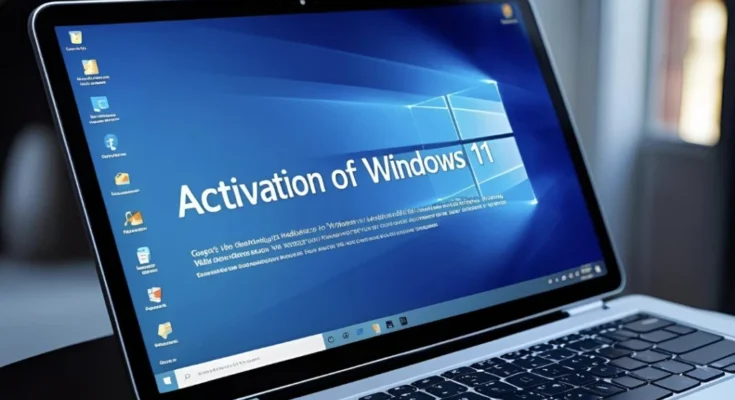
Jak aktywować system Windows 11 za pomocą poleceń CMD? Aktywacja systemu Windows 11 to kluczowy krok, który pozwala na legalne Czytaj dalej