Zarządzanie BitLocker w Środowisku Firmowym: Porady dla Administratorów IT

🛡️ Zarządzanie BitLocker w Środowisku Firmowym: Porady dla Administratorów IT
Współczesne firmy, które traktują ochronę danych poważnie, coraz częściej sięgają po BitLocker – wbudowane w system Windows rozwiązanie szyfrujące. Jednak skuteczne i skalowalne wdrożenie BitLocker w środowisku firmowym wymaga centralnego zarządzania, automatyzacji polityk i bezpiecznego przechowywania kluczy odzyskiwania.
Ten poradnik zawiera praktyczne wskazówki dla administratorów IT, jak zarządzać BitLockerem przy użyciu takich narzędzi jak Group Policy, Microsoft Endpoint Manager (Intune) i Active Directory.
🔐 Dlaczego warto wdrożyć BitLocker w firmie?
BitLocker chroni dane firmowe przed nieautoryzowanym dostępem – nawet jeśli laptop zostanie skradziony lub zagubiony. W środowiskach korporacyjnych można zautomatyzować:
- Wymuszanie szyfrowania na stacjach roboczych i laptopach.
- Przechowywanie kluczy odzyskiwania w bezpiecznym miejscu.
- Monitorowanie statusu szyfrowania.
🛠️ Zarządzanie BitLockerem przez Group Policy (GPO)
Group Policy to jedno z najpopularniejszych narzędzi do kontrolowania konfiguracji systemów Windows w domenie Active Directory. Administratorzy mogą wymuszać:
✅ Wymagania szyfrowania
- Rodzaj algorytmu szyfrowania (np. AES 256 z XTS).
- Wymuszenie szyfrowania nowych woluminów.
- Blokowanie użytkownikom możliwości wyłączenia BitLocker.
✅ Wymuszenie trybu TPM lub TPM+PIN
- Można ustawić konieczność używania modułu TPM przy uruchamianiu systemu.
- Wspierane są także dodatkowe zabezpieczenia jak PIN czy klucz USB.
📁 Główne ścieżki w Edytorze zasad grupy:
Konfiguracja komputera > Szablony administracyjne > Składniki systemu Windows > Szyfrowanie dysków BitLocker
Wewnątrz znajdują się opcje dla:
- Dysków systemowych
- Dysków danych
- Dysków wymiennych
🧩 Microsoft Endpoint Manager (Intune) – zarządzanie w chmurze
Microsoft Intune to nowoczesne rozwiązanie do zarządzania urządzeniami w organizacjach korzystających z Microsoft 365. Dzięki integracji z Azure AD można:
✅ Automatyzować włączanie BitLocker
- Wymusić szyfrowanie na nowych urządzeniach Windows.
- Ustawić konfigurację TPM + PIN.
- Ukryć kreator BitLocker przed użytkownikiem.
✅ Przechowywać klucze odzyskiwania w Azure AD
- Klucz odzyskiwania jest automatycznie przypisywany do urządzenia.
- Administrator może go odzyskać z poziomu portalu Microsoft 365.
🧭 Przykład polityki w Intune:
- Device configuration > Endpoint protection > BitLocker
- Enable full disk encryption
- Configure startup authentication
- Store recovery key in Azure AD
🗄️ Przechowywanie kluczy odzyskiwania w Active Directory (AD DS)
W tradycyjnych środowiskach domenowych, klucze odzyskiwania BitLocker można zapisywać bezpośrednio w Active Directory.
✅ Jak to skonfigurować:
- Włącz GPO:
Konfiguracja komputera > Szablony administracyjne > Składniki systemu Windows > Szyfrowanie dysków BitLocker > Przechowywanie kluczy odzyskiwania - Zaznacz opcję:
„Zapisz klucze odzyskiwania BitLocker w usługach Active Directory” - Upewnij się, że konto komputera ma odpowiednie uprawnienia do zapisania obiektu w AD.
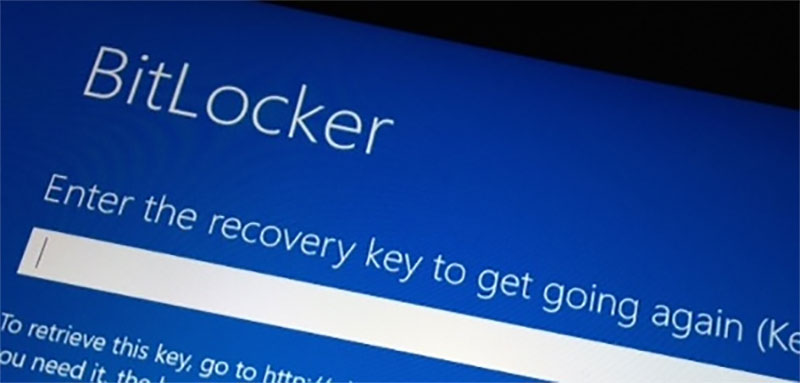
🔍 Jak odzyskać klucz?
- Użyj narzędzia
Active Directory Users and Computers. - Kliknij prawym przyciskiem myszy komputer > zakładka BitLocker Recovery.
🧠 Najlepsze praktyki dla administratorów IT
✔️ Wymuszaj szyfrowanie na poziomie GPO/Intune – zapobiegasz błędom ludzkim.
✔️ Stosuj TPM + PIN na laptopach – zwiększasz ochronę fizyczną.
✔️ Przechowuj klucze w AD lub Azure AD – łatwy i bezpieczny dostęp przy awarii.
✔️ Twórz regularne kopie zapasowe obiektów AD – dla bezpieczeństwa kluczy.
✔️ Monitoruj status BitLocker na urządzeniach – używaj raportów lub PowerShell.
⚙️ Przydatne polecenia PowerShell
- Sprawdzenie statusu BitLocker:
Get-BitLockerVolume
- Włączenie BitLocker z TPM:
Enable-BitLocker -MountPoint "C:" -EncryptionMethod XtsAes256 -TpmProtector
- Wygenerowanie nowego klucza odzyskiwania:
Backup-BitLockerKeyProtector -MountPoint "C:"
🔚 Podsumowanie
BitLocker to potężne narzędzie do ochrony danych, ale jego skuteczność w środowisku firmowym zależy od prawidłowej konfiguracji, automatyzacji i monitorowania. Dzięki integracji z Group Policy, Intune oraz Active Directory, administratorzy IT mogą centralnie zarządzać szyfrowaniem dysków i zapewnić zgodność z politykami bezpieczeństwa firmy.

Oto kilka programów do przyspieszania komputera, dostępnych za darmo i w języku polskim: Programy do przyspieszania Czytaj dalej

NVIDIA DLSS – Deep Learning Super Sampling: Sztuczna Inteligencja w Służbie Grafiki Nowej Generacji Wprowadzenie: Czym jest NVIDIA DLSS? DLSS Czytaj dalej