Walka z wirusami szyfrującymi dane (ransomware) w Windows 11

Walka z wirusami szyfrującymi dane (ransomware) w Windows 11
🔐 Wprowadzenie
Ransomware, czyli złośliwe oprogramowanie szyfrujące dane użytkownika w celu wymuszenia okupu, stanowi jedno z najpoważniejszych zagrożeń cybernetycznych ostatnich lat. Użytkownicy systemu Windows 11, mimo nowoczesnych zabezpieczeń, nadal mogą paść ofiarą tego typu ataku. W tym artykule omówimy, jak działa ransomware, jak się przed nim chronić i co zrobić po infekcji, z naciskiem na środowisko Windows 11.
❗ Czym jest ransomware?
Ransomware to rodzaj złośliwego oprogramowania, które po zainfekowaniu komputera:
- Szyfruje pliki użytkownika (dokumenty, zdjęcia, dane systemowe)
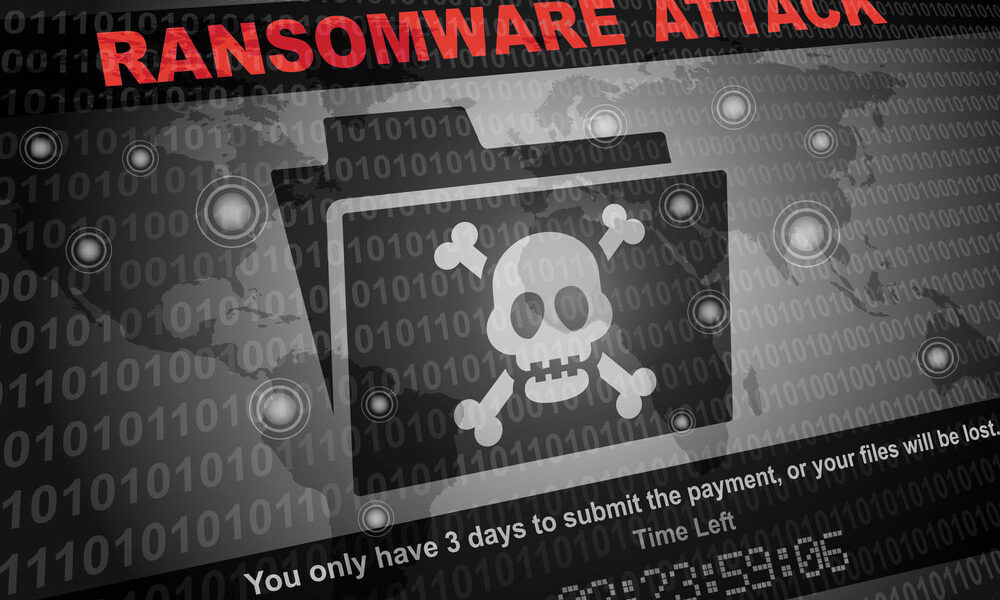
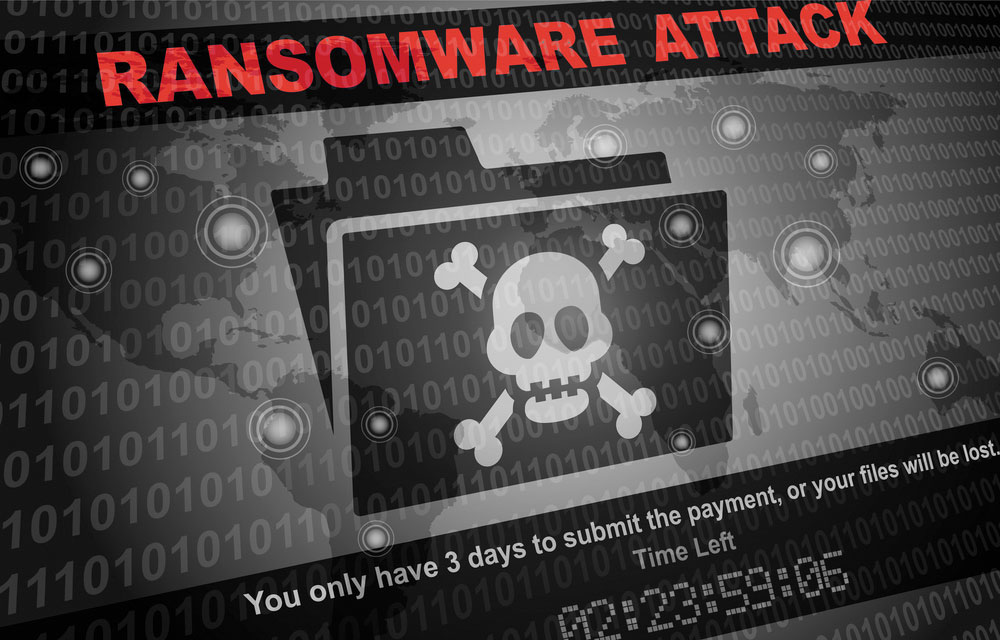
- Wyświetla komunikat z żądaniem okupu (najczęściej w kryptowalucie)
- Blokuje dostęp do danych do momentu zapłaty
Często ofiary otrzymują licznik czasu, który zwiększa presję psychologiczną.
🧠 Jak ransomware infekuje Windows 11?
Typowe metody infekcji:
📧 Phishing e-mail
Załączniki i linki w e-mailach podszywających się pod firmy kurierskie, banki, urzędy.
🌐 Zainfekowane strony internetowe
Drive-by downloads — wystarczy odwiedzenie niebezpiecznej witryny z luką w przeglądarce.
💾 Nielegalne oprogramowanie i cracki
Instalacja pirackich aplikacji może zainfekować cały system.
📎 Makra w dokumentach Office
Pliki Word, Excel z aktywnymi makrami uruchamiają złośliwe skrypty.
🛡️ Jak chronić Windows 11 przed ransomware?
✅ 1. Używaj wbudowanego antywirusa
Windows Defender w Windows 11 zawiera funkcję „Ochrona przed ransomware”, którą należy aktywować:
➡️ Ustawienia > Prywatność i zabezpieczenia > Zabezpieczenia Windows > Ochrona przed wirusami i zagrożeniami > Zarządzaj ochroną przed ransomware
- Włącz „Kontrolowany dostęp do folderów” – chroni katalogi systemowe i użytkownika przed nieautoryzowanymi zmianami.
- Monitoruj aplikacje próbujące modyfikować pliki.
✅ 2. Regularnie aktualizuj system
Windows 11 otrzymuje częste łatki bezpieczeństwa. Nieodkładane aktualizacje zmniejszają szanse na wykorzystanie znanych luk.
✅ 3. Twórz kopie zapasowe (backupy)
- Używaj chmury (np. OneDrive) lub zewnętrznych dysków
- Przechowuj offline (odłączone) kopie danych
- Rozważ narzędzia jak Macrium Reflect, Acronis, Veeam
✅ 4. Edukuj się i uważaj
- Nie otwieraj podejrzanych załączników
- Sprawdzaj adresy URL w wiadomościach
- Zainstaluj rozszerzenia zabezpieczające przeglądarkę
⚙️ Co zrobić po infekcji ransomware w Windows 11?
❌ NIE płać okupu
- Brak gwarancji odzyskania danych
- Finansujesz cyberprzestępczość
🛠️ 1. Odizoluj komputer
- Odłącz od internetu i sieci lokalnej
- Zablokuj możliwość rozprzestrzeniania się złośliwego oprogramowania
🔍 2. Przeskanuj system
Użyj:
- Windows Defender Offline Scan
- Malwarebytes
- ESET Online Scanner
📤 3. Zidentyfikuj rodzaj ransomware
- Prześlij pliki do ID Ransomware
- Sprawdź, czy istnieje darmowy deszyfrator na stronie No More Ransom
💾 4. Odtwórz dane z backupu
Jeśli posiadasz kopię zapasową sprzed infekcji — sformatuj dysk i przywróć dane.
🔒 Przykładowe narzędzia wspierające walkę z ransomware
| Narzędzie | Funkcja |
|---|---|
| Windows Defender | Ochrona w czasie rzeczywistym |
| Macrium Reflect Free | Tworzenie kopii zapasowych |
| Malwarebytes Premium | Dodatkowa warstwa ochrony |
| ShadowExplorer | Odzyskiwanie kopii z Shadow Volume |
| NoMoreRansom.org | Baza darmowych deszyfratorów |
📌 Dobre praktyki na co dzień
- Twórz hasła z uwierzytelnianiem dwuskładnikowym (2FA)
- Korzystaj z menedżera haseł
- Regularnie skanuj system
- Nie ignoruj ostrzeżeń Defendera
- Stosuj politykę Zero Trust – nie ufaj nieznanym źródłom
🏁 Podsumowanie
Windows 11 zapewnia szereg wbudowanych mechanizmów bezpieczeństwa, które mogą skutecznie chronić przed ransomware — ale to świadome zachowanie użytkownika decyduje o skuteczności tej ochrony. Zainwestuj czas w edukację, konfigurację zabezpieczeń i tworzenie kopii zapasowych. Dzięki temu, nawet jeśli ransomware zaatakuje, Twoje dane i system pozostaną bezpieczne.

Cyberbezpieczeństwo - jak dbać o bezpieczeństwo w sieci? W dzisiejszym świecie, w którym coraz więcej naszych działań odbywa się online, Czytaj dalej

🧠 Project Zero vs. Linux Kernel: Najgłośniejsze odkrycia luk i ich konsekwencje dla środowiska open source 🔍 Wprowadzenie Google Project Czytaj dalej