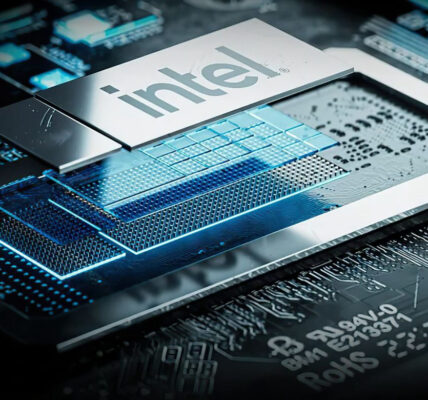
Najczęstsze problemy ze zgodnością oprogramowania z Windows 11

⚠️ Najczęstsze problemy ze zgodnością oprogramowania z Windows 11
Wprowadzenie Windows 11 przyniosło wiele ulepszeń wizualnych i funkcjonalnych, ale dla wielu użytkowników i administratorów IT pojawiło się jedno ważne pytanie: czy moje programy będą działać na Windows 11? Mimo zapewnień Microsoftu, problemy ze zgodnością oprogramowania w Windows 11 są powszechne — szczególnie w przypadku starszych aplikacji.
W tym artykule przedstawiamy najczęstsze problemy, ich przyczyny i sposoby ich rozwiązania.
❓ Dlaczego niektóre programy nie działają w Windows 11?
🔹 Zmiana architektury systemu i wymagania sprzętowe
🔹 Nowe środowisko zabezpieczeń (Secure Boot, TPM 2.0)
🔹 Brak wsparcia dla starszych bibliotek i API
🔹 Ograniczenia związane z uprawnieniami aplikacji
🔹 Problemy ze sterownikami i usługami systemowymi
➡️ Nawet jeśli aplikacja działała w Windows 10, nie oznacza to, że bez problemu zadziała w Windows 11.
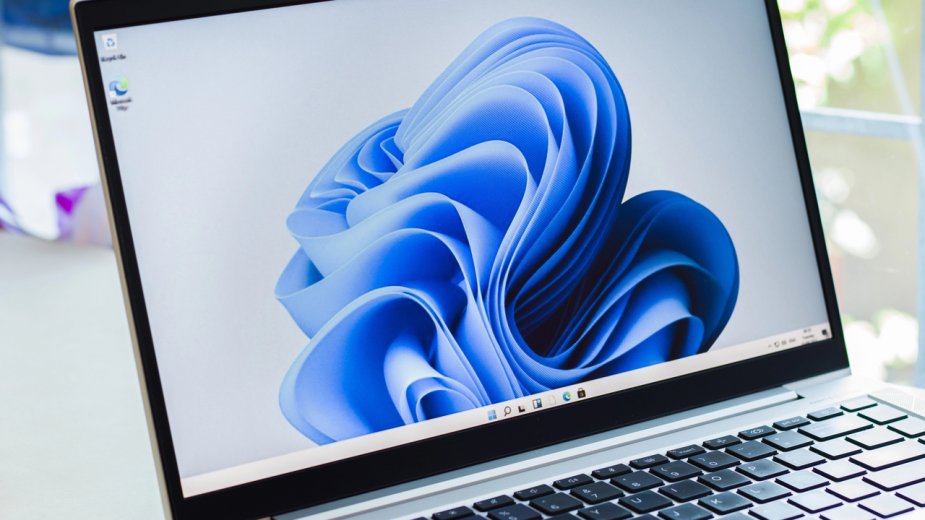
🧱 Najczęstsze problemy ze zgodnością oprogramowania
1. 🔒 Program nie uruchamia się wcale
To jeden z najczęstszych objawów. Klikasz ikonę, ale nic się nie dzieje.
✅ Rozwiązanie:
- Uruchom jako administrator
- Włącz tryb zgodności (prawy klik > Właściwości > Zgodność)
- Zainstaluj starszą wersję .NET Framework lub Visual C++ Redistributable
2. 🧩 Problemy z interfejsem (UI glitch)
Często dotyczy starszych aplikacji desktopowych (Win32). Występują błędy graficzne, znikające przyciski, nieczytelny tekst.
✅ Rozwiązanie:
- Zmień ustawienia skalowania DPI
- Uruchom w trybie wysokiego kontrastu
- Zaktualizuj sterowniki graficzne
3. 📦 Aplikacja wymaga nieistniejących składników
Przykład: starsze programy potrzebują bibliotek, które nie są domyślnie zainstalowane w Windows 11.
✅ Rozwiązanie:
- Doinstaluj wymagane pakiety runtime
- Włącz obsługę funkcji starszych wersji Windows
- Sprawdź logi błędów w Podglądzie zdarzeń
4. ❌ Blokada przez zabezpieczenia systemu
Nowoczesne zabezpieczenia (jak Smart App Control, Core Isolation, Windows Defender) mogą zablokować uruchomienie aplikacji.
✅ Rozwiązanie:
- Tymczasowo wyłącz kontrolę aplikacji
- Dodaj program do wyjątków zapory i antywirusa
- Sprawdź podpis cyfrowy aplikacji
5. 🔃 Problemy po aktualizacji systemu
Program działał wcześniej, ale po dużej aktualizacji Windows 11 — przestał.
✅ Rozwiązanie:
- Zainstaluj najnowszą wersję aplikacji
- Użyj narzędzia do rozwiązywania problemów ze zgodnością
- Rozważ powrót do poprzedniej wersji systemu (jeśli to możliwe)
🛠️ Jak sprawdzić zgodność aplikacji z Windows 11?
📋 Narzędzia pomocnicze:
- Microsoft Compatibility Appraiser
- PC Health Check Tool (głównie sprzęt, ale przydatny ogólnie)
- Tryb zgodności Windows
🧪 Można też użyć maszyny wirtualnej, by przetestować działanie oprogramowania bez ryzyka.
💡 Dobre praktyki, aby uniknąć problemów
✔️ Zawsze pobieraj najnowsze wersje programów ze stron producentów
✔️ Sprawdzaj fora i opinie użytkowników przed instalacją
✔️ Regularnie twórz punkty przywracania systemu
✔️ Korzystaj z oprogramowania zgodnego z Windows 11 i posiadającego certyfikat WHQL
🧾 Podsumowanie
| Problem | Przyczyna | Rozwiązanie |
|---|---|---|
| Brak reakcji aplikacji | Brak zgodności, brak uprawnień | Tryb zgodności, uruchom jako administrator |
| Błędy graficzne | Zmiany w interfejsie systemu | Skalowanie DPI, sterowniki GPU |
| Brak bibliotek | Nieobsługiwane komponenty | Instalacja potrzebnych bibliotek |
| Blokady systemowe | Nowe zabezpieczenia | Wyłączenie lub konfiguracja zabezpieczeń |
| Problemy po aktualizacji | Zmiany w systemie | Reinstalacja, tryb zgodności, rollback |
🧠 Najczęstsze problemy ze zgodnością oprogramowania z Windows 11 są do opanowania — wystarczy wiedzieć, gdzie szukać przyczyny. Jeśli aplikacja jest dla Ciebie kluczowa, przetestuj ją wcześniej lub poczekaj z aktualizacją do momentu, gdy producent oficjalnie ogłosi jej zgodność z Windows 11.
Advanced Micro Devices, Inc. (AMD) to amerykańskie przedsiębiorstwo zajmujące się produkcją mikroprocesorów, układów graficznych i innych podzespołów komputerowych. Firma została Czytaj dalej
Cisco Systems jest jednym z wiodących dostawców sprzętu sieciowego, w tym routerów. Oto kilka z najpopularniejszych routerów Cisco i ich Czytaj dalej