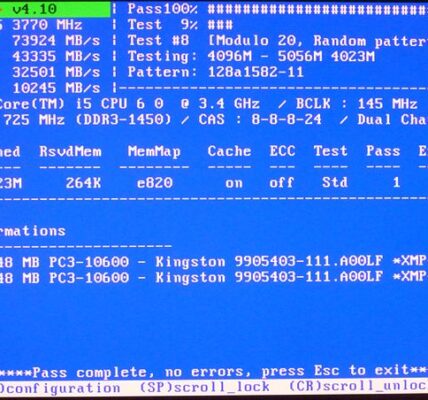
Jak diagnozować problemy z wydajnością Windows 11? Praktyczny poradnik

🚀 Jak diagnozować problemy z wydajnością Windows 11? Praktyczny poradnik
System Windows 11, mimo że nowoczesny i zoptymalizowany, z czasem może doświadczać spadków wydajności. Wolne uruchamianie, zacinanie się aplikacji czy przeciążony procesor to tylko niektóre objawy. W tym poradniku pokażemy jak diagnozować problemy z wydajnością Windows 11, aby skutecznie je rozwiązywać i przywrócić systemowi sprawność.
🔍 1. Jakie objawy mogą świadczyć o problemach z wydajnością?
Najczęstsze symptomy to:
- długie uruchamianie systemu,
- zawieszające się aplikacje,
- spowolnione działanie Eksploratora Windows,
- przegrzewanie się laptopa,
- nadmierne użycie dysku, RAM lub CPU.
🧠 Rozpoznanie źródła problemu to pierwszy krok do poprawy działania systemu.
📊 2. Menedżer zadań – pierwsze narzędzie diagnostyczne
🔧 Jak uruchomić:
- Skrót klawiszowy Ctrl + Shift + Esc
- Lub: Prawym przyciskiem myszy na pasku zadań → Menedżer zadań
Co sprawdzić:
- Zakładka „Wydajność” – sprawdź obciążenie CPU, pamięci RAM, dysku, karty graficznej
- Zakładka „Uruchamianie” – zdezaktywuj niepotrzebne programy startowe
- Zakładka „Procesy” – znajdź aplikacje zużywające najwięcej zasobów
📌 Wskazówka: Jeśli CPU działa non stop na 100%, najprawdopodobniej masz problem z konkretnym procesem lub usługą w tle.
⚙️ 3. Monitor zasobów – dokładniejsze dane
To bardziej zaawansowane narzędzie, które daje pogłębione dane o systemie.
🔍 Jak otworzyć:
- W menu Start wpisz Monitor zasobów lub
resmon
Co analizować:
- Dysk – czy któryś proces nie blokuje zapisu/odczytu
- Pamięć – ile RAM zużywa system i aplikacje
- Sieć – sprawdź czy nie ma podejrzanych połączeń
🧠 Idealne do wykrywania tzw. „wąskich gardeł” wydajnościowych.
🧪 4. Diagnostyka za pomocą Performance Monitor
Co to jest?
To narzędzie systemowe pozwalające tworzyć raporty diagnostyczne i śledzić wydajność w czasie rzeczywistym.
Jak użyć:
- Wciśnij Win + R, wpisz
perfmon /report - Poczekaj, aż system przygotuje raport diagnostyczny
📊 Raport zawiera szczegółowe dane o problemach z dyskiem, procesorem, sterownikami i usługami systemowymi.
🧰 5. Narzędzia systemowe – SFC i DISM
Czasami spadki wydajności wynikają z uszkodzonych plików systemowych.
🔧 Jak uruchomić:
Otwórz Wiersz poleceń (Administrator) i wpisz:
sfc /scannow
Następnie:
DISM /Online /Cleanup-Image /RestoreHealth
🛠️ Te komendy skanują i naprawiają system bez utraty danych.
🌐 6. Sprawdzenie stanu dysku – CHKDSK
Problemy z wydajnością mogą wynikać z błędów na dysku twardym.
Jak wykonać:
W Wierszu poleceń (Administrator) wpisz:
chkdsk C: /f /r
📌 Wymagany restart systemu. Po ponownym uruchomieniu system sprawdzi dysk pod kątem błędów.
🔄 7. Aktualizacje systemu i sterowników
Czasem winne są przestarzałe sterowniki lub brakujące aktualizacje Windows.
Gdzie sprawdzić:
- Ustawienia → Windows Update
- Menedżer urządzeń – sprawdź, czy nie ma błędów przy urządzeniach
🧩 Warto korzystać z oficjalnych stron producentów sprzętu (np. Intel, AMD, NVIDIA) w celu aktualizacji sterowników.
🧼 8. Czyszczenie i optymalizacja
Co możesz zrobić:
- Usuń niepotrzebne programy i pliki tymczasowe
- Wyłącz animacje i efekty wizualne:
- Ustawienia → System → Informacje → Zaawansowane ustawienia systemu → Efekty wizualne
- Włącz funkcję Storage Sense (czyszczenie dysku automatycznie)
📋 Podsumowanie – Jak diagnozować problemy z wydajnością Windows 11?
Aby poprawnie zidentyfikować źródło problemów z wydajnością w Windows 11, należy przeprowadzić szereg analiz systemowych. Dzięki wbudowanym narzędziom takim jak Menedżer zadań, Monitor zasobów, czy Performance Monitor, możesz samodzielnie znaleźć i rozwiązać problem.
✅ Kluczowe działania:
- sprawdź obciążenie procesora, RAM i dysku,
- wyłącz zbędne programy startowe,
- przeprowadź testy systemowe (SFC, DISM, CHKDSK),
- zadbaj o aktualizacje i czystość systemu.
💡 Pamiętaj, że regularne monitorowanie systemu to najlepszy sposób, by utrzymać Windows 11 w doskonałej kondycji.

Firefox Developer Tools – jak narzędzia dla programistów pomagają w debugowaniu, testowaniu i optymalizacji stron internetowych? Wstęp Tworzenie nowoczesnych stron Czytaj dalej

Połączenie WebAssembly i WebGPU – przyszłość aplikacji w Microsoft Edge Microsoft Edge to jedna z najnowocześniejszych przeglądarek na rynku, oferująca Czytaj dalej