Jak dostosować Windows 11 do moich potrzeb? Kompletny poradnik personalizacji

🎯 Jak dostosować Windows 11 do moich potrzeb? Kompletny poradnik personalizacji
Windows 11 to nowoczesny system operacyjny, który oferuje szerokie możliwości konfiguracji i dostosowania. Niezależnie od tego, czy jesteś użytkownikiem domowym, graczem, profesjonalistą czy studentem — możesz sprawić, by Windows 11 działał dokładnie tak, jak tego potrzebujesz.
W tym poradniku pokażemy krok po kroku jak dostosować Windows 11 do swoich potrzeb, począwszy od wyglądu, przez wydajność, aż po prywatność i bezpieczeństwo.
🎨 1. Personalizacja wyglądu
Windows 11 oferuje intuicyjne narzędzia do zmiany wyglądu pulpitu i systemu.
🖼️ Motywy i tapety
- Wejdź w Ustawienia → Personalizacja → Motywy.
- Możesz wybrać jeden z domyślnych motywów lub pobrać nowe ze sklepu Microsoft Store.
- Zmienisz tutaj także tapetę, kolorystykę oraz dźwięki systemowe.
🌙 Tryb jasny i ciemny
- Przejdź do Ustawienia → Personalizacja → Kolory.
- Wybierz Tryb ciemny dla oczu przyjaznego wyglądu lub Tryb jasny dla klasycznego stylu.
🪟 Układ paska zadań i menu Start
- W Ustawienia → Personalizacja → Pasek zadań możesz zmienić pozycję ikon (środek/lewa strona).
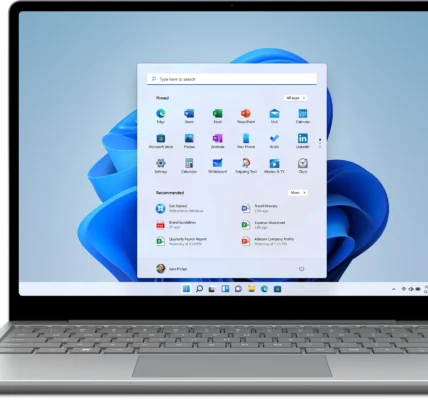
- Przejdź do Personalizacja → Start, aby ukryć rekomendacje i dostosować widoczne aplikacje.
📌 Wskazówka: Przypinaj najczęściej używane aplikacje do menu Start lub paska zadań, aby przyspieszyć codzienną pracę.
⚙️ 2. Ustawienia systemowe dla wygody i wydajności
🔋 Zarządzanie energią
- Wybierz profil energetyczny w Ustawienia → System → Zasilanie i bateria.
- Ustaw wyłączanie ekranu i uśpienie komputera zgodnie z Twoim trybem pracy.
🧠 Optymalizacja wydajności
- W Ustawienia → System → Wydajność możesz włączyć „Efekty wizualne” tylko tam, gdzie są naprawdę potrzebne.
- Użyj Menadżera zadań, by monitorować działające procesy i wyłączyć zbędne aplikacje startowe.
🔐 3. Prywatność i bezpieczeństwo
Windows 11 domyślnie zbiera dane diagnostyczne i korzysta z usług lokalizacji.
🛡️ Prywatność
- Przejdź do Ustawienia → Prywatność i zabezpieczenia.
- Wyłącz niepotrzebne funkcje, jak śledzenie lokalizacji czy dostęp do mikrofonu przez nieznane aplikacje.
🔑 Logowanie
- Skonfiguruj Windows Hello (odcisk palca, PIN lub rozpoznawanie twarzy).
- Umożliwia to szybsze i bezpieczniejsze logowanie bez hasła.
📌 Pro tip: Włącz funkcję BitLocker (dostępna w edycjach Pro) do szyfrowania danych dysku.
🖱️ 4. Dostosowanie urządzeń wejściowych
⌨️ Klawiatura
- Zmień język i układ klawiatury w Ustawienia → Czas i język → Język i region.
- Dodaj klawiatury do pisania w różnych językach.
🖱️ Mysz i touchpad
- Przejdź do Ustawienia → Bluetooth i urządzenia → Mysz.
- Zmienisz tutaj prędkość wskaźnika i ustawienia kliknięć.
📚 5. Skonfiguruj aplikacje i powiadomienia
📲 Powiadomienia
- W Ustawienia → System → Powiadomienia możesz włączyć tryb „Nie przeszkadzać” i ustawić reguły wyciszania.
📦 Aplikacje domyślne
- W Ustawienia → Aplikacje → Aplikacje domyślne określisz, które programy mają otwierać np. pliki PDF, zdjęcia czy strony internetowe.
🔄 6. Synchronizacja z chmurą i kontem Microsoft
- Zaloguj się na konto Microsoft, by automatycznie synchronizować ustawienia między urządzeniami.
- Skonfiguruj OneDrive do automatycznego backupu dokumentów, zdjęć i pulpitu.
📌 Wskazówka: Włącz Historia plików, aby mieć dostęp do poprzednich wersji dokumentów.
🛠️ 7. Narzędzia zaawansowane
🧰 Menedżer zadań
- Szybko zamkniesz zawieszony program lub sprawdzisz użycie CPU/RAM.
💡 Terminal Windows
- Idealny dla zaawansowanych użytkowników – obsługuje PowerShell, CMD i WSL (Linux).
🧩 Sklep Microsoft Store
- Pobieraj bezpieczne aplikacje, gry i narzędzia użytkowe – część z nich może ułatwić konfigurację systemu pod konkretne zastosowania.
🧭 Podsumowanie
Jak dostosować Windows 11 do moich potrzeb? – Odpowiedź kryje się w licznych opcjach personalizacji, które oferuje nowy system Microsoftu. Dzięki prostemu interfejsowi i wszechstronnym ustawieniom możesz skonfigurować system tak, aby pracował dokładnie tak, jak potrzebujesz – szybko, estetycznie i bezpiecznie.
Bez względu na to, czy chodzi o wygląd, wygodę, prywatność czy wydajność – Windows 11 daje Ci narzędzia, by stworzyć środowisko dopasowane do Ciebie.

🔧 Instalowanie bibliotek DLL w systemie Windows: Jak je zarejestrować za pomocą regsvr32 Biblioteki DLL (Dynamic-Link Library) są nieodłącznym elementem Czytaj dalej
Profil użytkownika Windows 10 W systemie Windows 10 każdy użytkownik posiada swój własny profil, który przechowuje wszystkie jego dane i Czytaj dalej