Problem z logowaniem Windows 11 – Kompleksowy poradnik naprawczy

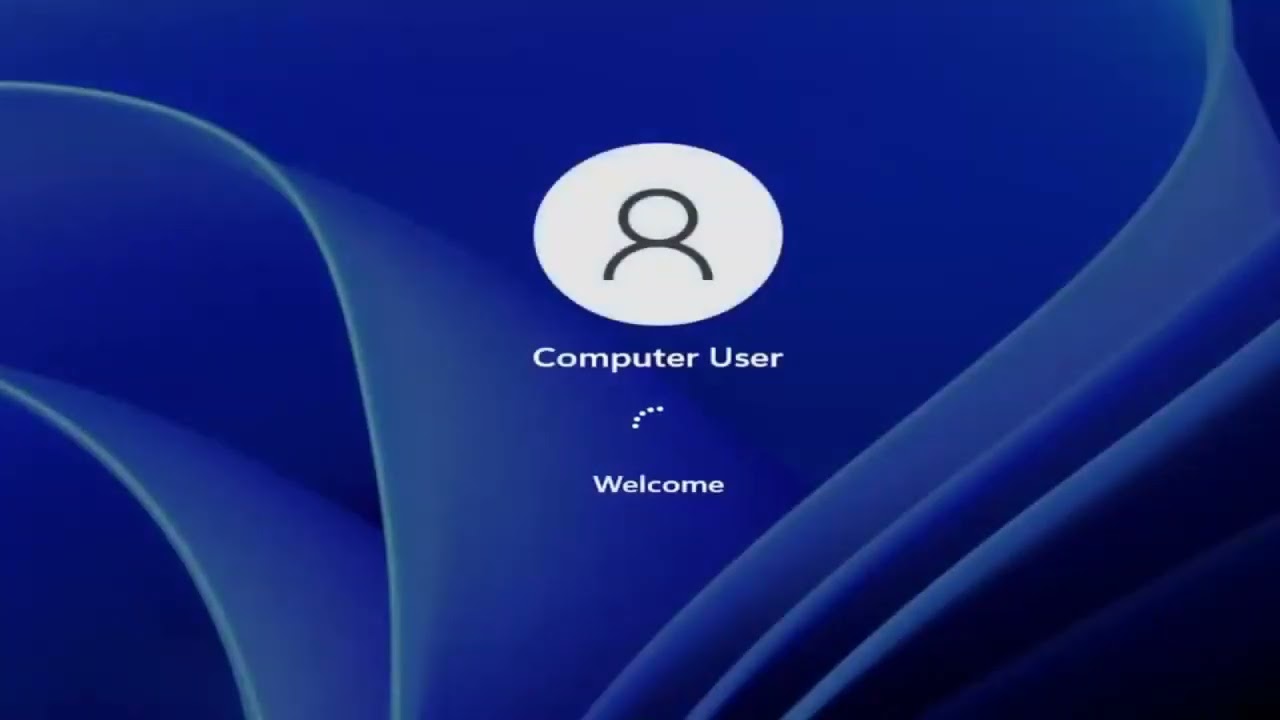
🔐 Problem z logowaniem Windows 11 – na czym polega?
System Windows 11 może czasami sprawiać problemy z logowaniem – użytkownicy zgłaszają m.in.:
- ⛔ brak możliwości wpisania hasła lub kodu PIN,
- 🔄 ekran logowania zawiesza się lub powraca do tego samego miejsca,
- ❌ komunikaty o błędnym haśle mimo poprawnych danych,
- 🖥️ czarny ekran po zalogowaniu,
- 🔒 problem z logowaniem przez konto Microsoft.
📋 Najczęstsze przyczyny problemów z logowaniem
- Uszkodzone pliki systemowe
- Problemy z połączeniem internetowym przy logowaniu online
- Nieprawidłowe ustawienia konta użytkownika
- Ostatnia aktualizacja systemu
- Problemy z profilem użytkownika
- Błąd w rejestrze lub usługach systemowych
🛠️ Jak rozwiązać problem z logowaniem Windows 11 – sprawdzone metody
✅ 1. Uruchom komputer w trybie awaryjnym
Tryb awaryjny pozwala zalogować się bez uruchamiania sterowników i usług mogących powodować błędy.
Jak to zrobić:
- Włącz komputer i podczas uruchamiania wielokrotnie wciskaj klawisz
F8,F11, lubShift + F8(w zależności od producenta). - Wybierz Rozwiązywanie problemów > Opcje zaawansowane > Ustawienia uruchamiania > Uruchom ponownie.
- Naciśnij
4lubF4, by uruchomić tryb awaryjny.
🔐 2. Zresetuj PIN lub hasło logowania
- Na ekranie logowania kliknij Opcje logowania, a następnie wybierz Zaloguj się inną metodą.
- W przypadku konta Microsoft kliknij Nie pamiętam hasła, aby uruchomić proces resetowania.
- Dla kont lokalnych – jeśli masz konto administratora – możesz zresetować hasło przez tryb awaryjny.
🔁 3. Utwórz nowe konto użytkownika z poziomu trybu awaryjnego
Jeśli konto użytkownika jest uszkodzone:
- Otwórz Wiersz polecenia jako administrator (
cmd). - Wpisz:
net user NoweKonto NoweHaslo /add
net localgroup administratorzy NoweKonto /add
- Uruchom ponownie komputer i zaloguj się na nowe konto.
🧰 4. Naprawa plików systemowych (SFC i DISM)
W trybie awaryjnym uruchom Wiersz polecenia i wpisz kolejno:
sfc /scannow
Następnie:
DISM /Online /Cleanup-Image /RestoreHealth
🔧 Te polecenia naprawiają uszkodzone składniki systemu Windows, które mogą blokować logowanie.
🌐 5. Sprawdź połączenie z Internetem (dla kont Microsoft)
Jeśli używasz konta Microsoft, upewnij się, że masz stabilne połączenie internetowe podczas logowania – możesz skorzystać z kabla Ethernet lub sieci Wi-Fi z zewnętrznego adaptera USB.
🔁 6. Wykonaj przywracanie systemu
Jeśli problem z logowaniem pojawił się po aktualizacji lub instalacji nowej aplikacji:
- Uruchom komputer w trybie awaryjnym.
- Przejdź do Panel sterowania > System > Ochrona systemu > Przywracanie systemu.
- Wybierz punkt przywracania sprzed wystąpienia problemu.
🗃️ 7. Ostatnia deska ratunku – reinstalacja systemu bez utraty danych
- Pobierz narzędzie Media Creation Tool z oficjalnej strony Microsoft.
- Uruchom narzędzie i wybierz opcję Zainstaluj teraz, zachowując dane osobowe i aplikacje.
- Postępuj zgodnie z instrukcjami kreatora instalacji.
💡 Dodatkowe wskazówki
- Upewnij się, że klawiatura działa poprawnie (sprawdź język i układ).
- Jeśli logujesz się za pomocą urządzenia biometrycznego – spróbuj użyć hasła.
- Odłącz wszystkie urządzenia USB – mogą powodować konflikty przy logowaniu.
📌 Podsumowanie
Problemy z logowaniem w Windows 11 mogą mieć wiele przyczyn – od prostych, jak nieprawidłowe hasło, po poważniejsze, jak uszkodzone pliki systemowe. Na szczęście Microsoft oferuje szereg narzędzi, które pozwalają naprawić system bez konieczności jego reinstalacji. Tryb awaryjny, konto zapasowe, narzędzia SFC i DISM, a także resetowanie PIN-u i przywracanie systemu – to skuteczne metody, by odzyskać dostęp do systemu.

🔎 Jak przeprowadzić analizę powłamaniową w systemie Windows 11 Analiza powłamaniowa (post-incident investigation) w systemie Windows 11 jest kluczowa dla Czytaj dalej

Poradnik włączania UEFI w Windows 10 UEFI (Unified Extensible Firmware Interface) to nowoczesny standard zastępujący BIOS. Oferuje szereg ulepszeń, takich Czytaj dalej