Wysokie zużycie procesora/pamięci Windows 11 – jak je zdiagnozować i obniżyć?

🧠 Wysokie zużycie procesora i pamięci RAM – co to oznacza?
System Windows 11 może zużywać dużo zasobów z różnych powodów – od uruchomionych w tle usług i procesów, przez niewydajne aplikacje, aż po problemy sprzętowe i błędy w systemie. Skutkiem tego może być:
- spowolniona praca systemu,
- zawieszanie się aplikacji,
- wolne uruchamianie się komputera,
- nagrzewanie się laptopa i intensywna praca wentylatorów.
🔍 Jak sprawdzić użycie procesora i pamięci w Windows 11?
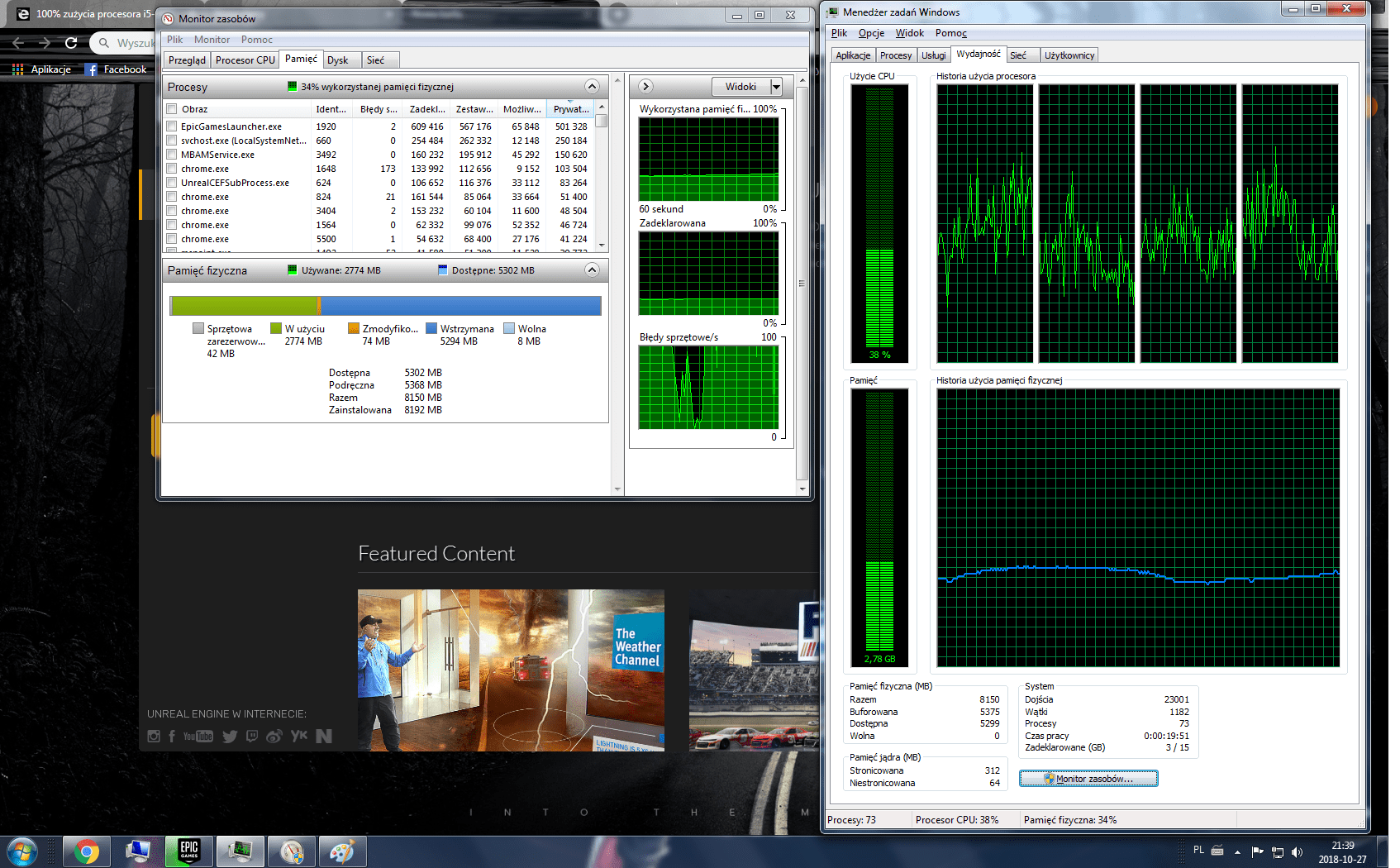
✅ 1. Menedżer zadań (Ctrl + Shift + Esc)
Przejdź do zakładki Procesy, aby zobaczyć:
- które aplikacje zużywają najwięcej CPU (procesora),
- które procesy pochłaniają RAM.
📌 Użyj zakładki Wydajność, aby zobaczyć ogólne obciążenie systemu.
🛠️ Najczęstsze przyczyny wysokiego użycia CPU i RAM
| Problem | Rozwiązanie |
|---|---|
| 🔄 Wiele aplikacji uruchamianych przy starcie | Wyłącz niepotrzebne programy z autostartu |
| 🐞 Zawieszające się procesy systemowe (np. dwm.exe, svchost.exe) | Uruchom ponownie usługę lub system |
| 🦠 Wirusy, malware, cryptominery | Skanuj komputer Windows Defenderem lub Malwarebytes |
| 📦 Usługa Windows Update w tle | Poczekaj lub zresetuj usługę aktualizacji |
| 💻 Aplikacje działające w tle (np. OneDrive, Teams) | Ogranicz ich działanie lub zamknij |
| 🎮 Wysokie zużycie przez grę lub program graficzny | Zamknij program lub obniż jego ustawienia |
| 🔍 Indeksowanie plików i wyszukiwanie | Wyłącz indeksowanie plików na dysku HDD |
🧹 Jak zmniejszyć zużycie procesora i pamięci w Windows 11?
🧰 1. Wyłącz programy z autostartu
🔹 Ustawienia > Aplikacje > Autostart
Wyłącz niepotrzebne aplikacje uruchamiane razem z systemem (np. Spotify, Discord, Adobe).
🧪 2. Przeskanuj system w poszukiwaniu złośliwego oprogramowania
Uruchom Windows Defender lub pobierz darmowe narzędzie, np. Malwarebytes.
Złośliwe skrypty mogą zużywać CPU i RAM w tle.
🔧 3. Zaktualizuj sterowniki
Zainstaluj najnowsze sterowniki do:
- chipsetu,
- grafiki (Intel, AMD, NVIDIA),
- BIOS/UEFI (jeśli dostępne).
📥 Skorzystaj z aplikacji producenta sprzętu, np. Lenovo Vantage, Dell SupportAssist, HP Support Assistant.
🔄 4. Zoptymalizuj ustawienia zasilania
- Ustawienia > System > Zasilanie i bateria
- Wybierz tryb „Zrównoważony” lub „Wysoka wydajność” (jeśli laptop podłączony do ładowarki).
⚡ Tryb „Oszczędzania energii” może niepotrzebnie przeciążać system przez ograniczanie mocy obliczeniowej.
🧼 5. Wyłącz indeksowanie dysku
- Otwórz Eksplorator plików, kliknij prawym na dysk C: > Właściwości
- Odznacz „Zezwalaj na indeksowanie zawartości plików…”
🔍 Indeksowanie może znacznie obciążyć CPU i RAM, zwłaszcza na starszych dyskach HDD.
💾 6. Zwiększ ilość pamięci wirtualnej (stronicowania)
- Panel sterowania > System > Zaawansowane ustawienia systemu
- W zakładce Zaawansowane, kliknij Ustawienia > Zaawansowane > Pamięć wirtualna
- Zmień na wartość niestandardową: minimum 2048 MB, maksimum 4096–8192 MB
📌 Przy niskiej ilości RAM (4–8 GB), pamięć wirtualna odciąża RAM.
🧠 7. Usuń zbędne procesy i usługi
W Menedżerze zadań:
- kliknij prawym przyciskiem na zbędne procesy > Zakończ zadanie
- nie kończ jednak procesów systemowych bez upewnienia się, że są bezpieczne do wyłączenia
🧪 Narzędzia diagnostyczne do kontroli zużycia zasobów
- Resource Monitor (Monitor zasobów) –
Windows + R> wpiszresmon - Process Explorer – zaawansowane narzędzie od Microsoft
- Autoruns – do zarządzania programami uruchamianymi przy starcie
- RAMMap – do analizy użycia pamięci fizycznej
📉 Kiedy warto rozważyć rozbudowę sprzętową?
Wysokie zużycie CPU i RAM może być oznaką, że Twój komputer nie spełnia minimalnych wymagań Windows 11.
✅ Zalecane wartości sprzętowe:
- CPU: min. 4 rdzenie
- RAM: 8 GB lub więcej
- Dysk SSD zamiast HDD (znacząco zmniejsza obciążenie systemu)
🧠 Podsumowanie
Wysokie zużycie procesora i pamięci RAM w Windows 11 nie zawsze oznacza awarię – często jest to efekt działania wielu procesów w tle, nieoptymalnych ustawień lub braku aktualizacji. Dzięki prostym krokom diagnostycznym i optymalizacji można skutecznie zwiększyć wydajność systemu, a w razie potrzeby wspomóc się modernizacją sprzętu.

Bing wbudowany w Microsoft Edge – Korzyści z integracji Microsoft Edge, jedna z najpopularniejszych przeglądarek internetowych, zyskuje na popularności dzięki Czytaj dalej
Czy można odzyskać nadpisane dane? Czy można odzyskać dane, które zostały nadpisane? To pytanie, które zadaje sobie wiele osób, które Czytaj dalej