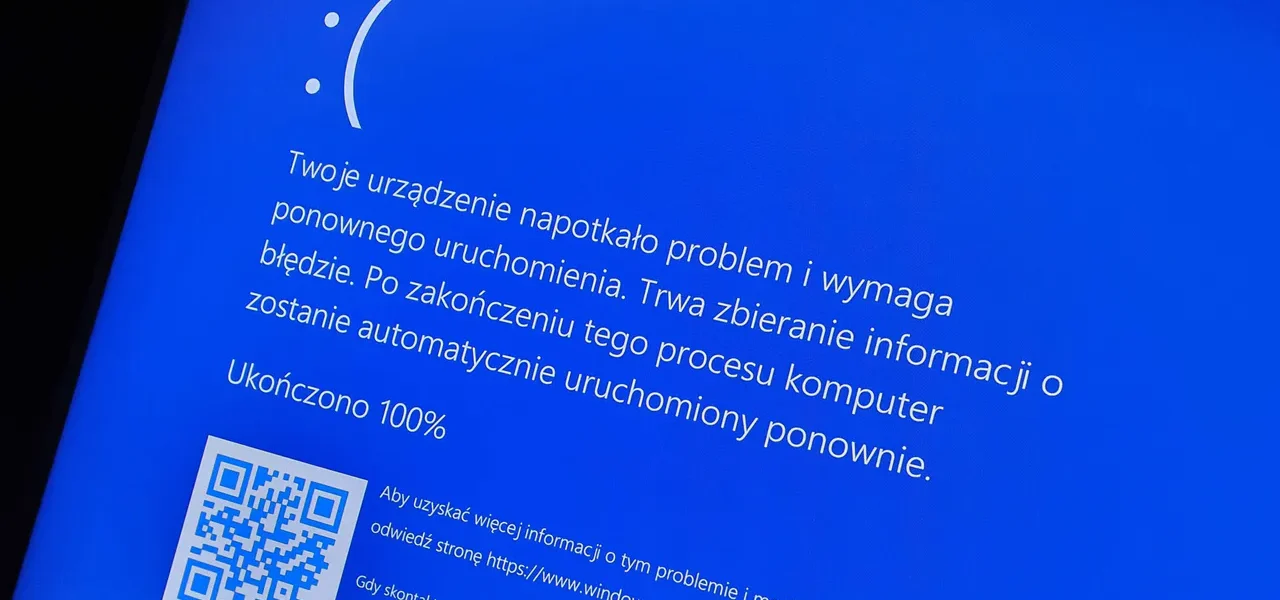
Blue Screen Windows 11 (BSOD) – Kompleksowy przewodnik po błędach ekranu śmierci i ich naprawie

💻 Co to jest Blue Screen Windows 11 (BSOD)?
Blue Screen of Death (BSOD), czyli tzw. niebieski ekran śmierci, to krytyczny błąd systemu Windows, który powoduje jego zatrzymanie i ponowne uruchomienie komputera. BSOD w Windows 11 wygląda nowocześniej niż w starszych wersjach systemu, ale oznacza to samo – poważny problem sprzętowy lub programowy.
🔍 Najczęstsze przyczyny BSOD w Windows 11
- ⚙️ Nieaktualne lub uszkodzone sterowniki
- 💾 Problemy z pamięcią RAM lub dyskiem twardym/SSD
- 🦠 Złośliwe oprogramowanie lub wirusy
- 🔄 Błędy w aktualizacjach Windows
- 🧩 Konflikty sprzętowe (np. nowe urządzenia USB)
- 📉 Uszkodzone pliki systemowe
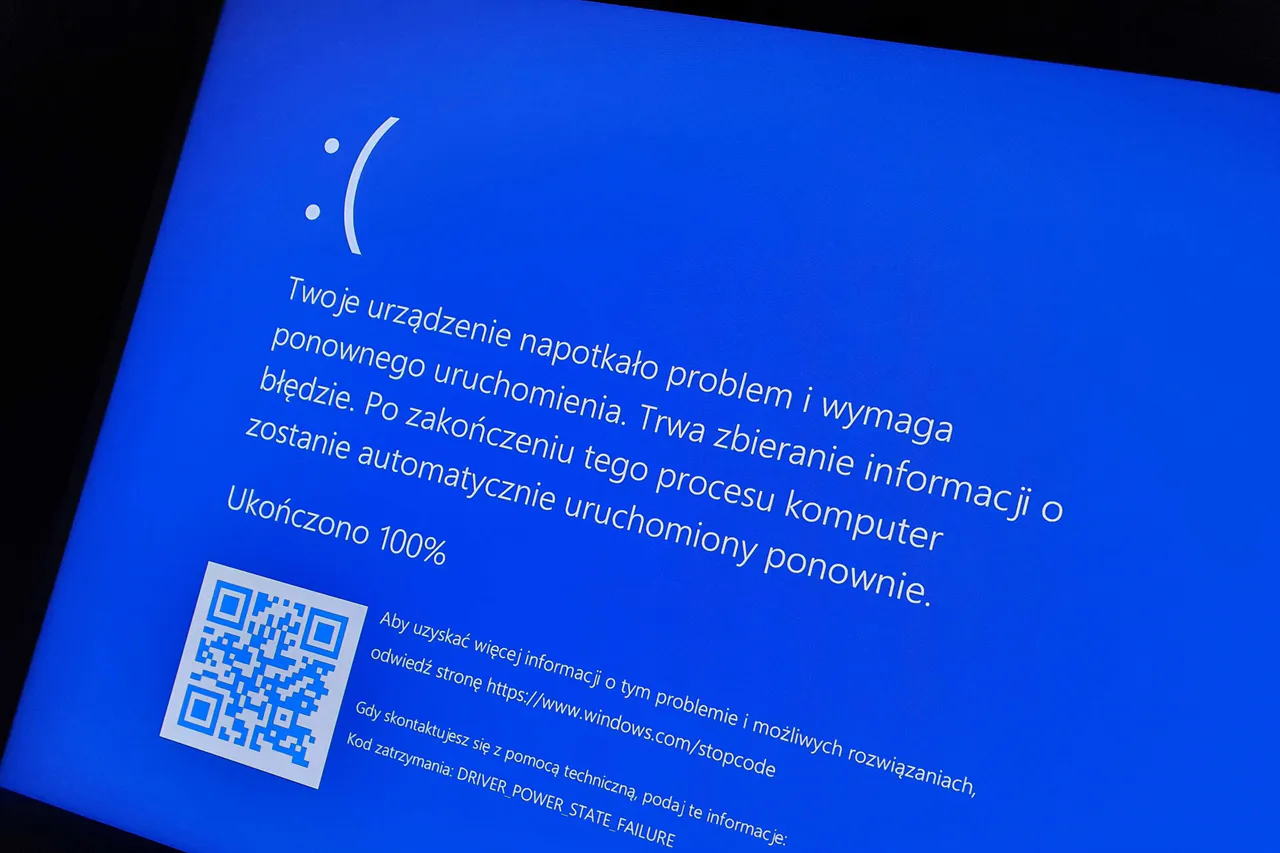
📋 Przykładowe kody błędów BSOD
| Kod błędu | Znaczenie |
|---|---|
CRITICAL_PROCESS_DIED |
Krytyczny proces systemowy przestał działać |
MEMORY_MANAGEMENT |
Błąd zarządzania pamięcią RAM |
IRQL_NOT_LESS_OR_EQUAL |
Problem z dostępem do pamięci przez sterownik |
KMODE_EXCEPTION_NOT_HANDLED |
Nieobsłużony wyjątek trybu jądra |
INACCESSIBLE_BOOT_DEVICE |
Problem z dyskiem systemowym |
🛠️ Jak naprawić BSOD w Windows 11? – Krok po kroku
🔁 1. Uruchom ponownie komputer w trybie awaryjnym
- Przytrzymaj Shift i wybierz Uruchom ponownie.
- Wybierz Rozwiązywanie problemów > Opcje zaawansowane > Ustawienia uruchamiania > Uruchom ponownie.
- Naciśnij F4, aby uruchomić tryb awaryjny.
Tryb awaryjny ładuje tylko podstawowe sterowniki – pozwala diagnozować źródło problemu.
🧰 2. Użyj narzędzia SFC i DISM
Otwórz Wiersz polecenia jako administrator i wpisz:
sfc /scannow
Po zakończeniu skanowania uruchom:
DISM /Online /Cleanup-Image /RestoreHealth
📌 Te polecenia naprawiają uszkodzone pliki systemowe, które mogą powodować BSOD.
🔄 3. Zaktualizuj sterowniki
- Kliknij prawym przyciskiem Start > Menedżer urządzeń.
- Kliknij prawym na urządzeniu z żółtym trójkątem > Aktualizuj sterownik.
- Wybierz Wyszukaj automatycznie sterowniki.
💡 Skorzystaj też ze strony producenta płyty głównej lub laptopa.
🔍 4. Sprawdź pamięć RAM i dysk
🧠 Test pamięci RAM:
- Wpisz w menu Start:
Diagnostyka pamięci systemu Windows - Wybierz Uruchom ponownie i sprawdź problemy
💽 Test dysku:
W wierszu poleceń wpisz:
chkdsk C: /f /r
📌 Komputer zaplanuje sprawdzanie dysku przy kolejnym uruchomieniu.
📦 5. Odinstaluj problematyczne aktualizacje
- Ustawienia > Windows Update > Historia aktualizacji
- Kliknij Odinstaluj aktualizacje
- Odinstaluj ostatnio zainstalowane poprawki
📥 6. Przywracanie systemu
Jeśli BSOD występuje po instalacji nowego oprogramowania lub sterowników:
- Panel sterowania > System > Ochrona systemu
- Kliknij Przywracanie systemu
- Wybierz punkt przywracania sprzed pojawienia się BSOD
🔄 7. Resetuj system bez utraty plików
- Ustawienia > System > Odzyskiwanie
- Kliknij Resetuj ustawienia komputera
- Wybierz Zachowaj moje pliki
📌 Przywrócenie systemu do stanu fabrycznego z zachowaniem dokumentów.
✅ Jak zapobiegać BSOD w przyszłości?
- 🔄 Regularnie aktualizuj system Windows i sterowniki.
- 🛡️ Używaj sprawdzonego programu antywirusowego.
- 💽 Regularnie skanuj dysk i pamięć RAM.
- 💡 Unikaj instalowania niesprawdzonych aplikacji z zewnętrznych źródeł.
- 🧩 Dodawaj nowe urządzenia peryferyjne ostrożnie, aktualizując przy tym ich oprogramowanie.
🧠 Podsumowanie
Blue Screen Windows 11 może być przerażający, ale zazwyczaj jego naprawa sprowadza się do kilku sprawdzonych kroków: aktualizacji sterowników, sprawdzenia pamięci i systemu, oraz ewentualnej reinstalacji problematycznego oprogramowania. W razie trudności warto też skorzystać z narzędzi systemowych, takich jak SFC, DISM, przywracanie systemu lub reset komputera.

Mimo faktu posiadania dysku SSD, RAM zawsze będzie szybszy. W prosty sposób można zmusić firefox-a do używania pamięci RAM jako Czytaj dalej

WordPress co to i dlaczego warto wybrać tę platformę dla Twojej strony internetowej? WordPress to system zarządzania treścią, znany również jako Content Czytaj dalej