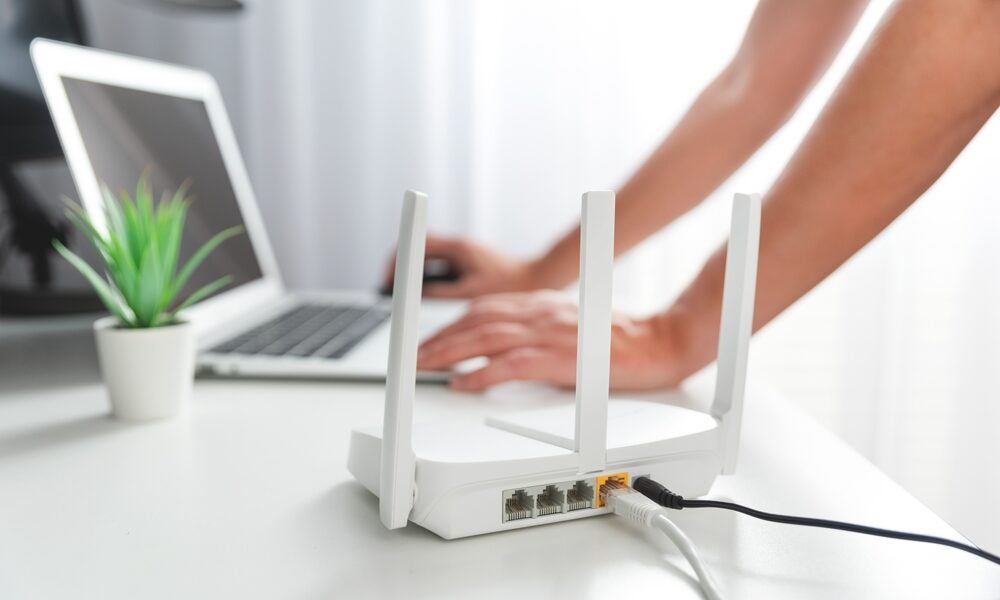
Konfiguracja sieci Wi-Fi w Windows 11 — Kompletny poradnik krok po kroku

📡 Dlaczego poprawna konfiguracja Wi-Fi w Windows 11 jest ważna?
Dostęp do stabilnego i szybkiego internetu to podstawa codziennej pracy, nauki i rozrywki. Windows 11 oferuje nowe, bardziej przejrzyste opcje zarządzania siecią bezprzewodową. Dzięki temu łatwo:
- 🔌 Połączysz się z dowolną siecią Wi-Fi
- 🛡️ Skonfigurujesz zabezpieczenia
- 🔄 Ustawisz automatyczne łączenie
- 🔧 Zdiagnozujesz i naprawisz problemy
🌐 1. Jak połączyć się z siecią Wi-Fi w Windows 11?
🔽 Krok po kroku:
- Kliknij ikonę sieci (Wi-Fi) na pasku zadań (prawy dolny róg ekranu).
- Wybierz swoją sieć Wi-Fi z listy dostępnych.
- Kliknij Połącz.
- Wpisz hasło i zatwierdź.
📌 Możesz zaznaczyć opcję „Połącz automatycznie”, aby komputer łączył się z siecią po starcie systemu.
🔒 2. Zabezpieczenia sieci Wi-Fi – na co zwrócić uwagę?
Windows 11 wspiera najnowsze protokoły zabezpieczeń, w tym WPA3, co zwiększa ochronę przed nieautoryzowanym dostępem.
✅ Upewnij się, że:
- Twoja sieć używa WPA2 lub WPA3.
- Hasło Wi-Fi jest silne i unikalne.
- Router ma zaktualizowane oprogramowanie.
🔧 3. Zarządzanie znanymi sieciami Wi-Fi
Aby usunąć lub edytować zapisane sieci:
- Start > Ustawienia > Sieć i Internet > Wi-Fi
- Kliknij Zarządzaj znanymi sieciami
- Wybierz sieć i:
- Zmień jej priorytet
- Zapomnij sieć
- Zmień ustawienia połączenia
📱 4. Udostępnianie internetu z telefonu — hotspot mobilny
Windows 11 umożliwia także korzystanie z komputera jako punktu dostępu Wi-Fi:
- Start > Ustawienia > Sieć i Internet > Hotspot mobilny
- Włącz funkcję
- Wybierz źródło połączenia (np. Ethernet)
- Skonfiguruj nazwę sieci i hasło
📌 Możesz udostępniać internet innym urządzeniom — idealne na wyjazdy.
📊 5. Sprawdzanie jakości i prędkości połączenia
Windows 11 oferuje podstawowe statystyki, ale możesz też skorzystać z wiersza poleceń:
netsh wlan show interfaces
📈 Znajdziesz tam m.in. informacje o:
- Jakości sygnału
- Prędkości transmisji
- Kanale Wi-Fi
🧠 6. Rozwiązywanie problemów z połączeniem Wi-Fi
🔄 Najczęstsze rozwiązania:
- Uruchom ponownie komputer i router
- Upewnij się, że karta sieciowa działa poprawnie (Menedżer urządzeń)
- Zaktualizuj sterowniki Wi-Fi
🛠️ Narzędzia diagnostyczne:
Start > Ustawienia > System > Rozwiązywanie problemów > Inne narzędzia rozwiązywania problemów > Karta Sieć
📶 7. Zaawansowane ustawienia sieci bezprzewodowej
🧰 Gdzie je znaleźć?
Start > Ustawienia > Sieć i Internet > Zaawansowane ustawienia sieci
Możesz tam:
- Zmieniać konfigurację adresu IP (dynamiczny lub statyczny)
- Ustawiać serwery DNS (np. Google DNS: 8.8.8.8)
- Przełączać się między siecią prywatną a publiczną
🔁 8. Automatyczne przełączanie między sieciami
Jeśli korzystasz z kilku sieci, Windows 11 może automatycznie wybierać tę z najlepszym sygnałem.
📌 Pamiętaj, aby:
- Ustawić priorytet sieci
- Zaznaczyć opcję „Połącz automatycznie” tylko dla sprawdzonych połączeń
📲 9. Synchronizacja ustawień Wi-Fi między urządzeniami
Jeśli logujesz się kontem Microsoft, Twoje zapisane sieci mogą być synchronizowane z innymi urządzeniami.
🔧 Włącz opcję:
Start > Ustawienia > Konta > Kopia zapasowa Windows > Pamięć ustawień
✅ Podsumowanie
Konfiguracja sieci Wi-Fi w Windows 11 jest szybka, intuicyjna i daje wiele możliwości. Dzięki opisanym powyżej krokom, nie tylko łatwo połączysz się z dowolną siecią, ale też zabezpieczysz swoje dane i zoptymalizujesz działanie internetu.
📌 Dla zaawansowanych użytkowników dostępne są także narzędzia do testów, ręcznej konfiguracji DNS czy ustawień sieci prywatnej.
🛠️ TDR Debugging – Zaawansowany przewodnik ekspercki 1. Czym jest TDR? TDR (Timeout Detection and Recovery) to mechanizm wprowadzony w Czytaj dalej

Botnety wykorzystujące luki w protokołach sieciowych Windows 11: Jak się przed nimi chronić Windows 11 to najnowsza wersja systemu operacyjnego Czytaj dalej


