
Jak naprawić problemy z udostępnianiem folderów między hostem a gościem?

📁 Jak naprawić problemy z udostępnianiem folderów między hostem a gościem?
Wirtualizacja umożliwia wygodne zarządzanie wieloma systemami operacyjnymi na jednej fizycznej maszynie. Jedną z najbardziej praktycznych funkcji jest udostępnianie folderów między systemem hosta a maszyną wirtualną (gościem). Czasem jednak pojawiają się trudności — foldery nie są widoczne lub dostęp do nich jest zablokowany. Poniżej przedstawiamy kompleksowy przewodnik, jak rozwiązać te problemy krok po kroku.
📌 Co to znaczy udostępnianie folderów?
Udostępnianie folderów w środowisku wirtualizacji polega na umożliwieniu maszynie wirtualnej (gościowi) dostępu do folderów znajdujących się w systemie gospodarza. Najczęściej wykorzystywane w:
- 📂 Wymianie plików między systemami
- 📦 Testowaniu aplikacji
- 🛠️ Debugowaniu i rozwoju oprogramowania
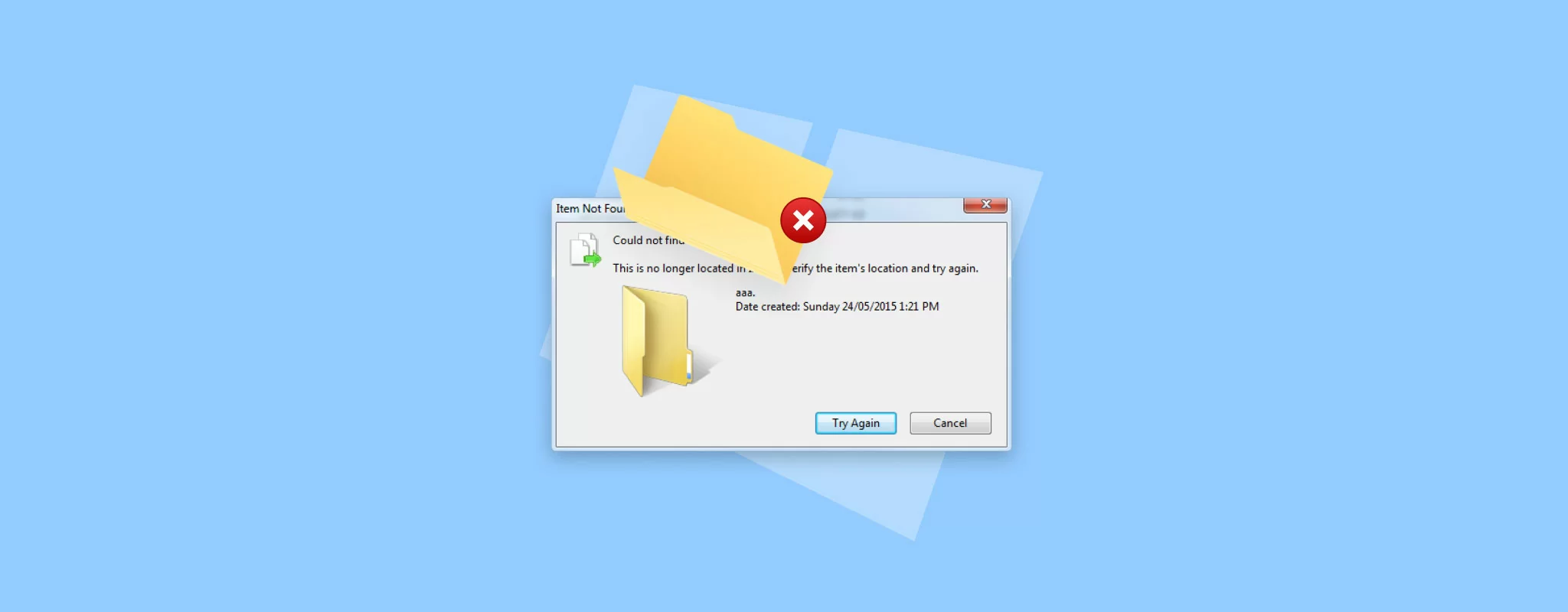
⚠️ Typowe problemy z udostępnianiem
🚫 Brak widocznych folderów w systemie gościa
Najczęściej spowodowane brakiem instalacji Guest Additions lub błędną konfiguracją.
🔐 Brak uprawnień do folderu
System gościa może nie mieć dostępu do katalogu na hoście.
❌ Niepoprawna konfiguracja punktu montowania (Linux)
Folder nie jest poprawnie montowany lub nie istnieje w systemie plików gościa.
🔄 Niezgodność wersji VirtualBox i dodatków gościa
Różne wersje mogą skutkować problemami z kompatybilnością.
🛠️ Rozwiązania — krok po kroku
🔧 Krok 1: Zainstaluj Guest Additions
- Uruchom maszynę wirtualną.
- W menu VirtualBox wybierz:
➡️ Devices > Insert Guest Additions CD image… - W systemie gościa uruchom instalator:
- Windows:
VBoxWindowsAdditions.exe - Linux:
sudo mount /dev/cdrom /mnt
sudo /mnt/VBoxLinuxAdditions.run
- Windows:
- Uruchom ponownie maszynę.
🗂️ Krok 2: Dodaj folder udostępniony
- Zatrzymaj maszynę.
- Wejdź w Ustawienia > Udostępnione foldery > Dodaj folder.
- Wybierz folder z hosta.
- Zaznacz:
- ✅ „Automatyczne montowanie”
- ✅ „Tworzenie jako trwały”
💻 Krok 3: Konfiguracja po stronie systemu gościa
W systemie Windows:
- Folder powinien pojawić się automatycznie jako nowy dysk sieciowy, np.
Z:\.
W systemie Linux:
- Dodaj użytkownika do grupy
vboxsf:sudo usermod -aG vboxsf nazwa_uzytkownika - Uruchom ponownie system.
- Folder udostępniony będzie dostępny pod:
/media/sf_nazwafolderu
🔐 Krok 4: Sprawdź uprawnienia i dostęp
Upewnij się, że folder na hoście ma odpowiednie uprawnienia dla użytkownika korzystającego z VirtualBox.
Dla systemu Windows: kliknij prawym przyciskiem myszy na folder → Właściwości > Udostępnianie > Uprawnienia
Dla systemu Linux:
chmod -R 755 /sciezka/do/folderu
💡 Dobre praktyki
- 🧩 Upewnij się, że wersja VirtualBox, Guest Additions i systemu gościa są zgodne.
- 🔄 Unikaj montowania folderów zawierających pliki systemowe lub tymczasowe.
- 🛡️ Zachowaj ostrożność przy udostępnianiu folderów z wrażliwymi danymi.
- 📥 Regularnie aktualizuj dodatki gościa po aktualizacji VirtualBox.
✅ Podsumowanie
Problemy z udostępnianiem folderów między hostem a maszyną wirtualną są częste, ale zazwyczaj wynikają z błędnej konfiguracji, braku Guest Additions lub nieodpowiednich uprawnień. Postępując według powyższych kroków, możesz szybko i skutecznie przywrócić funkcjonalność tej niezwykle przydatnej opcji w środowisku wirtualizacji.

🗄️ Jak sprawdzić konfigurację magazynów danych (datastore) w środowisku wirtualizacji? W świecie wirtualizacji magazyny danych, znane również jako datastore, odgrywają Czytaj dalej

🌐 Jak skonfigurować zaawansowane opcje sieci wirtualnej (teaming, bonding)? 📌 Wprowadzenie Wirtualizacja to nie tylko tworzenie maszyn wirtualnych, ale także Czytaj dalej


