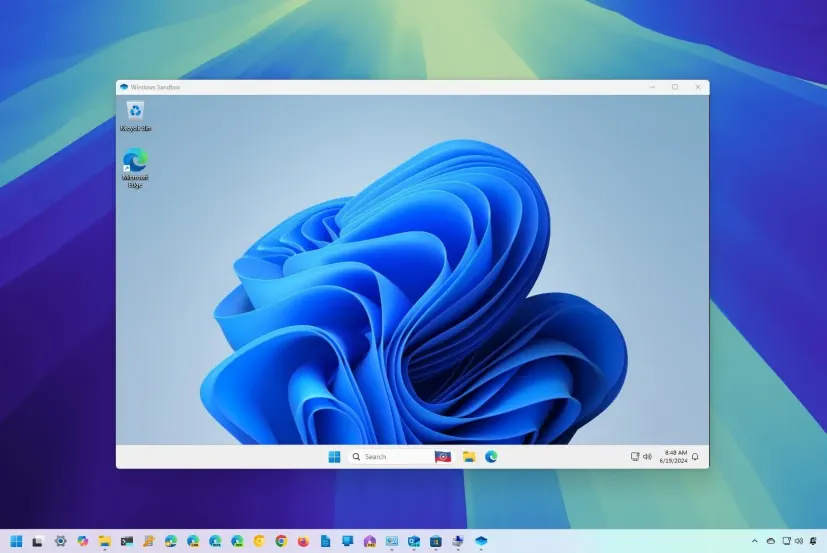
Windows Sandbox to lekka maszyna wirtualna dostępna w systemie Windows 11, która umożliwia uruchamianie plików i aplikacji w całkowicie odizolowanym środowisku. To doskonałe narzędzie do testowania oprogramowania, analizowania plików podejrzanego pochodzenia oraz bezpiecznego eksperymentowania.
Jedną z najbardziej przydatnych funkcji Sandboxa jest możliwość uruchamiania go z niestandardowym plikiem konfiguracyjnym .wsb, który umożliwia pełną kontrolę nad środowiskiem.
📂 Co to jest plik .wsb?
Plik .wsb (Windows Sandbox Configuration File) to plik XML umożliwiający dostosowanie środowiska Sandbox do konkretnych potrzeb użytkownika. Możesz w nim określić:
Udostępnione foldery
Ustawienia sieci
Automatyczne uruchamianie aplikacji
Włączenie/wyłączenie urządzeń
Zachowanie trybu tylko do odczytu
🔧 Jak utworzyć plik konfiguracyjny Sandboxa?
✍️ Krok po kroku:
Utwórz nowy plik tekstowy.
Zmień rozszerzenie z .txt na .wsb.
Otwórz plik w Notatniku.
Wklej odpowiednią konfigurację XML.
Zapisz zmiany i uruchom plik dwuklikiem.
💡 Uwaga: uruchomienie pliku .wsb automatycznie otwiera instancję Windows Sandbox z podaną konfiguracją.
Windows 11: Konfiguracja niestandardowych plików konfiguracyjnych Sandboxa Windows 11 (.wsb)
Wszystkie pliki i zmiany wykonane wewnątrz Sandboxa są tracone po jego zamknięciu.
Pliki .wsb mogą być edytowane ręcznie — nie ma graficznego edytora.
Niektóre opcje mogą nie działać, jeśli w systemie nie są spełnione wymagania sprzętowe (np. brak obsługi Hyper-V).
Foldery współdzielone są dostępne z poziomu pulpitu Sandboxa, ale ich lokalizacja wewnątrz środowiska to zwykle C:\Users\WDAGUtilityAccount\Desktop\[Nazwa folderu].
📊 Porady dla zaawansowanych użytkowników
🔄 Automatyczne testy: twórz pliki .wsb dla testów regresyjnych — uruchamiaj aplikacje i loguj wyniki.
🧩 Modułowe pliki .wsb: trzymaj różne konfiguracje do różnych scenariuszy i uruchamiaj je w zależności od potrzeby.
✅ Podsumowanie
Tworzenie niestandardowych plików konfiguracyjnych .wsb dla Windows Sandbox w systemie Windows 11 pozwala użytkownikom na pełną kontrolę nad tymczasowym środowiskiem testowym. Dzięki temu możliwe jest bezpieczne, szybkie i efektywne testowanie oprogramowania oraz plików w warunkach całkowitej izolacji.
To świetne narzędzie zarówno dla administratorów IT, jak i programistów czy entuzjastów technologii, którzy cenią sobie bezpieczeństwo i elastyczność.
Naprawa uszkodzonych plików systemowych Windows Uszkodzone pliki systemowe mogą powodować różne problemy z systemem Windows, takie jak błędy uruchamiania, problemy Czytaj dalej
Problemy z monitorami zewnętrznymi w Windows 11: Rozdzielczość, migotanie i inne wyzwania 🧠 Wstęp: Monitor zewnętrzny i wyzwania użytkowników Windows Czytaj dalej
Marek "Netbe" Lampart
Inżynier informatyki
Marek Lampart to doświadczony inżynier informatyki z ponad 25-letnim stażem w zawodzie. Specjalizuje się w systemach Windows i Linux, bezpieczeństwie IT, cyberbezpieczeństwie, administracji serwerami oraz diagnostyce i optymalizacji systemów.
Na netbe.pl publikuje praktyczne poradniki, analizy i instrukcje krok po kroku, pomagając administratorom, specjalistom IT oraz zaawansowanym użytkownikom rozwiązywać realne problemy techniczne.