Używanie narzędzia do rozwiązywania problemów z usługą Windows Update w Windows 11

🛠️ Używanie narzędzia do rozwiązywania problemów z usługą Windows Update w Windows 11
Windows 11 to zaawansowany system operacyjny, który regularnie otrzymuje aktualizacje zapewniające lepsze zabezpieczenia, nowe funkcje i poprawki błędów. Niemniej jednak, użytkownicy czasami napotykają na problemy z aktualizacjami. Jednym z najczęstszych problemów jest niewłaściwe działanie usługi Windows Update, co może skutkować brakiem możliwości pobrania lub zainstalowania aktualizacji.
Na szczęście Windows 11 posiada wbudowane narzędzie do rozwiązywania problemów, które pomoże w naprawie tych problemów. W tym artykule omówimy, jak używać tego narzędzia, aby rozwiązać najczęstsze problemy z Windows Update.
📍 Co to jest narzędzie do rozwiązywania problemów z usługą Windows Update?
Narzędzie do rozwiązywania problemów w Windows 11 to wbudowane rozwiązanie zaprojektowane w celu automatycznego diagnozowania i naprawiania problemów z funkcjonowaniem systemu, w tym również z usługą Windows Update. Dzięki temu narzędziu użytkownicy mogą łatwo zidentyfikować błędy związane z pobieraniem lub instalowaniem aktualizacji i, jeśli to możliwe, automatycznie je naprawić.
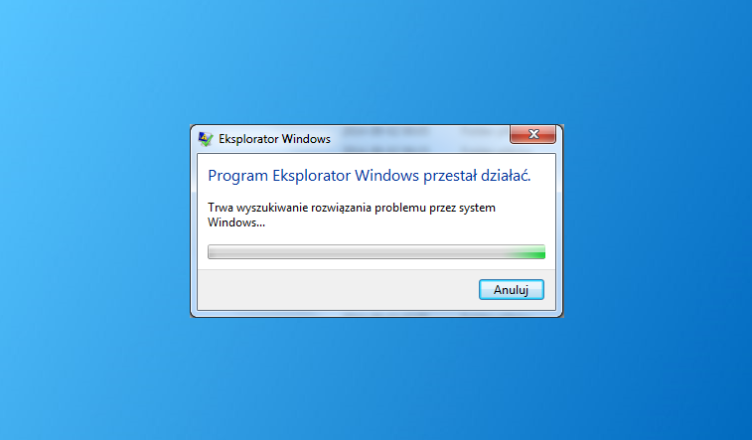
Narzędzie to jest szczególnie przydatne w przypadku, gdy aktualizacje nie są pobierane, zatrzymują się w połowie procesu lub gdy system wyświetla komunikaty o błędach związanych z Windows Update.
🛠️ Jak uruchomić narzędzie do rozwiązywania problemów z Windows Update w Windows 11?
Aby rozwiązać problemy z Windows Update za pomocą wbudowanego narzędzia, wykonaj następujące kroki:
1. Otwórz Ustawienia systemowe
Pierwszym krokiem jest otwarcie Ustawień systemowych. Można to zrobić na kilka sposobów:
- Kliknij ikonę Start i wybierz Ustawienia, lub
- Naciśnij kombinację klawiszy Win + I, aby bezpośrednio otworzyć Ustawienia.
2. Przejdź do sekcji „Aktualizacja i zabezpieczenia”
W oknie Ustawienia wybierz opcję Aktualizacja i zabezpieczenia. To miejsce, w którym znajdziesz ustawienia związane z Windows Update oraz narzędziami do rozwiązywania problemów.
3. Uruchom narzędzie do rozwiązywania problemów
W sekcji Aktualizacja i zabezpieczenia, po lewej stronie, wybierz Rozwiązywanie problemów. Następnie kliknij Dodatkowe narzędzia do rozwiązywania problemów. Na liście narzędzi znajdziesz Windows Update. Kliknij na niego i wybierz Uruchom narzędzie do rozwiązywania problemów.
4. Zastosowanie poprawek
Po uruchomieniu narzędzia, Windows 11 automatycznie wykryje problemy z usługą Windows Update i spróbuje je naprawić. Narzędzie może wykryć takie problemy jak:
- Błędy w pobieraniu aktualizacji,
- Błędy w instalowaniu aktualizacji,
- Problemy z serwerami aktualizacji.
Po zakończeniu skanowania, narzędzie zaproponuje rozwiązania i zalecane kroki. Może to obejmować naprawienie plików systemowych lub ponowne uruchomienie usługi Windows Update.
5. Zakończenie procesu
Po zakończeniu diagnozowania i naprawy problemów, ponownie uruchom komputer, aby upewnić się, że zmiany zostały zastosowane. Jeśli narzędzie wykryło i naprawiło problemy, Windows Update powinno działać prawidłowo.
❓ Co zrobić, gdy narzędzie do rozwiązywania problemów nie rozwiąże problemu?
W przypadku, gdy narzędzie do rozwiązywania problemów nie rozwiązało problemu z Windows Update, możesz podjąć kilka dodatkowych kroków:
1. Sprawdzenie połączenia internetowego
Upewnij się, że Twoje połączenie internetowe działa prawidłowo. Brak stabilnego połączenia może uniemożliwić pobieranie aktualizacji.
2. Uruchomienie narzędzi systemowych
Skorzystaj z narzędzi takich jak SFC (System File Checker) oraz DISM (Deployment Imaging Service and Management Tool), które pomogą naprawić uszkodzone pliki systemowe.
- Otwórz Wiersz poleceń jako administrator i wprowadź następujące polecenia:
sfc /scannoworaz
DISM /Online /Cleanup-Image /RestoreHealth
3. Sprawdzenie dostępnych sterowników
Zaktualizowanie sterowników, zwłaszcza sterowników sieciowych, może rozwiązać problemy z pobieraniem aktualizacji. Przejdź do Menadżera urządzeń i upewnij się, że wszystkie sterowniki są aktualne.
4. Przywrócenie systemu do wcześniejszego punktu
Jeśli nadal masz problemy, możesz spróbować przywrócić system do wcześniejszego punktu przywracania, przed wystąpieniem problemów z Windows Update.
5. Ręczne pobranie aktualizacji
Jeśli żadna z powyższych metod nie działa, możesz ręcznie pobrać brakujące aktualizacje z Katalogu aktualizacji Microsoft (https://www.catalog.update.microsoft.com/Home.aspx). Znajdź odpowiednią aktualizację i pobierz ją na komputer.
✅ Rekomendacje i najlepsze praktyki przy rozwiązywaniu problemów z Windows Update
Aby uniknąć problemów z Windows Update w przyszłości, warto przestrzegać kilku praktycznych zaleceń:
- Regularnie sprawdzaj dostępność aktualizacji
Sprawdzaj, czy Windows Update oferuje nowe aktualizacje systemu, aplikacji i sterowników. Im szybciej je zainstalujesz, tym mniejsze ryzyko napotkania problemów. - Zrób kopię zapasową danych przed aktualizacją
Zanim przeprowadzisz jakąkolwiek aktualizację, wykonaj kopię zapasową swoich danych. Może to pomóc w przypadku problemów po aktualizacji. - Zaktualizuj sterowniki
Regularnie sprawdzaj, czy sterowniki, szczególnie te związane z kartą sieciową i dyskiem twardym, są aktualne. Sterowniki mogą wpływać na działanie Windows Update. - Używaj narzędzi do rozwiązywania problemów cyklicznie
Okresowe uruchamianie narzędzia do rozwiązywania problemów z Windows Update może pomóc w zapobieganiu błędom i nieprawidłowościom związanym z aktualizacjami.

Problemy z importowaniem zakładek i ustawień przeglądarki na Windows 11 – jak je rozwiązać? Wielu użytkowników, którzy przechodzą na nowy Czytaj dalej

Windows 11 dla osób z niepełnosprawnościami – funkcje ułatwień dostępu Windows 11 to system operacyjny, który został zaprojektowany z myślą Czytaj dalej