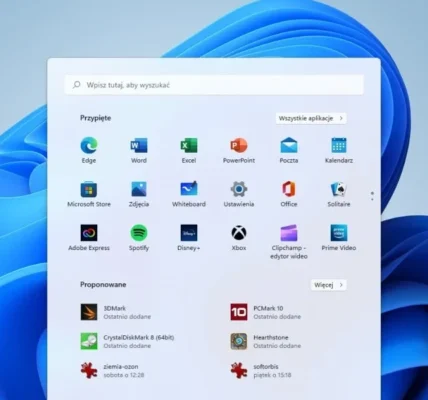

🔧 Rozwiązywanie problemów z automatycznymi aktualizacjami Windows 11
Automatyczne aktualizacje w Windows 11 są zaprojektowane, aby utrzymać system operacyjny bezpieczny i wydajny. Niestety, nie zawsze działają zgodnie z oczekiwaniami. Częste problemy to błędy instalacji, zapętlone pobieranie aktualizacji, brak możliwości ukończenia aktualizacji, czy niechciane restarty. W tym artykule pokażemy, jak skutecznie diagnozować i naprawiać problemy z automatycznymi aktualizacjami w Windows 11, wykorzystując narzędzia systemowe i ręczne metody.
📍 Najczęstsze problemy z automatycznymi aktualizacjami w Windows 11
❗ Typowe symptomy problemów z aktualizacjami:
- Aktualizacje zatrzymują się na pobieraniu 0% lub 100%
- Komunikaty o błędach typu 0x800f0831, 0x80073701
- Zapętlenie aktualizacji po restarcie
- Komputer restartuje się bez ostrzeżenia
- Brak możliwości wstrzymania aktualizacji

🛠️ Wbudowane narzędzia diagnostyczne w Windows 11
✅ Narzędzie do rozwiązywania problemów z Windows Update
- Przejdź do:
Ustawienia > System > Rozwiązywanie problemów > Inne narzędzia do rozwiązywania problemów - Uruchom: Windows Update
To narzędzie wykryje i naprawi typowe problemy z:
- Buforem aktualizacji
- Połączeniem z serwerami Microsoft
- Nieprawidłowymi wpisami rejestru aktualizacji
✅ Sprawdzenie integralności systemu
W terminalu uruchom następujące komendy:
sfc /scannow
oraz
DISM /Online /Cleanup-Image /RestoreHealth
🔄 Te polecenia przywrócą uszkodzone pliki systemowe, które mogą uniemożliwiać instalację aktualizacji.
🔄 Ręczne resetowanie komponentów Windows Update
Jeśli automatyczne narzędzia nie pomogły, warto wykonać reset ręcznie:
Krok 1: Zatrzymaj usługi Windows Update
W PowerShell lub CMD jako administrator:
net stop wuauserv
net stop bits
net stop cryptsvc
net stop msiserver
Krok 2: Usuń foldery cache
ren C:\Windows\SoftwareDistribution SoftwareDistribution.old
ren C:\Windows\System32\catroot2 catroot2.old
Krok 3: Uruchom ponownie usługi
net start wuauserv
net start bits
net start cryptsvc
net start msiserver
📁 Foldery SoftwareDistribution i catroot2 przechowują dane aktualizacji — ich usunięcie wymusza pobranie danych od nowa.
⚙️ Konfiguracja ustawień automatycznych aktualizacji
W ustawieniach Windows 11 możesz kontrolować sposób działania automatycznych aktualizacji:
🔧 Ustawienie godzin aktywności
Przejdź do:
Ustawienia > Windows Update > Zmień godziny aktywności
🕒 To zapobiega nieoczekiwanym restartom w godzinach pracy.
🛑 Wstrzymanie automatycznych aktualizacji
Ustawienia > Windows Update > Opcje zaawansowane > Wstrzymaj aktualizacje
Pozwala na odroczenie aktualizacji nawet do 5 tygodni.
🧑💼 Narzędzia zaawansowane: PowerShell, Zasady grupy i Rejestr
Dla użytkowników wersji Pro lub Enterprise:
📋 Zasady grupy (gpedit.msc)
Ścieżka:
Konfiguracja komputera > Szablony administracyjne > Składniki systemu Windows > Windows Update
Ustaw opcje:
- „Konfigurowanie automatycznych aktualizacji”
- „Nie uruchamiaj automatycznie ponownego uruchamiania z zalogowanymi użytkownikami”
🖥️ Rejestr systemu (regedit)
Ścieżka:
HKEY_LOCAL_MACHINE\SOFTWARE\Policies\Microsoft\Windows\WindowsUpdate\AU
Dodaj/zmodyfikuj klucz AUOptions (wartości: 2 – powiadom, 3 – automatyczne pobieranie, 4 – pełna automatyzacja z restartem).
⚠️ Zmiany w rejestrze i zasadach grupy wykonuj ostrożnie – mogą wpłynąć na działanie całego systemu.
✅ Rekomendacje – jak uniknąć problemów w przyszłości
- 🔁 Regularnie restartuj system po instalacji aktualizacji
- 🧽 Czyść dysk ze starych plików aktualizacji (
cleanmgrlubStorage Sense) - 🌐 Upewnij się, że Twoje połączenie internetowe jest stabilne
- 💽 Twórz punkty przywracania przed większymi aktualizacjami
- 🆕 Zawsze aktualizuj sterowniki – niezgodne mogą blokować aktualizacje systemu

Jak sprawdzić, czy ktoś kopiował pliki z komputera w Windows 11? W dzisiejszych czasach bezpieczeństwo danych jest kluczowe. Wiele osób Czytaj dalej
Jak zoptymalizować Windows 11 Windows 11 to wydajny system operacyjny, ale istnieje kilka rzeczy, które możesz zrobić, aby go jeszcze Czytaj dalej