Minecraft na Windows 11 – optymalizacja i rozwiązywanie problemów z modami

Minecraft na Windows 11 – optymalizacja i rozwiązywanie problemów z modami
Minecraft to fenomen, który nie traci popularności – zwłaszcza dzięki tysiącom modów, które rozbudowują rozgrywkę o nowe funkcje i światy.
Jednak gracze korzystający z Windows 11 często zgłaszają problemy związane z wydajnością oraz błędami przy uruchamianiu modów.
W tym poradniku dowiesz się:
- Jak zoptymalizować Minecrafta na Windows 11
- Jak rozwiązać problemy z modami
- Jak poprawić płynność gry i stabilność systemu
🎮 Dlaczego Minecraft na Windows 11 może sprawiać problemy?
Przyczyny są zróżnicowane:
- Niewłaściwa konfiguracja JVM (Java Virtual Machine)
- Nieaktualne sterowniki graficzne
- Niewłaściwe wersje modów lub Forge
- Konflikty modów
- Zbyt duże zużycie pamięci RAM
🧩 Minecraft z modami potrafi być wymagający nawet dla mocniejszych komputerów!
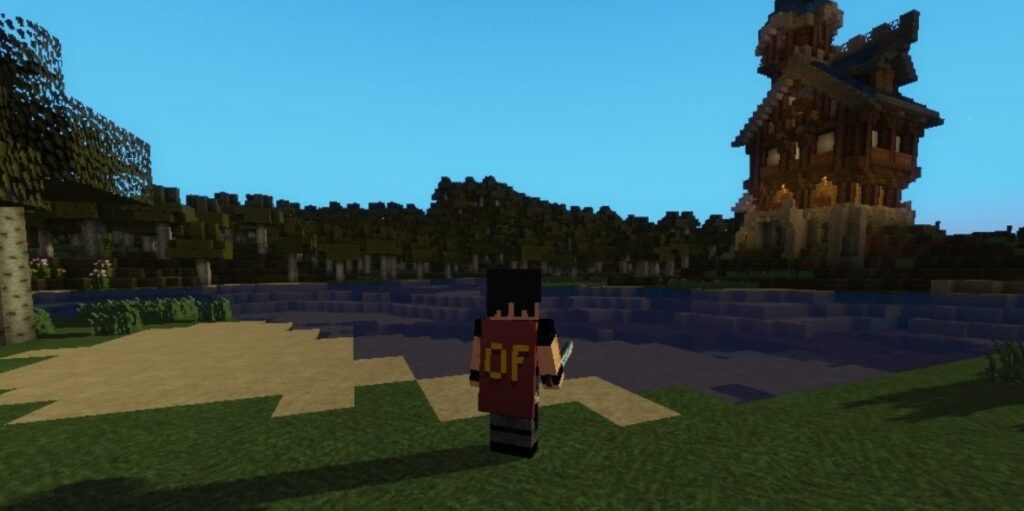
🛠️ Jak zoptymalizować Minecrafta na Windows 11?
1. Aktualizacja sterowników graficznych
➡️ Upewnij się, że masz najnowsze sterowniki:
- NVIDIA GeForce Experience lub AMD Radeon Software
- Aktualizacja za pomocą Windows Update (opcjonalnie)
🚀 Nowe sterowniki często poprawiają kompatybilność i wydajność w grach.
2. Optymalizacja ustawień gry
➡️ W grze ustaw:
- Render Distance: 8–12 chunków
- Graphics: Fast
- Smooth Lighting: Minimum
- Particles: Minimal
- V-Sync: Wyłączone (jeśli masz problemy ze stabilnością FPS)
🎯 Ustawienia „Fast” zamiast „Fancy” mogą znacząco poprawić płynność rozgrywki!
3. Przydzielenie większej ilości RAM
➡️ Jeśli grasz na modach:
- Uruchom Minecraft Launcher
- Wejdź w Ustawienia instalacji → Zaawansowane ustawienia
- W opcjach JVM Arguments zmień np.:
-Xmx4G(dla 4 GB RAM)
-Xmx6G(dla 6 GB RAM)
📈 Zbyt mała ilość RAM powoduje częste crashe i lagi.
4. Użycie odpowiedniej wersji Forge i modów
➡️ Zawsze:
- Instaluj Forge kompatybilny z wersją gry
- Pobieraj mody tylko ze sprawdzonych źródeł (np. CurseForge)
⚠️ Nieprawidłowe wersje modów powodują crashe lub błędy przy uruchamianiu!
5. Instalacja OptiFine lub Sodium
➡️ Aby poprawić wydajność:
- OptiFine (dla Minecraft Java Edition)
- Sodium (dla Fabric Loader)
Dzięki nim:
- Zyskasz więcej FPS
- Umożliwisz dodatkowe opcje graficzne
- Zoptymalizujesz wykorzystanie procesora i GPU
🔥 OptiFine + Shadery? Tak, ale tylko na mocniejszych PC!
🚨 Najczęstsze problemy z modami w Minecraft na Windows 11
❌ Gra crashuje przy uruchamianiu
Rozwiązanie:
- Sprawdź wersję Forge i modów
- Zaktualizuj Javę do najnowszej wersji (Java 17 dla 1.18+, Java 8 dla starszych wersji)
❌ Mody się nie wczytują
Rozwiązanie:
- Sprawdź, czy mody są wrzucone do właściwego folderu /mods
- Upewnij się, że nie masz zainstalowanych dwóch różnych Loaderów (Forge i Fabric)
❌ Duże spadki FPS po dodaniu modów
Rozwiązanie:
- Zainstaluj OptiFine lub Sodium
- Zmniejsz ilość uruchomionych modów
- Zwiększ przydzieloną pamięć RAM
🔧 Dodatkowe wskazówki dla lepszej wydajności
- Wyłącz nakładki (Discord Overlay, Xbox Game Bar)
- Włącz Tryb gry w Windows 11
- Ustaw priorytet procesu Minecrafta na „Wysoki” w Menadżerze zadań
- Usuń niepotrzebne aplikacje działające w tle
🧹 Czasami trzeba zrobić „czystą instalację”
Jeśli problemy są poważne:
- Odinstaluj Minecrafta
- Usuń folder .minecraft (lokalizacja:
C:\Users\TwojaNazwaUżytkownika\AppData\Roaming\.minecraft) - Zainstaluj ponownie grę i modloadera
🛡️ Czysta instalacja często rozwiązuje trudne do wykrycia konflikty modów i błędy.
📈 Podsumowanie
Minecraft na Windows 11 działa świetnie – o ile odpowiednio skonfigurujesz system, grę oraz mody.
Pamiętaj o aktualizacjach, przydziel odpowiednią ilość pamięci RAM i korzystaj ze sprawdzonych narzędzi, jak Forge, Fabric czy OptiFine.
🚀 Zadbaj o optymalizację, a Twoje przygody w Minecraft będą płynne, stabilne i pełne epickich budowli!
Tworzenie i zarządzanie kopią zapasową systemu w Windows 11 – najlepsze praktyki Tworzenie kopii zapasowej systemu Windows 11 to kluczowy Czytaj dalej

Eskalacja Uprawnień przez WMI i PowerShell w Windows 11: Ukryte Ścieżki do Kontroli Systemu 🔍 Wprowadzenie Windows 11, będący najnowszym Czytaj dalej