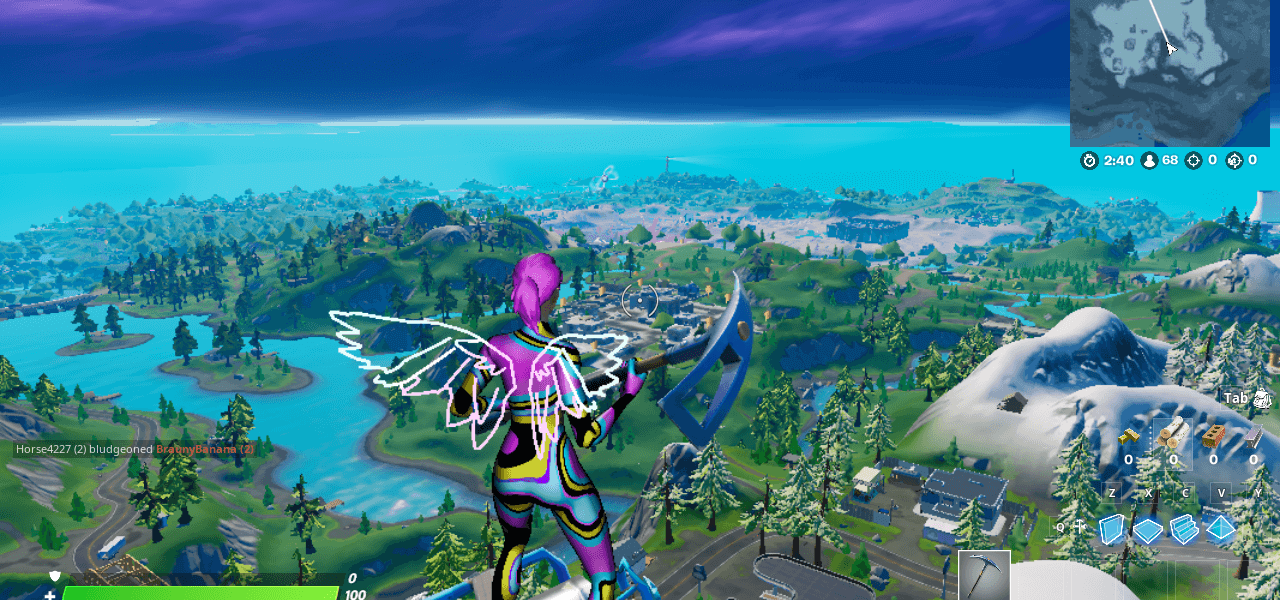

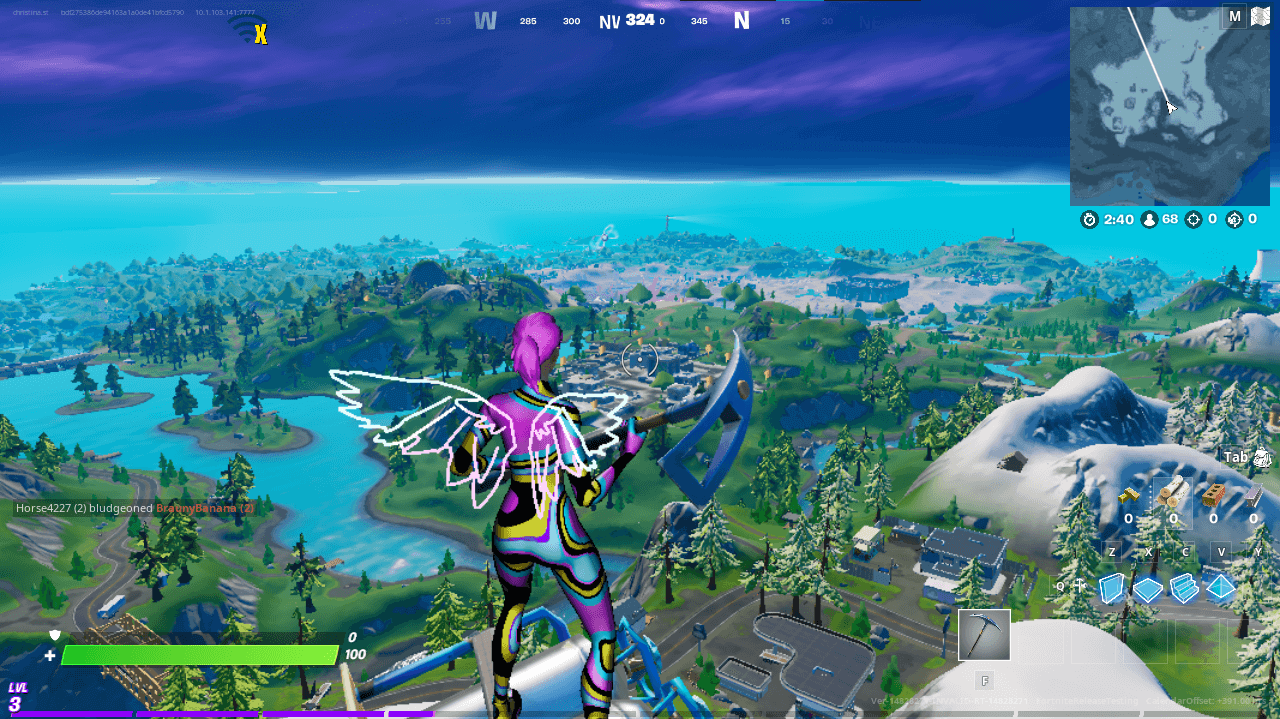
Fortnite na Windows 11 – problemy z wydajnością i stabilnością
Fortnite to jedna z najpopularniejszych gier online na świecie, ale nawet tak dopracowana produkcja potrafi sprawiać problemy na nowoczesnym systemie, jakim jest Windows 11.
Gracze często zgłaszają spadki FPS, lagi czy nagłe wyłączanie się gry.
W tym poradniku dowiesz się:
- Dlaczego Fortnite na Windows 11 może działać niestabilnie
- Jak poprawić wydajność i stabilność
- Jak ustawić system i grę pod kątem najlepszej płynności
🎯 Dlaczego Fortnite na Windows 11 działa gorzej?
Windows 11 wprowadza nowe funkcje, które mogą zarówno pomóc, jak i zaszkodzić starszym i nawet najnowszym grom:
- Bezpieczeństwo opóźnień (VBS) może zmniejszać wydajność
- Nowe sterowniki mogą być nie do końca zoptymalizowane
- Tryb zgodności nie zawsze działa poprawnie
⚡ Dlatego warto odpowiednio dostosować ustawienia, by Fortnite działał idealnie na Windows 11!
🛠️ Jak poprawić wydajność Fortnite na Windows 11
1. Aktualizacja systemu i sterowników
➡️ Przed rozpoczęciem rozgrywki upewnij się, że:
- Windows 11 jest aktualny (Ustawienia → Windows Update)
- Sterowniki GPU (NVIDIA/AMD/Intel) są najnowsze
- Sterowniki chipsetu i sieci również są zaktualizowane
🚀 Aktualizacje często zawierają optymalizacje pod kątem Fortnite i innych gier.
2. Wyłączanie funkcji wpływających na wydajność
➡️ Wejdź w Ustawienia → Prywatność i bezpieczeństwo → Zabezpieczenia Windows i wyłącz:
- Bezpieczeństwo oparte na wirtualizacji (VBS)
- Integrity Memory (HVCI)
Te funkcje zwiększają bezpieczeństwo, ale zmniejszają wydajność w grach.
⚙️ Jeśli grasz regularnie, wyłączenie tych opcji przyniesie zauważalną poprawę FPS!
3. Optymalne ustawienia Fortnite
➡️ Wejdź do Ustawienia → Grafika w Fortnite i zmień:
- Tryb renderowania: DirectX 11 (lub Performance Mode, jeśli masz słabszy sprzęt)
- Rozdzielczość: natywna lub skalowanie 3D ustaw na 90–100%
- Efekty: Niskie lub Średnie
- Cienie: Wyłączone
- Synchronizacja pionowa (V-Sync): Wyłączona
- DLSS: Włączona, jeśli karta graficzna obsługuje
🎮 Ustawienia Performance Mode w Fortnite znacząco poprawiają FPS na Windows 11.
4. Optymalizacja ustawień systemowych
➡️ W Windows 11:
- Ustaw tryb zasilania: Wysoka wydajność (Ustawienia → Zasilanie → Tryb zasilania)
- Włącz Tryb gry: (Ustawienia → Gry → Tryb gry → Włącz)
- Ustaw Fortnite jako aplikację o wysokiej wydajności:
(Ustawienia → Grafika → Preferencje wydajności)
🚨 Najczęstsze problemy i ich rozwiązania
❌ Fortnite wyłącza się bez błędu
Rozwiązanie:
- Skanuj i napraw pliki gry w Epic Games Launcher
- Wyłącz nakładki (Discord, Nvidia Overlay)
- Sprawdź czy nie masz włączonego VBS
❌ Spadki FPS podczas gry
Rozwiązanie:
- Przełącz tryb renderowania na Performance Mode
- Zaktualizuj BIOS płyty głównej
- Zoptymalizuj system przez wyłączenie aplikacji w tle
❌ Lagi sieciowe
Rozwiązanie:
- Podłącz komputer kablem Ethernet
- Zresetuj ustawienia sieci w Windows 11
- Wybierz najbliższy serwer w ustawieniach Fortnite
📈 Dodatkowe wskazówki na jeszcze lepsze wyniki
- Wyłącz efekty wizualne systemu (Ustawienia → System → Zaawansowane ustawienia systemu → Wydajność → ustaw na Najlepsza wydajność)
- Wyczyść pamięć podręczną Epic Games Launcher
- Regularnie aktualizuj Fortnite i Windows 11
🚀 Podsumowanie
Fortnite na Windows 11 może działać płynnie i bez problemów, jeśli tylko odpowiednio przygotujesz swój system i grę.
Pamiętaj, aby na bieżąco aktualizować sterowniki, zoptymalizować ustawienia systemu i gry oraz monitorować wydajność.
Każdy detal się liczy, gdy walczysz o Victory Royale!
🎯 Zoptymalizuj swoje środowisko i zdobądź przewagę już dziś!
Windows 11 po świeżej instalacji – 15 ustawień, które warto zmienić od razu Świeża instalacja Windows 11 oznacza domyślne ustawienia Czytaj dalej
⚡ DirectStorage w Windows 11: Przyszłość ładowania gier i wydajności DirectStorage to technologia opracowana przez Microsoft, która zrewolucjonizowała sposób, w Czytaj dalej