Zaawansowane zarządzanie BitLockerem w Windows 11 za pomocą wiersza poleceń i PowerShell

🔒 Zaawansowane zarządzanie BitLockerem w Windows 11 za pomocą wiersza poleceń i PowerShell
Windows 11 wprowadza zaawansowane opcje zarządzania zabezpieczeniami systemu operacyjnego, w tym BitLocker, który zapewnia pełne szyfrowanie dysku. Dzięki BitLocker możesz chronić swoje dane przed nieautoryzowanym dostępem, a także zabezpieczyć urządzenie przed utratą informacji w przypadku kradzieży lub zgubienia. W tym artykule omówimy, jak zarządzać BitLockerem w Windows 11 za pomocą wiersza poleceń i PowerShell, aby skutecznie wykorzystywać pełnię możliwości szyfrowania dysków.
🔐 Czym jest BitLocker w Windows 11?
BitLocker to narzędzie do pełnego szyfrowania dysku, które jest dostępne w Windows 11. Jego głównym celem jest zabezpieczenie danych przed nieautoryzowanym dostępem, zwłaszcza w przypadku utraty lub kradzieży urządzenia. Szyfrowanie BitLocker obejmuje cały dysk systemowy, co oznacza, że wszystkie dane, aplikacje oraz system operacyjny są chronione.
W Windows 11, BitLocker oferuje różne opcje zarządzania i konfiguracji, zarówno za pomocą interfejsu graficznego, jak i narzędzi wiersza poleceń oraz PowerShell. Dzięki tym narzędziom można nie tylko włączyć lub wyłączyć szyfrowanie, ale także monitorować jego stan i zarządzać kluczami odzyskiwania.
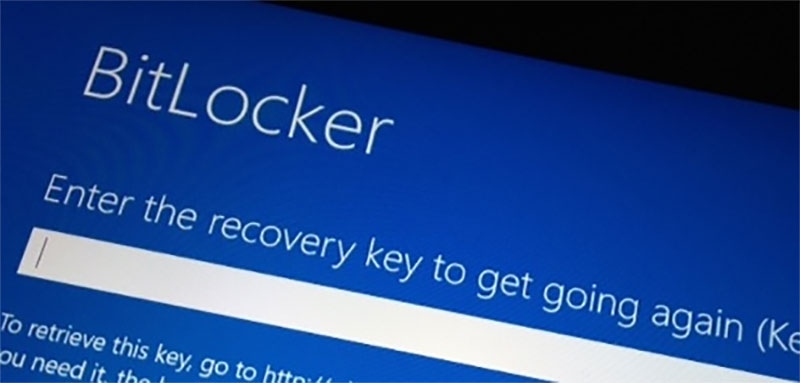
🖥️ Jak aktywować i skonfigurować BitLocker za pomocą wiersza poleceń?
Aby aktywować BitLocker w Windows 11 za pomocą wiersza poleceń, wykonaj następujące kroki:
- Otwórz wiersz poleceń jako administrator:
- Naciśnij Win + X, a następnie wybierz Windows Terminal (Administrator) lub Wiersz poleceń (Administrator).
- Sprawdź dostępność BitLocker: Wpisz następujące polecenie, aby sprawdzić, czy BitLocker jest dostępny na danym dysku:
manage-bde -statusTo polecenie wyświetli stan szyfrowania dysku systemowego oraz innych dysków.
- Włącz BitLocker: Aby włączyć BitLocker na wybranym dysku (np. C:), użyj poniższego polecenia:
manage-bde -on C: -RecoveryPasswordOpcja
-RecoveryPasswordspowoduje wygenerowanie hasła odzyskiwania, które będzie potrzebne, jeśli zapomnisz hasła do dysku. - Szyfrowanie i monitorowanie postępu: Możesz monitorować postęp szyfrowania za pomocą tego polecenia:
manage-bde -status C:Jeśli chcesz przerwać proces szyfrowania, użyj:
manage-bde -off C:
⚙️ Zarządzanie BitLockerem przy użyciu PowerShell
PowerShell oferuje bardziej zaawansowane możliwości zarządzania BitLockerem w Windows 11. Oto kilka kluczowych poleceń, które mogą być użyteczne do zarządzania tym narzędziem:
1. Włączenie BitLocker
Aby włączyć BitLocker na dysku (np. C:), użyj następującego polecenia w PowerShell:
Enable-BitLocker -MountPoint "C:" -PasswordProtector
To polecenie włączy szyfrowanie na dysku C: z wykorzystaniem hasła.
2. Tworzenie kopii zapasowej klucza odzyskiwania
Aby wygenerować klucz odzyskiwania i zapisać go do pliku, użyj poniższego polecenia:
Backup-BitLockerKeyProtector -MountPoint "C:" -KeyProtectorId "ID" -RecoveryPassword
3. Sprawdzenie statusu BitLocker
Aby sprawdzić, czy BitLocker jest aktywowany na danym dysku, wpisz:
Get-BitLockerVolume -MountPoint "C:"
4. Wyłączenie BitLocker
Aby wyłączyć BitLocker na dysku, użyj:
Disable-BitLocker -MountPoint "C:"
🛠️ Przydatne polecenia do zarządzania BitLockerem
BitLocker w Windows 11 oferuje szereg poleceń, które pozwalają na zaawansowane zarządzanie szyfrowaniem dysku. Oto kilka kluczowych poleceń, które mogą być przydatne w codziennej pracy:
1. Weryfikacja statusu BitLocker
Polecenie pozwala sprawdzić, czy BitLocker jest włączony i monitorować jego postęp:
manage-bde -status
2. Zarządzanie kluczami odzyskiwania
Aby wygenerować lub usunąć klucz odzyskiwania, użyj następujących poleceń:
- Generowanie klucza odzyskiwania:
manage-bde -protectors -add C: -RecoveryPassword - Usunięcie klucza odzyskiwania:
manage-bde -protectors -delete C: -Type RecoveryPassword
3. Odzyskiwanie klucza
Aby odzyskać klucz odzyskiwania, jeśli zapomnisz hasła, możesz to zrobić za pomocą poniższego polecenia:
manage-bde -protectors -get C:
✅ Jak rozwiązywać problemy z BitLockerem?
Jeśli napotkasz problemy z BitLockerem w Windows 11, oto kilka wskazówek dotyczących rozwiązywania typowych problemów:
- BitLocker nie chce się włączyć: Upewnij się, że komputer spełnia wszystkie wymagania systemowe, takie jak TPM (Trusted Platform Module). Możesz sprawdzić stan TPM za pomocą polecenia:
tpm.msc - Problem z hasłem odzyskiwania: Jeśli nie pamiętasz hasła odzyskiwania, sprawdź, czy zapisałeś je w bezpiecznym miejscu lub użyj alternatywnych metod odzyskiwania, takich jak klucz USB lub konto Microsoft.
- Zatrzymane szyfrowanie: Jeśli szyfrowanie zostało przerwane, spróbuj uruchomić ponownie komputer i wznowić proces za pomocą polecenia
manage-bde -resume C:.
🔑 Podsumowanie
BitLocker w Windows 11 to potężne narzędzie, które pozwala na pełne szyfrowanie dysków i ochronę danych. Dzięki zaawansowanemu zarządzaniu za pomocą wiersza poleceń i PowerShell, użytkownicy mogą łatwo konfigurować, monitorować i zarządzać procesem szyfrowania. Wiedza na temat narzędzi dostępnych w systemie pozwala na bardziej elastyczne i bezpieczne zarządzanie systemem operacyjnym.
Zarządzanie BitLockerem za pomocą wiersza poleceń i PowerShell to skuteczny sposób na automatyzację procesów oraz pełną kontrolę nad bezpieczeństwem danych w Windows 11.

🖥️ Zaawansowane techniki optymalizacji dysku twardego i SSD w Windows 11 Windows 11 to zaawansowany system operacyjny, który zapewnia wiele Czytaj dalej

🛡️ Windows 11 – Prywatność i bezpieczeństwo: Kompletny przewodnik ochrony danych i systemu Wraz z rosnącą cyfryzacją życia codziennego i Czytaj dalej