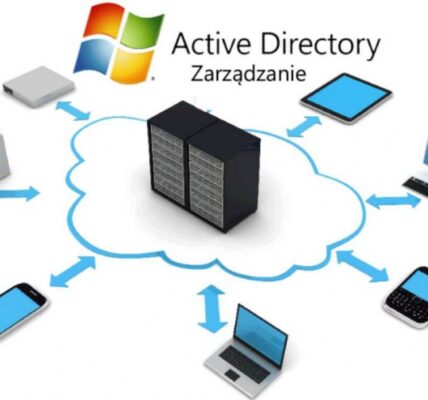
Automatyzacja wdrażania szyfrowania na wielu serwerach Windows Server

🚀 Automatyzacja wdrażania szyfrowania na wielu serwerach Windows Server
W erze rosnących zagrożeń cybernetycznych, zabezpieczenie danych na serwerach nie jest już opcjonalne — to obowiązek. Jednak w dużych środowiskach IT ręczne wdrażanie szyfrowania na każdym serwerze może być czasochłonne i podatne na błędy.
Rozwiązaniem jest automatyzacja wdrażania szyfrowania w infrastrukturze Windows Server.
W tym przewodniku dowiesz się, jak efektywnie i bezpiecznie zautomatyzować proces szyfrowania na wielu maszynach.
🧠 Dlaczego warto automatyzować wdrażanie szyfrowania?
✅ Oszczędność czasu
✅ Redukcja błędów ludzkich
✅ Spójność konfiguracji na wszystkich serwerach
✅ Łatwiejsze zarządzanie i aktualizacja polityk bezpieczeństwa
Automatyzacja pozwala zachować kontrolę nad procesem szyfrowania nawet w rozproszonych środowiskach Windows Server.
🛠️ Technologie i narzędzia do automatyzacji szyfrowania
Windows Server udostępnia wiele narzędzi, które ułatwiają automatyzację:
| Narzędzie | Opis | Zastosowanie |
|---|---|---|
| PowerShell | Zaawansowane skrypty automatyzujące procesy | Wdrażanie BitLocker, EFS |
| Group Policy (GPO) | Centralne zarządzanie konfiguracją serwerów | Automatyczne wymuszanie szyfrowania |
| System Center Configuration Manager (SCCM) | Kompleksowe zarządzanie infrastrukturą IT | Masowe wdrażanie ustawień szyfrowania |
| Desired State Configuration (DSC) | Utrzymanie pożądanej konfiguracji serwerów | Utrzymanie polityki bezpieczeństwa |
| Microsoft Intune | Zarządzanie urządzeniami z chmury | BYOD i środowiska hybrydowe |
🏗️ Kroki automatyzacji wdrażania szyfrowania na Windows Server
1. Przygotowanie środowiska
🔹 Aktualizacja serwerów do najnowszej wersji Windows Server i aktualizacji zabezpieczeń.
🔹 Sprawdzenie wymagań sprzętowych, np. obecność modułu TPM dla BitLockera.
🔹 Tworzenie kopii zapasowych przed zmianami!
2. Tworzenie polityk szyfrowania
🛡️ Ustawienia przykładowej polityki GPO dla BitLocker:
- Włącz szyfrowanie dysków systemowych i danych,
- Wymuś szyfrowanie przy starcie systemu z TPM + PIN,
- Skonfiguruj automatyczne przechowywanie kluczy odzyskiwania w Active Directory.
📄 Wskazówka: Użyj szablonów administracyjnych:
Computer Configuration > Policies > Administrative Templates > Windows Components > BitLocker Drive Encryption
3. Automatyzacja przy użyciu PowerShell
💻 Przykład skryptu automatycznego włączenia BitLocker:
Enable-BitLocker -MountPoint "C:" -EncryptionMethod XtsAes256 -UsedSpaceOnly -TpmProtector
🔁 Skrypt można wdrożyć na wielu serwerach przy użyciu pętli i zdalnego wykonywania komend (np. Invoke-Command).

4. Monitorowanie i raportowanie statusu szyfrowania
📊 Narzędzia pomocnicze:
- BitLocker Recovery Password Viewer (w Active Directory),
- PowerShell cmdlets:
Get-BitLockerVolume, - Raporty SCCM dotyczące stanu szyfrowania.
Utrzymanie pełnej widoczności stanu szyfrowania jest kluczowe dla zgodności z audytami.
5. Aktualizacja i utrzymanie polityk
🔄 Cykliczne przeglądy polityk bezpieczeństwa:
- Co kwartał aktualizuj wymagania szyfrowania,
- Przeprowadzaj testy odzyskiwania kluczy,
- Weryfikuj kompatybilność z nowymi systemami Windows Server.
🛑 Najczęstsze pułapki w automatyzacji wdrażania szyfrowania
⚠️ Brak weryfikacji sprzętu (TPM) przed wdrożeniem,
⚠️ Niepełne zabezpieczenie kluczy odzyskiwania,
⚠️ Brak testów przed masowym wdrożeniem,
⚠️ Ignorowanie wpływu szyfrowania na wydajność.
🏆 Best Practices dla automatyzacji szyfrowania na Windows Server
🌟 Testuj polityki GPO na środowisku testowym, zanim wdrożysz je produkcyjnie.
🌟 Dokumentuj wszystkie skrypty i polityki szyfrowania.
🌟 Korzystaj z wersjonowania i kontroli zmian.
🌟 Uwzględnij backup kluczy w chmurze lub offline.
📋 Podsumowanie
Automatyzacja szyfrowania danych w infrastrukturze Windows Server to kluczowy krok w budowie bezpiecznego i skalowalnego środowiska IT.
Dzięki wykorzystaniu narzędzi takich jak PowerShell, GPO, SCCM czy Intune, możesz nie tylko szybko wdrożyć szyfrowanie, ale także utrzymać wysoki poziom bezpieczeństwa i zgodność z przepisami.
Nie czekaj, aż zagrożenie stanie się faktem — zautomatyzuj proces szyfrowania i chroń swoje dane już dziś!

Przywracanie services.msc: Kroki resetowania konsoli usług w Windows Konsola usług w systemie Windows (services.msc) to narzędzie systemowe, które umożliwia zarządzanie Czytaj dalej

🔐 Porównanie różnych algorytmów szyfrowania: Analiza ich mocnych i słabych stron, zastosowań i poziomu bezpieczeństwa Bezpieczeństwo informacji to dziś jeden Czytaj dalej