Rozwiązywanie problemów z trybem pełnoekranowym w grach na Windows 12

🕹️ Rozwiązywanie problemów z trybem pełnoekranowym w grach na Windows 12
Windows 12 to nowoczesny system operacyjny, który wprowadza wiele innowacji, zarówno w zakresie wydajności, jak i funkcjonalności. Jednak, jak w przypadku każdego nowego systemu operacyjnego, użytkownicy mogą napotkać pewne trudności, szczególnie w kontekście gier komputerowych. Jednym z najczęstszych problemów jest tryb pełnoekranowy w grach.
W tym artykule przedstawimy najczęstsze problemy związane z trybem pełnoekranowym w Windows 12 oraz sposoby ich rozwiązania.
🚨 Najczęstsze problemy z trybem pełnoekranowym w Windows 12
1. 🖥️ Gra nie przechodzi w tryb pełnoekranowy
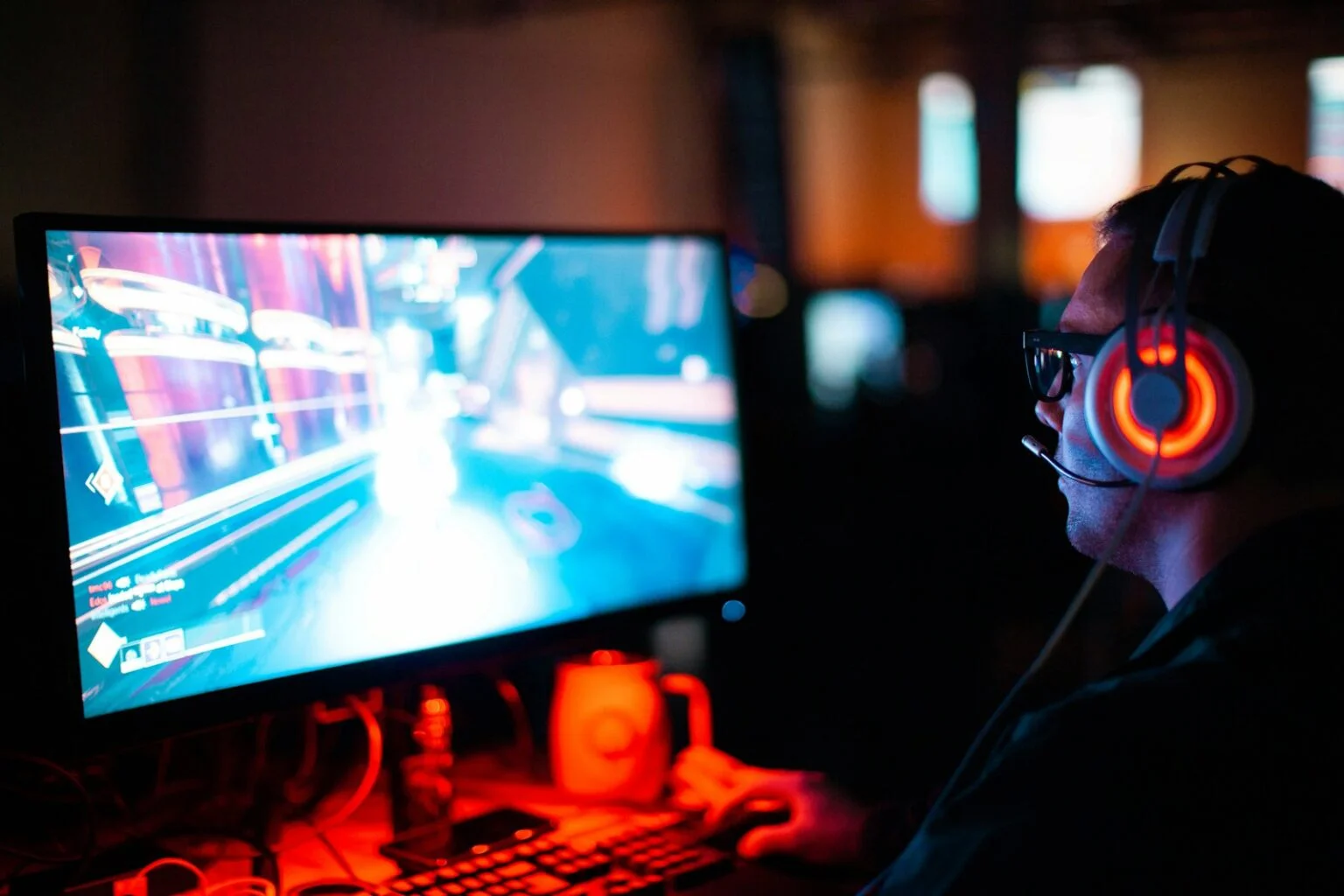
Wielu graczy zauważyło, że w Windows 12 gry, które wcześniej działały bez problemu w trybie pełnoekranowym, teraz odmawiają przejścia w pełny ekran lub zamiast tego uruchamiają się w trybie okienkowym.
2. 🐞 Czarny ekran podczas uruchamiania gry w trybie pełnoekranowym
Inny powszechny problem to czarny ekran podczas próby uruchomienia gry w trybie pełnoekranowym. Może to wynikać z różnych czynników, takich jak problemy z sterownikami graficznymi lub niekompatybilnością z systemem.
3. 🔄 Opóźnienia i zacinanie się obrazu
Zacinanie się obrazu lub opóźnienia podczas przełączania gry w tryb pełnoekranowy to kolejny problem, który może wystąpić w Windows 12, szczególnie na starszym sprzęcie. Problemy te mogą być wynikiem zbyt wysokiego zużycia zasobów przez system operacyjny lub samą grę.
4. 🖱️ Problem z ukryciem kursora myszy
Czasami, gdy gra przechodzi w tryb pełnoekranowy, kursor myszy może pozostawać widoczny na ekranie, co prowadzi do rozpraszania i niekomfortowej gry.
🛠️ Jak rozwiązać problemy z trybem pełnoekranowym w Windows 12?
1. 🔄 Sprawdź ustawienia gry
Najpierw upewnij się, że w ustawieniach gry tryb pełnoekranowy jest włączony. Wiele gier oferuje trzy tryby wyświetlania:
- Pełny ekran,
- Okno (Windowed),
- Okno bez obramowania (Borderless).
Często problemem jest ustawienie gry na tryb okienkowy, który może powodować brak przejścia w tryb pełnoekranowy.
2. 📥 Zaktualizuj sterowniki graficzne
Sterowniki graficzne mają kluczowe znaczenie dla prawidłowego działania trybu pełnoekranowego. Przestarzałe lub uszkodzone sterowniki mogą prowadzić do problemów z wyświetlaniem obrazu, w tym czarnego ekranu czy opóźnień.
➡️ Jak zaktualizować sterowniki graficzne?
- Otwórz Menadżera urządzeń (kliknij prawym przyciskiem na Mój komputer → Menadżer urządzeń).
- Rozwiń kategorię Karty graficzne, kliknij prawym przyciskiem na swoją kartę graficzną i wybierz Aktualizuj sterownik.
Zaleca się również pobranie sterowników bezpośrednio ze strony producenta karty graficznej, np. NVIDIA, AMD lub Intel.
3. ⚡ Zmiana ustawień systemu zasilania
W przypadku laptopów działających na Windows 12, tryb oszczędzania energii może prowadzić do opóźnień w trybie pełnoekranowym. Upewnij się, że system operacyjny jest ustawiony na tryb wysokiej wydajności.
➡️ Jak zmienić ustawienia zasilania?
- Wejdź do Panelu sterowania → Opcje zasilania.
- Wybierz Plan zasilania o wysokiej wydajności.
4. 🧰 Skorzystaj z funkcji Windows 12: Tryb zgodności
Jeśli Twoja gra była stworzona dla wcześniejszych wersji systemu Windows, spróbuj uruchomić ją w trybie zgodności. Może to pomóc w rozwiązaniu problemów z pełnoekranowym trybem.
➡️ Jak to zrobić?
- Kliknij prawym przyciskiem na skrót gry → Wybierz Właściwości.
- Przejdź do zakładki Zgodność i wybierz Uruchom ten program w trybie zgodności dla wcześniejszej wersji systemu Windows.
5. 🖱️ Wyłącz synchronizację V-Sync
Jeśli Twoja gra jest ustawiona na V-Sync, może to wpływać na przejście w tryb pełnoekranowy i powodować opóźnienia w wyświetlaniu obrazu.
➡️ Jak wyłączyć V-Sync?
- Przejdź do ustawień gry i poszukaj opcji V-Sync. Upewnij się, że jest wyłączona.
- Alternatywnie, w przypadku kart graficznych NVIDIA i AMD, możesz wyłączyć V-Sync za pomocą oprogramowania sterującego kartą graficzną.
6. ⚙️ Zresetuj ustawienia systemu
Jeśli żadne z powyższych rozwiązań nie pomaga, warto spróbować zresetować ustawienia systemowe. Może to usunąć problemy związane z konfiguracją systemu, które mogą wpływać na tryb pełnoekranowy.
➡️ Jak zresetować ustawienia Windows 12?
- Przejdź do Ustawienia → Aktualizacja i zabezpieczenia → Odzyskiwanie.
- Wybierz Zresetuj ten komputer i postępuj zgodnie z instrukcjami na ekranie.
📊 Jakie algorytmy systemowe wpływają na działanie trybu pełnoekranowego?
Windows 12 korzysta z zaawansowanych algorytmów zarządzania zasobami, które mogą wpływać na płynność działania trybu pełnoekranowego w grach. Oto kilka z nich:
- Algorytmy alokacji CPU – zarządzają zasobami procesora, co może wpływać na wydajność gry.
- Algorytmy zarządzania pamięcią – odpowiadają za przypisanie pamięci dla różnych aplikacji, w tym gier, co może wpłynąć na płynność obrazu.
- Algorytmy synchronizacji grafiki – pozwalają na zsynchronizowanie wyświetlania obrazu z czasem renderowania klatek w grze.
🔄 Podsumowanie
Problemy z trybem pełnoekranowym w grach na Windows 12 mogą wynikać z różnych przyczyn, takich jak uszkodzone sterowniki, nieodpowiednie ustawienia systemu, czy błędy w samej grze. Aby rozwiązać te problemy, warto zaktualizować sterowniki, dostosować ustawienia zasilania, a także skorzystać z funkcji zgodności systemu lub zresetować ustawienia Windows.
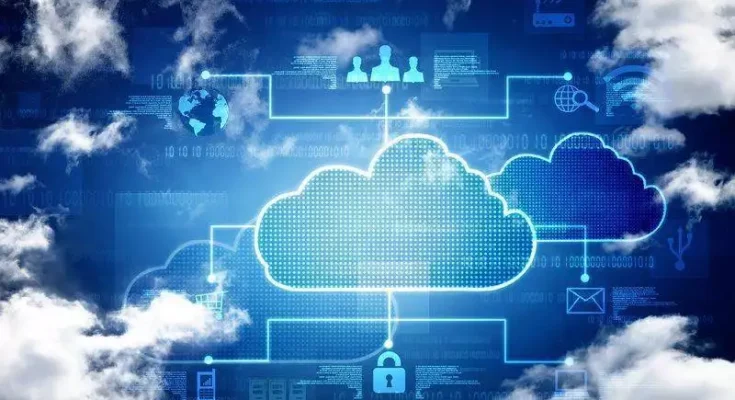
Linux oferuje wiele możliwości w zakresie wykorzystania chmury danych. Dzięki swojej elastyczności, bezpieczeństwu i skalowalności, Linux jest popularnym wyborem dla Czytaj dalej
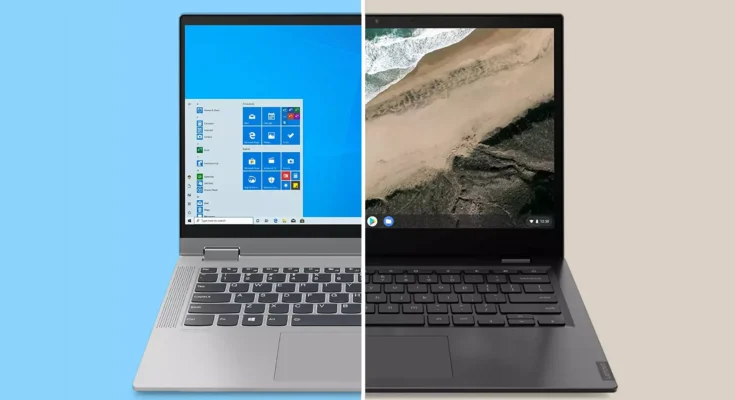
Windows 12 vs Chrome OS Windows 12 i Chrome OS to dwa popularne systemy operacyjne, które mają swoje zalety i Czytaj dalej