Spadki FPS i zacinanie się gier w Windows 12: Jak zdiagnozować i naprawić

🎮 Spadki FPS i zacinanie się gier w Windows 12: Jak zdiagnozować i naprawić
Windows 12 przyniósł mnóstwo usprawnień w zarządzaniu pamięcią i grafiką, wprowadzając także nowe algorytmy odpowiedzialne za optymalizację wydajności. Jednak pomimo tych zmian, wielu graczy zgłasza problemy: spadki FPS, lagi i zacinanie się gier.
Z tego artykułu dowiesz się:
- Dlaczego Twoje gry mogą działać gorzej na Windows 12,
- Jak skutecznie zdiagnozować przyczynę problemu,
- Jak krok po kroku przywrócić płynność rozgrywki.
⚡ Najczęstsze przyczyny spadków FPS w Windows 12
Nowe algorytmy systemowe mogą wpływać na zachowanie gier. Oto główne przyczyny:
✅ Sterowniki GPU nie są zaktualizowane
✅ Zbyt agresywna ochrona systemowa (Memory Integrity, Core Isolation)
✅ Nowe procesy systemowe obciążające CPU
✅ Nieoptymalne ustawienia grafiki i pamięci
✅ Problemy z kompatybilnością starszych gier z nowymi bibliotekami DirectX 12 Ultimate
🛠️ Jak zdiagnozować spadki FPS i lagi?
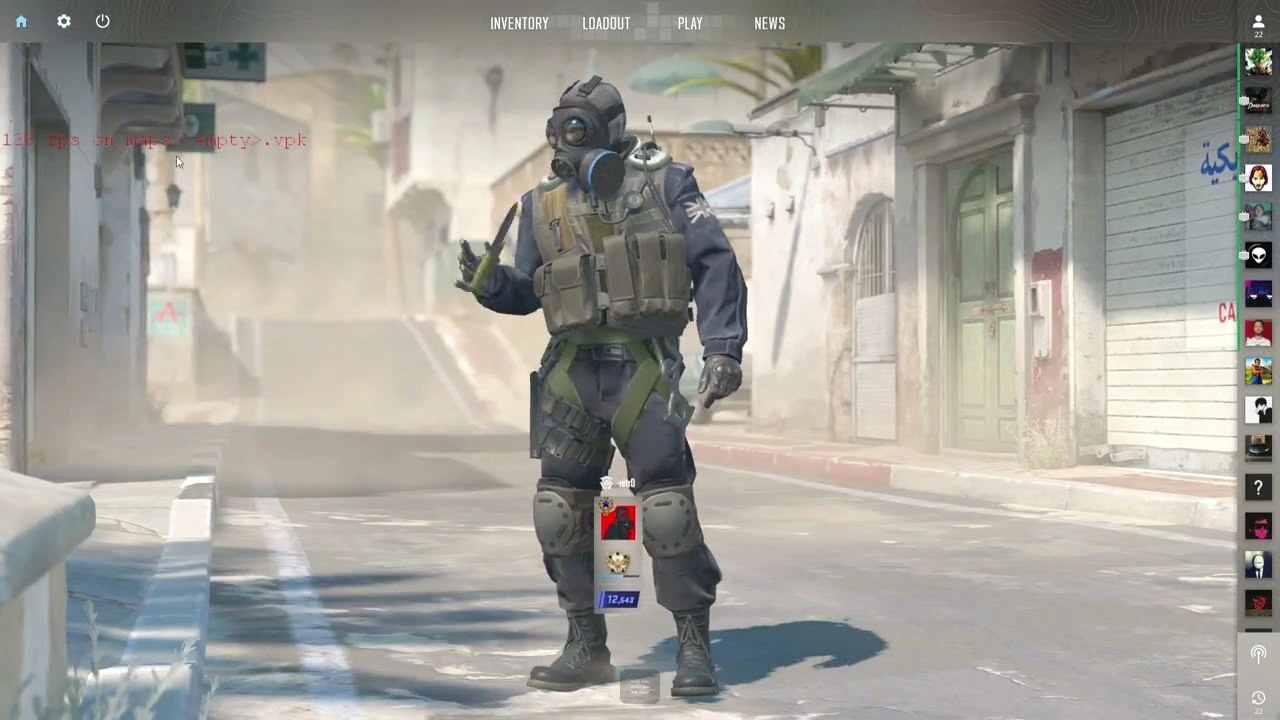
1. 📊 Monitorowanie zasobów systemowych
Uruchom:
- Menadżer zadań (Ctrl+Shift+Esc ➔ Wydajność),
- lub Xbox Game Bar (Win+G ➔ Wydajność ➔ FPS, CPU, GPU).
Szukaj anomalii:
- CPU/GPU na 100% = wąskie gardło,
- RAM blisko 100% = brak pamięci.
🎯 Wskazówka: Wysokie zużycie dysku może sugerować problem z algorytmami DirectStorage!
2. 🧪 Testy benchmarkowe
Skorzystaj z darmowych narzędzi:
- 3DMark (do testowania GPU i CPU),
- UserBenchmark (szybka analiza wydajności komputera).
Porównaj wyniki z oczekiwaniami dla Twojego sprzętu.
🔥 Najlepsze sposoby naprawy problemów z FPS
1. 🎯 Aktualizacja sterowników
- Zaktualizuj sterowniki graficzne (NVIDIA/AMD/Intel) do najnowszej wersji kompatybilnej z Windows 12.
- Użyj narzędzi typu DDU (Display Driver Uninstaller), aby czysto przeinstalować sterowniki.
✅ Nowe algorytmy w Windows 12 wymagają zoptymalizowanych sterowników!
2. 🛡️ Dostosowanie ustawień zabezpieczeń
Windows 12 stosuje zaawansowane mechanizmy bezpieczeństwa, które mogą wpływać na wydajność:
- Wyłącz Memory Integrity w sekcji Windows Security ➔ Core Isolation.
- Sprawdź, czy funkcja Virtualization-Based Security (VBS) nie powoduje obciążeń — możesz ją tymczasowo dezaktywować.
⚠️ Uwaga: Wyłączaj te opcje tylko jeśli masz pewność, że komputer jest bezpieczny!
3. 📉 Optymalizacja ustawień gry
- Obniż rozdzielczość i detale graficzne.
- Wyłącz V-Sync, jeśli powoduje opóźnienia.
- Użyj DLSS, FSR lub XeSS, jeśli Twoja karta graficzna je obsługuje.
Te technologie bazują na nowoczesnych algorytmach upscalingu, które mogą zwiększyć FPS bez zauważalnej utraty jakości!
4. 🛠️ Aktualizacja BIOS/UEFI i systemu
- Zaktualizuj BIOS płyty głównej — nowoczesne aktualizacje poprawiają obsługę CPU i pamięci RAM.
- Regularnie instaluj aktualizacje Windows 12, które naprawiają problemy z kompatybilnością sterowników i sprzętu.
5. 🚀 Użycie specjalnych trybów wydajności
- Włącz Tryb gry w ustawieniach Windows 12 (Ustawienia ➔ Gry ➔ Tryb gry),
- Przełącz plan zasilania na Wysoka wydajność lub Ultimate Performance (powercfg.cpl ➔ Plany zasilania).
🧠 Zaawansowane techniki optymalizacji
🔧 Overclocking lub Undervolting
Ostrożne zwiększenie częstotliwości pracy CPU/GPU lub zmniejszenie napięcia zasilania może:
- Zwiększyć FPS,
- Zmniejszyć temperatury,
- Poprawić stabilność gry.
⚠️ Ostrzeżenie: Overclocking powinien być wykonywany świadomie i na własną odpowiedzialność.
🖥️ Reinstalacja systemu lub gry
Jeśli wszystkie inne metody zawiodą:
- Czysta instalacja Windows 12,
- Reinstalacja gry na innym dysku (np. SSD NVMe),
często rozwiązują niewyjaśnione problemy wynikające z błędnych algorytmów instalacji plików systemowych.
📌 Podsumowanie
Spadki FPS i lagi na Windows 12 mogą być frustrujące, ale dzięki nowym narzędziom diagnostycznym i odpowiednim poprawkom — łatwo można je usunąć.
Kluczowe kroki:
- Monitorowanie zasobów,
- Aktualizacja sterowników,
- Optymalizacja ustawień systemowych i gry,
- Świadome wykorzystanie nowych technologii bazujących na algorytmach sztucznej inteligencji i optymalizacji grafiki.
Twoje gry znów będą działać płynnie i bez przycięć! 🎮
🎵 Optymalizacja dźwięku w Windows 12: zaawansowane ustawienia i korektory Windows 12 oferuje rozbudowane opcje zarządzania dźwiękiem, które pozwalają poprawić Czytaj dalej
Wymagania systemowe Windows 12: Co musisz wiedzieć przed aktualizacją Oficjalna premiera Windows 12 jeszcze się nie odbyła, a co za Czytaj dalej