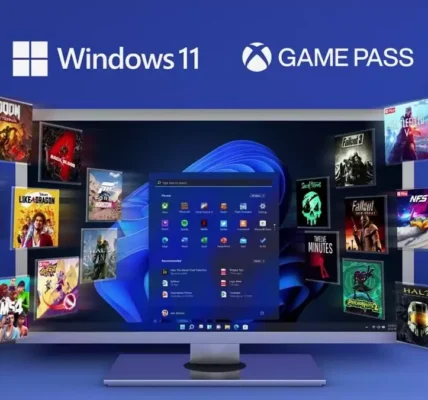
Konflikty oprogramowania powodujące problemy z grami na Windows 11 i jak je identyfikować

⚠️ Konflikty oprogramowania powodujące problemy z grami na Windows 11 i jak je identyfikować
🎮 Wprowadzenie: Problemy z grami na Windows 11 – przyczyny i rozwiązania
Windows 11 to system operacyjny stworzony z myślą o graczach, oferujący funkcje takie jak DirectStorage, Auto HDR oraz wsparcie dla gier z Microsoft Store. Mimo tych usprawnień, wielu użytkowników napotyka problemy podczas grania, które mogą być związane z konfliktami oprogramowania.
Konflikty oprogramowania mogą powodować szereg problemów z grami na Windows 11, takich jak spadki wydajności, zacinanie się gier, błędy w grafice, czy nieoczekiwane wyłączanie się aplikacji. Istnieje wiele powodów, dla których oprogramowanie może wchodzić w konflikt, dlatego ważne jest, aby znać techniki diagnostyczne, które pozwolą na szybkie wykrycie i naprawienie tych problemów.
🛠️ Co to są konflikty oprogramowania i jak wpływają na gry w Windows 11?
Konflikty oprogramowania występują, gdy dwa lub więcej programów, sterowników lub usług próbują działać na tym samym zasobie systemowym, co prowadzi do niezgodności. W kontekście gier na Windows 11, mogą one obejmować:
- Interakcje między sterownikami graficznymi a oprogramowaniem do monitorowania wydajności.
- Konflikty między aplikacjami działającymi w tle a samą grą (np. aplikacje do nagrywania wideo, narzędzia do overclockingu).
- Problemy z kompatybilnością między oprogramowaniem antywirusowym a grą.
- Błędy w aktualizacjach systemowych powodujące problemy z działaniem gier.
🔍 Jak identyfikować konflikty oprogramowania w Windows 11?
Aby znaleźć przyczynę problemów z grami, warto przeprowadzić diagnostykę, która pozwoli na wykluczenie oprogramowania powodującego konflikty. Oto kilka sprawdzonych metod:
1. Używanie Menedżera zadań do monitorowania aplikacji i procesów w tle
Menedżer zadań w Windows 11 pozwala monitorować procesy działające w tle i szybko zauważyć, które aplikacje zużywają zbyt dużo zasobów systemowych. Jeśli zauważysz aplikację, która powoduje spadki FPS lub zacinanie się gry, może to być przyczyna problemu.
🛠️ Kroki:
- Naciśnij Ctrl + Shift + Esc lub Windows + X i wybierz Menedżer zadań.
- Na karcie Procesy sprawdź, które aplikacje i procesy zużywają najwięcej CPU, pamięci RAM i dysku.
- Zakończ procesy, które mogą powodować obciążenie systemu (np. oprogramowanie do monitorowania temperatury, aplikacje nagrywające ekran itp.).

2. Sprawdzanie kompatybilności sterowników
Problemy z grami na Windows 11 mogą wynikać z niekompatybilnych lub przestarzałych sterowników. Sterowniki kart graficznych oraz sterowniki urządzeń peryferyjnych (np. mysz, klawiatura, słuchawki) mają kluczowe znaczenie dla płynności gry.
🛠️ Kroki:
- Otwórz Menedżer urządzeń (naciśnij Windows + X i wybierz Menedżer urządzeń).
- Rozwiń sekcję Karty graficzne i kliknij prawym przyciskiem na swoją kartę graficzną, a następnie wybierz Aktualizuj sterownik.
- Jeśli masz zainstalowane inne urządzenia, sprawdź również ich sterowniki pod kątem dostępnych aktualizacji.
3. Sprawdzanie aplikacji uruchamianych przy starcie systemu
Wiele programów uruchamia się automatycznie razem z systemem, co może prowadzić do konfliktów, szczególnie jeśli te aplikacje działają w tle podczas grania. Możesz sprawdzić, które programy uruchamiają się podczas startu Windows 11 i wyłączyć te, które mogą wpływać na działanie gier.
🛠️ Kroki:
- Naciśnij Ctrl + Shift + Esc, aby otworzyć Menedżera zadań.
- Przejdź do karty Uruchamianie i sprawdź, które aplikacje są uruchamiane automatycznie.
- Kliknij prawym przyciskiem myszy na aplikacje, które uznajesz za zbędne i wybierz Wyłącz.
4. Dezaktywacja oprogramowania antywirusowego i firewalli
Czasami oprogramowanie antywirusowe lub zapora ogniowa mogą powodować konflikty z grami, szczególnie w przypadku gier online, które wymagają stabilnego połączenia internetowego. Aby sprawdzić, czy oprogramowanie antywirusowe nie powoduje problemów:
🛠️ Kroki:
- Tymczasowo wyłącz oprogramowanie antywirusowe i zapory ogniowe.
- Uruchom grę i sprawdź, czy problemy nadal występują.
- Jeśli problem zniknie, rozważ zmianę ustawień zapory lub dodanie gry do listy wyjątków w oprogramowaniu antywirusowym.
5. Sprawdzanie aplikacji do overclockingu
Aplikacje do overclockingu kart graficznych i procesorów, takie jak MSI Afterburner czy EVGA Precision X1, mogą powodować niestabilność systemu podczas grania, jeśli są źle skonfigurowane. Często aplikacje te mogą także wchodzić w konflikt z ustawieniami systemu Windows 11.
🛠️ Kroki:
- Zamknij wszystkie aplikacje do overclockingu.
- Zresetuj ustawienia karty graficznej lub procesora do domyślnych wartości.
- Uruchom ponownie grę i sprawdź, czy problem został rozwiązany.
🛠️ Jak rozwiązać konflikty oprogramowania w Windows 11?
Po zidentyfikowaniu konfliktów oprogramowania, oto kilka kroków, które pomogą rozwiązać problemy:
1. Aktualizacja oprogramowania
Przestarzałe aplikacje mogą być główną przyczyną konfliktów. Upewnij się, że masz najnowsze wersje oprogramowania, w tym:
- Aktualizacje systemowe Windows 11.
- Aktualizacje sterowników dla karty graficznej, procesora i innych urządzeń.
- Aktualizacje aplikacji i gier (jeśli są dostępne).
2. Przeinstalowanie gry lub aplikacji
Jeśli tylko jedna gra ma problem, rozważ jej przeinstalowanie. Często może to usunąć wszelkie uszkodzone pliki i ustawienia, które mogą powodować konflikty.
3. Uruchamianie systemu w trybie awaryjnym
Aby wykluczyć problemy z oprogramowaniem działającym w tle, uruchom system Windows 11 w trybie awaryjnym. W trybie awaryjnym system uruchomi się z minimalną ilością sterowników i usług, co pomoże zdiagnozować, czy problem jest związany z oprogramowaniem.
🛠️ Kroki:
- Naciśnij Windows + R, wpisz msconfig i naciśnij Enter.
- Przejdź do zakładki Rozruch i zaznacz Bezpieczny rozruch.
- Kliknij OK i uruchom ponownie komputer.
📌 Podsumowanie
Konflikty oprogramowania to jedna z głównych przyczyn problemów z grami na Windows 11. Dzięki odpowiedniej diagnostyce i zastosowaniu metod rozwiązania konfliktów, możesz przywrócić płynność i stabilność gry. Monitorowanie aplikacji w tle, aktualizacja sterowników, a także odpowiednia konfiguracja systemu to kluczowe elementy w walce z problemami z grami.
Skrypty PowerShell i ich zastosowanie – Kompleksowy przewodnik Wstęp PowerShell to zaawansowane narzędzie do automatyzacji i zarządzania systemem operacyjnym Windows. Czytaj dalej
Optymalizacja systemu Windows 11 pod gry może poprawić wydajność i płynność rozgrywki. Oto kilka wskazówek dotyczących optymalizacji Windows 11 pod Czytaj dalej