Jak sprawdzić, czy funkcja Stage Manager jest aktywna w macOS Sequoia?
Funkcja Stage Manager w systemie macOS Sequoia to narzędzie zaprojektowane z myślą o użytkownikach, którzy chcą bardziej efektywnie zarządzać oknami aplikacji na swoim Macu. Dzięki tej funkcji można łatwo przełączać się między oknami i aplikacjami, organizować je w grupy, a także sprawnie przechodzić między zadaniami. Jeżeli jesteś nowym użytkownikiem Stage Manager lub chcesz upewnić się, że funkcja jest włączona, ten artykuł pomoże Ci to zweryfikować i pokazać, jak korzystać z jej pełnych możliwości.
Czym jest Stage Manager w macOS Sequoia?
Stage Manager to funkcja zarządzania oknami w systemie macOS Sequoia, która umożliwia użytkownikom organizowanie otwartych aplikacji i okien w taki sposób, aby były one łatwo dostępne, ale jednocześnie nie przeszkadzały w pracy. Dzięki tej funkcji:
- Możesz przełączać się między aplikacjami i oknami jednym kliknięciem.
- Ułatwia to porządkowanie i organizowanie aplikacji w tzw. grupy okien.
- Zwiększa produktywność, ponieważ aplikacje, których aktualnie nie używasz, są schowane, a jednocześnie łatwo je ponownie wyświetlić.
Stage Manager jest szczególnie pomocny, jeśli pracujesz na wielu oknach i aplikacjach jednocześnie. Funkcja ta została zaprezentowana w macOS 13, a w macOS Sequoia wprowadzono jej udoskonalenia, które sprawiają, że jest jeszcze bardziej intuicyjna.
Jak sprawdzić, czy Stage Manager jest aktywny?
Aby sprawdzić, czy funkcja Stage Manager jest aktywna na Twoim Macu, wykonaj następujące kroki:
- Otwórz „Ustawienia systemowe”:
- Kliknij ikonę Apple () w lewym górnym rogu ekranu.
- Wybierz „Ustawienia systemowe” (System Settings).
- Przejdź do sekcji „Zarządzanie oknami”:
- W menu po lewej stronie wybierz opcję „Zarządzanie oknami” (Windows Management).
- Sprawdź, czy „Stage Manager” jest włączony:
- W sekcji „Zarządzanie oknami” znajdziesz opcję Stage Manager. Jeśli jest aktywna, suwak będzie ustawiony na ON (Włączono).
- Jeśli funkcja jest wyłączona, suwak będzie ustawiony na OFF (Wyłączono).
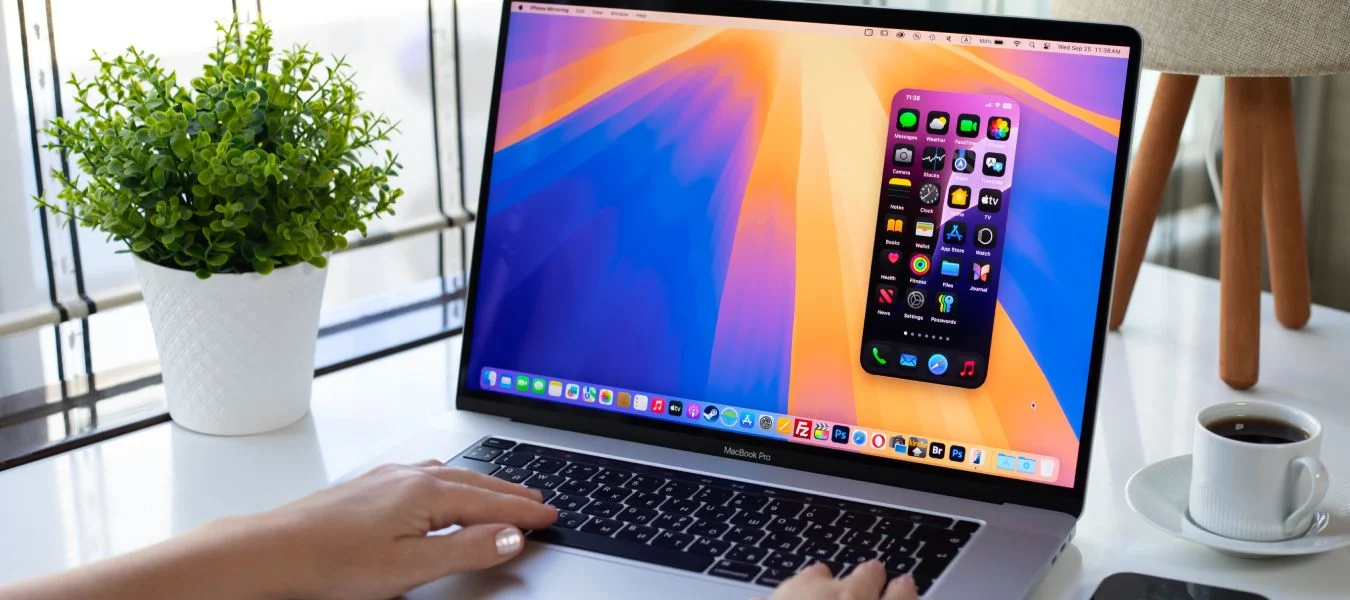
Jak włączyć Stage Manager w macOS Sequoia?
Jeżeli funkcja Stage Manager jest wyłączona, możesz ją łatwo włączyć, wykonując te proste kroki:
- Otwórz „Ustawienia systemowe”.
- Wybierz sekcję „Zarządzanie oknami”.
- Włącz „Stage Manager” przesuwając suwak na pozycję ON.
Po włączeniu tej funkcji, wszystkie aplikacje i okna, które będziesz uruchamiać, będą automatycznie zorganizowane w sposób, który pozwala na łatwe zarządzanie nimi. Jeśli chcesz, możesz także dostosować sposób wyświetlania aplikacji oraz ich grupowanie.
Jak korzystać z Stage Manager?
Po włączeniu Stage Manager, zarządzanie oknami stanie się bardziej zorganizowane. Oto kilka wskazówek, jak wykorzystać tę funkcję:
1. Organizowanie aplikacji w grupy
- Stage Manager automatycznie grupuje okna aplikacji w jednym widoku. Na przykład, jeśli pracujesz nad dokumentem w Pages i przeglądasz internet w Safari, te aplikacje zostaną wyświetlone obok siebie w formie grupy.
- Kiedy klikniesz na jedną z aplikacji, cała grupa okien tej aplikacji zostanie wyświetlona.
2. Przełączanie się między aplikacjami
- Przejście z jednej aplikacji do drugiej odbywa się poprzez kliknięcie na miniaturę okna w obszarze bocznego panelu.
- Dzięki temu wszystkie aktywne aplikacje są widoczne w jednym miejscu, a Ty łatwo wybierasz, której z nich chcesz używać w danym momencie.
3. Przeciąganie okien i organizowanie ich
- Możesz przeciągać okna i grupować je według własnych preferencji. Dzięki temu możesz łatwo zorganizować przestrzeń roboczą w sposób, który najlepiej odpowiada Twoim potrzebom.
4. Ukrywanie aplikacji
- Jeśli nie chcesz, aby dana aplikacja zajmowała miejsce na ekranie, możesz ją zminimalizować lub schować za pomocą Stage Manager.
5. Usuwanie aplikacji z grupy
- Aby usunąć aplikację z grupy okien, wystarczy kliknąć prawym przyciskiem myszy na miniaturę aplikacji i wybrać odpowiednią opcję.
Korzyści z używania Stage Manager
Korzyści z Stage Manager w macOS Sequoia obejmują:
- Lepszą organizację okien: Funkcja ta pozwala na łatwe zarządzanie wieloma otwartymi oknami i aplikacjami.
- Zwiększoną produktywność: Dzięki Stage Manager możesz szybko przełączać się między zadaniami i aplikacjami, co pozwala na lepszą organizację pracy.
- Większą przestrzeń roboczą: Funkcja umożliwia ukrywanie nieużywanych aplikacji, co pomaga utrzymać porządek na ekranie.
- Elastyczność: Użytkownicy mogą dostosować sposób wyświetlania okien, co sprawia, że system staje się bardziej intuicyjny.
Podsumowanie
Funkcja Stage Manager w macOS Sequoia to doskonałe narzędzie do zarządzania wieloma oknami aplikacji na Macu. Dzięki tej funkcji możesz z łatwością przełączać się między aplikacjami, organizować je w grupy i utrzymywać porządek na ekranie. Aby sprawdzić, czy Stage Manager jest aktywny, wystarczy przejść do ustawień systemowych, włączyć funkcję, jeśli jeszcze tego nie zrobiłeś, i zacząć korzystać z jej pełnych możliwości.
Jeśli szukasz sposobu na bardziej efektywne zarządzanie oknami, Stage Manager w macOS Sequoia to funkcja, którą warto wypróbować.

Optymalizacja ustawień MacBooka pod kątem gier w chmurze Wstęp Jeszcze kilka lat temu MacBook nie był pierwszym wyborem dla graczy. Czytaj dalej

macOS – Brak połączenia z internetem: Przyczyny i rozwiązania Brak połączenia z internetem na Macu może być frustrującym problemem, zwłaszcza Czytaj dalej