Jak sprawdzić, czy funkcja przywracania systemu jest włączona w systemie Windows 10?

Jak sprawdzić, czy funkcja przywracania systemu jest włączona w systemie Windows 10?
Wprowadzenie
Funkcja Przywracanie systemu w Windows 10 to jedno z najważniejszych narzędzi do zabezpieczenia komputera przed awariami. Umożliwia cofnięcie zmian systemowych w przypadku problemów, takich jak błędne aktualizacje, awarie sterowników czy problemy z oprogramowaniem.
W tym artykule pokażemy:
✅ Jak sprawdzić, czy funkcja Przywracania systemu jest włączona.
✅ Jak utworzyć punkt przywracania.
✅ Jak zarządzać ustawieniami Przywracania systemu.
1. Jak sprawdzić, czy Przywracanie systemu jest włączone w Windows 10?
Przywracanie systemu jest domyślnie włączone na partycji systemowej, ale w niektórych przypadkach może być wyłączone.
Metoda 1: Sprawdzenie w Panelu sterowania
- Otwórz Panel sterowania – wpisz Panel sterowania w menu Start i naciśnij Enter.
- Przejdź do System i zabezpieczenia > System.
- Wybierz Zaawansowane ustawienia systemu po lewej stronie.
- W oknie Właściwości systemu przejdź do zakładki Ochrona systemu.
- Sprawdź, czy ochrona jest Włączona dla dysku systemowego (C:).
- Jeśli ochrona jest Wyłączona, funkcja Przywracania systemu nie działa i konieczne jest jej aktywowanie.
Metoda 2: Sprawdzenie w Wierszu poleceń (CMD)
- Otwórz Wiersz poleceń jako administrator – wpisz
cmdw menu Start, kliknij prawym przyciskiem i wybierz Uruchom jako administrator. - Wpisz następujące polecenie i naciśnij Enter:
vssadmin list shadowstorage - Jeśli zobaczysz wpisy dotyczące przechowywania migawek dla dysku C:, oznacza to, że funkcja jest aktywna.
Metoda 3: Sprawdzenie w PowerShell
- Otwórz PowerShell jako administrator – wpisz PowerShell w menu Start, kliknij prawym przyciskiem i wybierz Uruchom jako administrator.
- Wpisz polecenie:
Get-ComputerRestorePoint - Jeśli pojawi się lista punktów przywracania, oznacza to, że funkcja jest aktywna. W przeciwnym razie może być wyłączona.
2. Jak włączyć Przywracanie systemu w Windows 10?
Jeśli funkcja jest wyłączona, można ją łatwo aktywować w kilku krokach.
Włączenie Przywracania systemu przez Panel sterowania
- Otwórz Panel sterowania > System i zabezpieczenia > System.
- Kliknij Zaawansowane ustawienia systemu.
- Przejdź do zakładki Ochrona systemu.
- W sekcji Ustawienia ochrony wybierz Dysk systemowy (C:) i kliknij Konfiguruj.
- Zaznacz opcję Włącz ochronę systemu.
- Ustaw maksymalne użycie dysku dla punktów przywracania (zwykle 5-10% całkowitej pojemności dysku).
- Kliknij OK, aby zapisać zmiany.
Włączenie Przywracania systemu przez PowerShell
- Otwórz PowerShell jako administrator.
- Wpisz polecenie:
Enable-ComputerRestore -Drive "C:\" - Naciśnij Enter – funkcja zostanie aktywowana.
3. Jak utworzyć punkt przywracania systemu?
Punkty przywracania zapisują aktualny stan systemu, umożliwiając powrót do tego momentu w przypadku problemów.
Metoda 1: Utworzenie punktu przywracania przez Panel sterowania
- Otwórz Panel sterowania > System i zabezpieczenia > System.
- Kliknij Zaawansowane ustawienia systemu i przejdź do zakładki Ochrona systemu.
- Wybierz dysk systemowy i kliknij Utwórz.
- Wpisz nazwę punktu przywracania (np. „Przed aktualizacją systemu”) i kliknij Utwórz.
- Po zakończeniu procesu zobaczysz komunikat potwierdzający.
Metoda 2: Utworzenie punktu przywracania przez PowerShell
- Otwórz PowerShell jako administrator.
- Wpisz polecenie:
Checkpoint-Computer -Description "Ręczny punkt przywracania" -RestorePointType "MODIFY_SETTINGS" - Po kilku sekundach punkt przywracania zostanie utworzony.
4. Jak przywrócić system do wcześniejszego punktu?
Jeśli Twój komputer działa niestabilnie, możesz przywrócić go do wcześniejszego stanu.
- Otwórz Panel sterowania > System i zabezpieczenia > System.
- Kliknij Zaawansowane ustawienia systemu > Ochrona systemu.
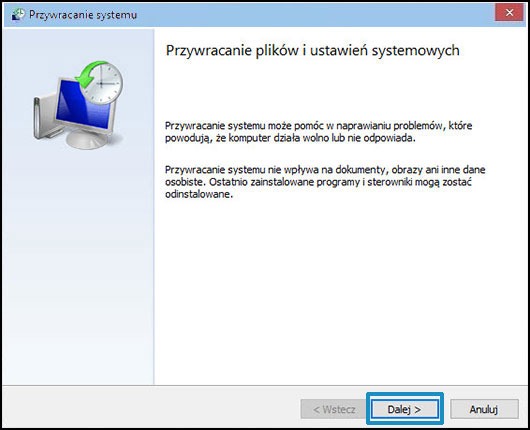
- Wybierz Przywracanie systemu i kliknij Dalej.
- Wybierz jeden z dostępnych punktów przywracania i kliknij Dalej > Zakończ.
- System uruchomi się ponownie i przywróci ustawienia do wybranego punktu.
5. Rozwiązywanie problemów z Przywracaniem systemu
✔ Brak dostępnych punktów przywracania
- Sprawdź, czy funkcja Przywracania systemu jest włączona.
- Spróbuj utworzyć punkt ręcznie.
✔ Błąd „Przywracanie systemu nie powiodło się”
- Uruchom komputer w trybie awaryjnym i spróbuj ponownie.
- Wykonaj skanowanie systemu poleceniem:
sfc /scannow
✔ Przywracanie systemu nie działa w trybie awaryjnym
- Włącz funkcję przez WinRE (środowisko odzyskiwania).
Podsumowanie
✅ Jak sprawdzić, czy Przywracanie systemu jest włączone?
- Panel sterowania > System > Ochrona systemu
- CMD:
vssadmin list shadowstorage - PowerShell:
Get-ComputerRestorePoint
✅ Jak włączyć Przywracanie systemu?
- Panel sterowania > System > Ochrona systemu > Włącz ochronę systemu
- PowerShell:
Enable-ComputerRestore -Drive "C:\"
✅ Jak utworzyć punkt przywracania?
- Panel sterowania > System > Utwórz punkt przywracania
- PowerShell:
Checkpoint-Computer -Description "Punkt przywracania"
✅ Jak przywrócić system?
- Panel sterowania > Przywracanie systemu > Wybierz punkt
Dzięki temu przewodnikowi możesz łatwo monitorować i zarządzać funkcją Przywracania systemu, co pomoże Ci uniknąć wielu problemów z systemem Windows 10.

Kopia zapasowa - Twoja cyfrowa ubezpieczalnia Dlaczego kopia zapasowa jest tak ważna? Wyobraź sobie, że nagle tracisz wszystkie swoje zdjęcia, Czytaj dalej

Zarządzanie aplikacjami w tle w Windows 11: Jak ograniczyć ich wpływ na wydajność Ekspercki przewodnik po optymalizacji systemu — krok Czytaj dalej